Tag imod bookinger og aftaler
Lad dine kunder bestille tid på din hjemmeside, angiv dine tjenester og åbningstider, og håndter indkomne bookinger.
På denne side
Med appen Servicebookinger kan dine kunder vælge en ydelse, en dag og et ledigt tidspunkt på din hjemmeside og booke en tid. Du bestemmer selv ydelserne, dine åbningstider og eventuelt de medarbejdere, der udfører arbejdet. Skal kunderne kunne betale ved booking? Det understøttes også via appen Betalinger: se Modtag betalinger.
Tilføj booking til din hjemmeside
Den letteste måde er at bede AI'en om det. Den tilføjer automatisk appen, dine ydelser og en bookingside.
- Åbn AI-chat.
- Under beskedfeltet indstiller du omfanget til Frontend + Wobbio-apps. Læs mere i Indstillinger for AI-chat.
- Skriv for eksempel: "Tilføj en bookingside, hvor kunderne kan bestille en herreklip (30 minutter, 25 euro) eller klip og farve (90 minutter, 70 euro). Vi har åbent tirsdag til lørdag fra 9:00 til 17:00. Tilføj et 'Book tid'-link i menuen."
Opsæt dine ydelser
- Vælg Apps i sidemenuen og derefter din booking-app. Vinduet åbner på Indstillinger.
- Vælg Tjenester og derefter Tilføj service, eller vælg Rediger ud for en eksisterende ydelse.
- Udfyld Navn på tjeneste, Varighed (minutter) og Pris.
- Har du brug for tid til forberedelse eller oprydning? Angiv Buffer før (minutter) og Buffertid efter (minutter). Kunder kan ikke booke tider i dette tidsrum.
- Under Bekræft bookinger automatisk vælger du Kræv godkendelse, hvis du selv vil godkende hver enkelt booking manuelt.
- Vil du indhente oplysninger fra kunden ved booking? Vælg Tilføj felt under Formularfelter.
- Vælg Gem indstillinger.
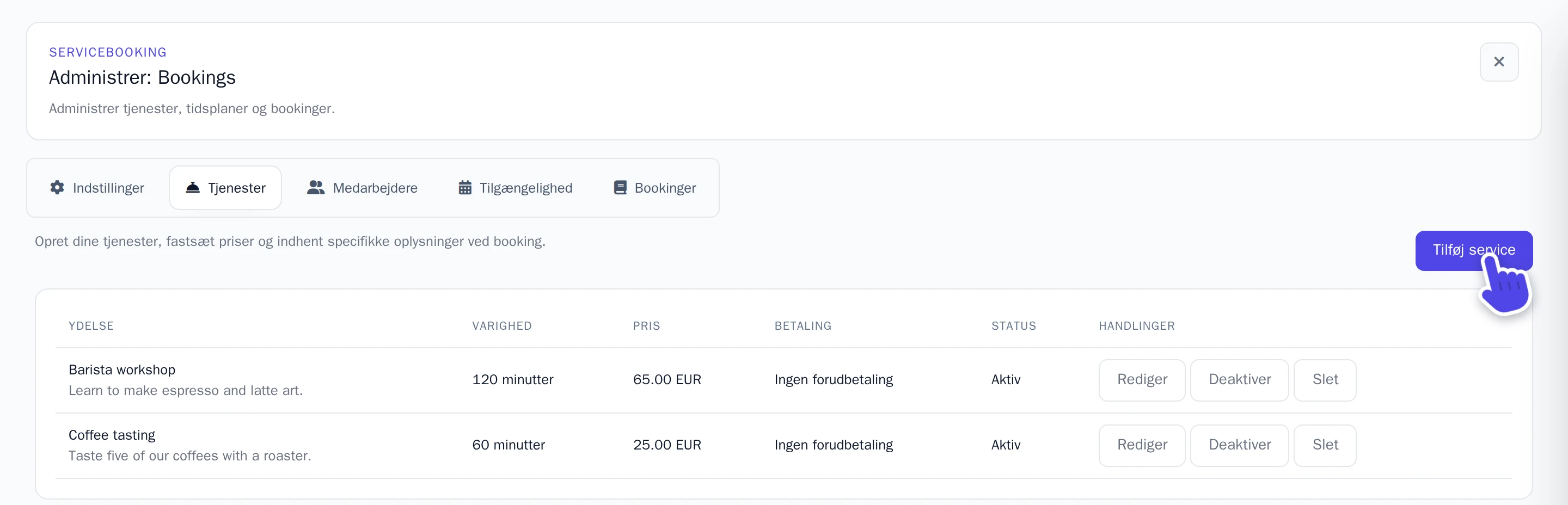
Hvis du midlertidigt vil sætte en ydelse på pause, vælger du Deaktiver.
Tilføj dine medarbejdere
Er I flere, der tager imod aftaler? Gå til fanen Medarbejdere, vælg Tilføj medarbejder for hver person, og markér de ydelser, de udfører, under Tildelte ydelser. Kunderne vil derefter kun få vist tider, hvor en medarbejder med den rette ydelse er ledig. Opretter du ikke medarbejdere, anvendes der én fælles kalender til alt.
Indstil dine åbningstider
Kunder kan kun booke aftaler inden for disse tidsrum. En ny booking-app starter som standard med mandag til fredag, 8:00 til 17:00.
- Vælg Tilgængelighed.
- Under Ugentlig tilgængelighed lader du Medarbejder stå på Projektstandard.
- Ret tiderne for en dag, vælg Fjern ud for en dag, hvor du har lukket, eller vælg Tilføj regel for at tilføje en ny dag med tilhørende tider.
- Vælg Gem indstillinger.
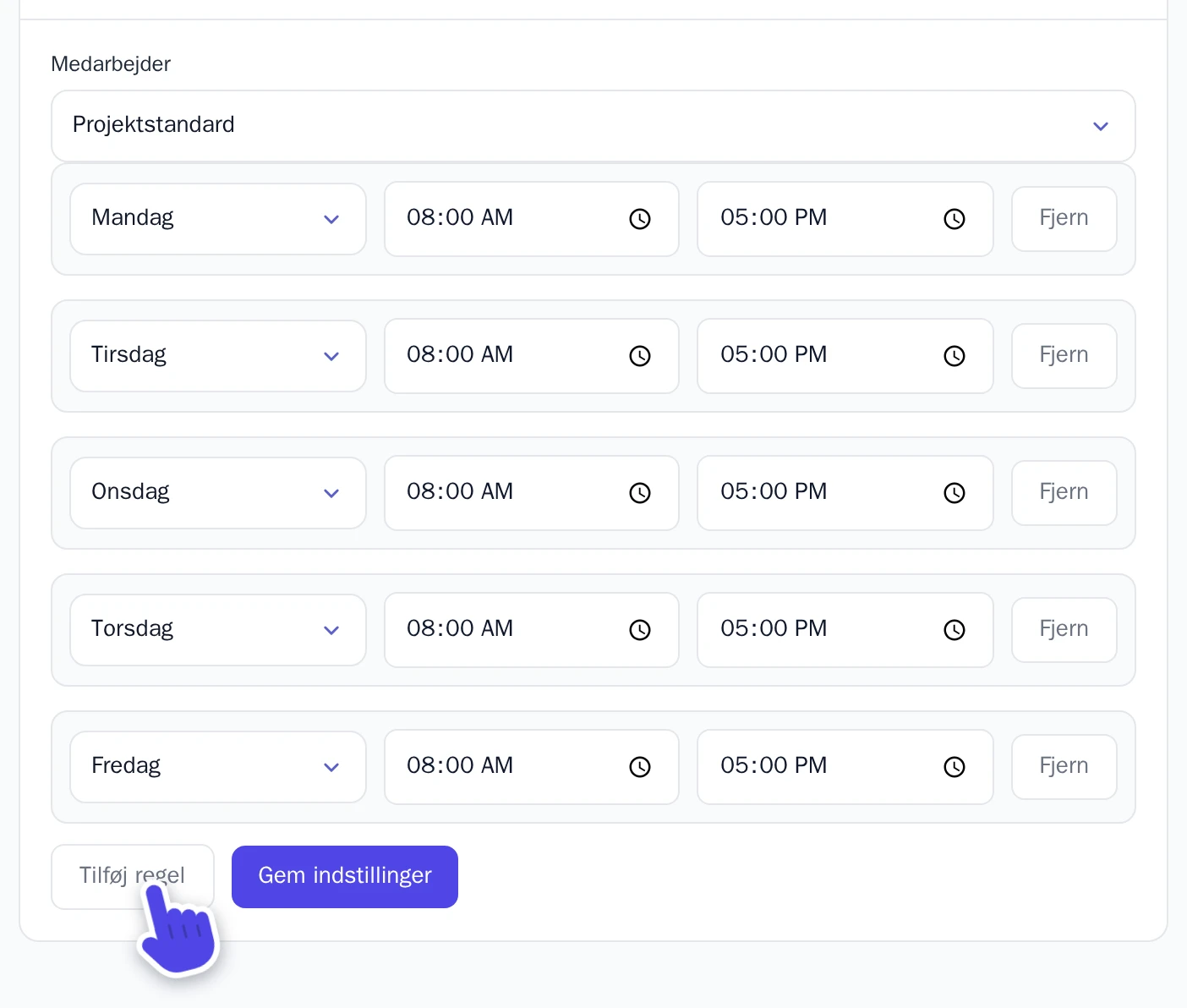
Har en medarbejder andre arbejdstider? Vælg personen under Medarbejder, og angiv vedkommendes specifikke tider. På dage uden særlige tider gælder standardåbningstiderne.
Holder du lukket på en helligdag, eller har du ekstraordinært åbent? Under Afvigende datoer vælger du datoen, slår Tilgængelig på denne dato eller periode fra for at lukke og vælger Tilføj undtagelse. Ved ferie eller fravær over flere sammenhængende dage slår du Anvend på datointerval til.
Vælg dine bookingregler
Under fanen Indstillinger, under Standardindstillinger for booking:
- Bookingperiode (dage): hvor lang tid i forvejen kunder kan booke.
- Tidsintervall (minutter): 15 viser intervallerne 9:00, 9:15, 9:30 og så videre.
- Tillad kunder at aflyse og Lad kunder booke om: kunderne kan selv aflyse eller ændre tidspunkt for en kommende booking via linket i deres E-mail med bookingbekræftelse. Slå denne bekræftelses-e-mail til, og bed AI'en om at tilføje siden, hvor kunderne administrerer deres booking.
Under Notifikationer til ejeren slår du kontakten til og vælger din E-mail til notifikationer for at få en e-mail ved hver ny booking. Der kan kun vælges bekræftede e-mailadresser. Aktivér E-mail med bookingbekræftelse for også at sende en bekræftelse til kunden. Vælg Gem indstillinger, når du er færdig.
Lad kunderne betale ved booking
- Opsæt først appen Betalinger, som beskrevet i Modtag betalinger.
- Gå til fanen Indstillinger, slå kontakten ud for Betalinger til, og gem.
- Åbn en ydelse, aktivér Forudbetaling påkrævet, og vælg Forudbetaling i procent: den procentdel af beløbet, kunden skal betale ved booking.
Kunderne betaler online via Mollie eller modtager instruktioner om bankoverførsel eller kontant betaling. Det resterende beløb – samt hele beløbet for ydelser uden forudbetaling – afregnes ikke på hjemmesiden: det klarer du direkte med kunden, for eksempel ved fremmøde.
Håndter dine bookinger
Du finder alle bookinger under fanen Bookinger. Vælg Detaljer for at åbne en specifik booking.
- En booking, der afventer din godkendelse, vises med Afventer godkendelse. Under Bookingstatus vælger du Bekræftet og derefter Opdater. For at aflyse en booking vælger du Aflyst.
- For at flytte en booking vælger du en ny dato og et nyt tidspunkt under Flyt aftale og vælger Book om.
- Betaling via bankoverførsel eller kontant? Bookingen viser Afventer betaling, indtil du har modtaget pengene. Vælg derefter Marker som betalt.
Hvis en kunde aflyser en forudbetalt booking, refunderes beløbet ikke automatisk. Udfør tilbagebetalingen i dit Mollie-kontrolpanel – eller manuelt ved en bankoverførsel – og vælg derefter Markér som refunderet ved bankoverførsel eller kontant betaling.