Aceptar reservas y citas
Permite que tus clientes reserven citas en tu sitio web, configura tus servicios y horarios de atención, y gestiona las reservas recibidas.
En esta página
Con la aplicación Reservas de servicios, tus clientes pueden elegir un servicio, un día y una hora disponible directamente en tu sitio web para hacer su reserva. Tú defines los servicios, tus horarios de apertura y, si quieres, el equipo que realizará el trabajo. ¿Quieres que los clientes paguen al reservar? Para eso se utiliza también la aplicación Pagos: consulta Aceptar pagos.
Añade reservas a tu sitio web
La forma más sencilla de hacerlo es pedírselo a la IA. Se encargará de añadir la aplicación, tus servicios y una página de reservas.
- Abre el Chat IA.
- Debajo del cuadro de mensaje, cambia el alcance a Frontend + aplicaciones Wobbio. Puedes leer más en Configuración del chat de IA.
- Pídele algo como: «Añade una página de reservas donde los clientes puedan reservar un corte de pelo (30 minutos, 25 euros) o corte y tinte (90 minutos, 70 euros). Abrimos de martes a sábado de 9:00 a 17:00. Añade también un enlace de Reservar ahora en el menú».
Configura tus servicios
- En el menú lateral, selecciona Aplicaciones y luego tu aplicación de reservas. La ventana se abrirá en Configuración.
- Selecciona Servicios y luego Añadir servicio, o bien Editar junto a un servicio existente.
- Completa los campos Nombre del servicio, Duración (minutos) y Precio.
- ¿Necesitas tiempo para prepararte o recoger? Rellena Margen antes (minutos) y Tiempo de margen después (minutos). Los clientes no podrán reservar citas durante ese intervalo.
- En Confirmar reservas automáticamente, elige Requerir aprobación si prefieres aprobar manualmente cada reserva.
- ¿Quieres pedir información a los clientes cuando hagan su reserva? En Campos del formulario, selecciona Añadir campo.
- Selecciona Guardar configuración.
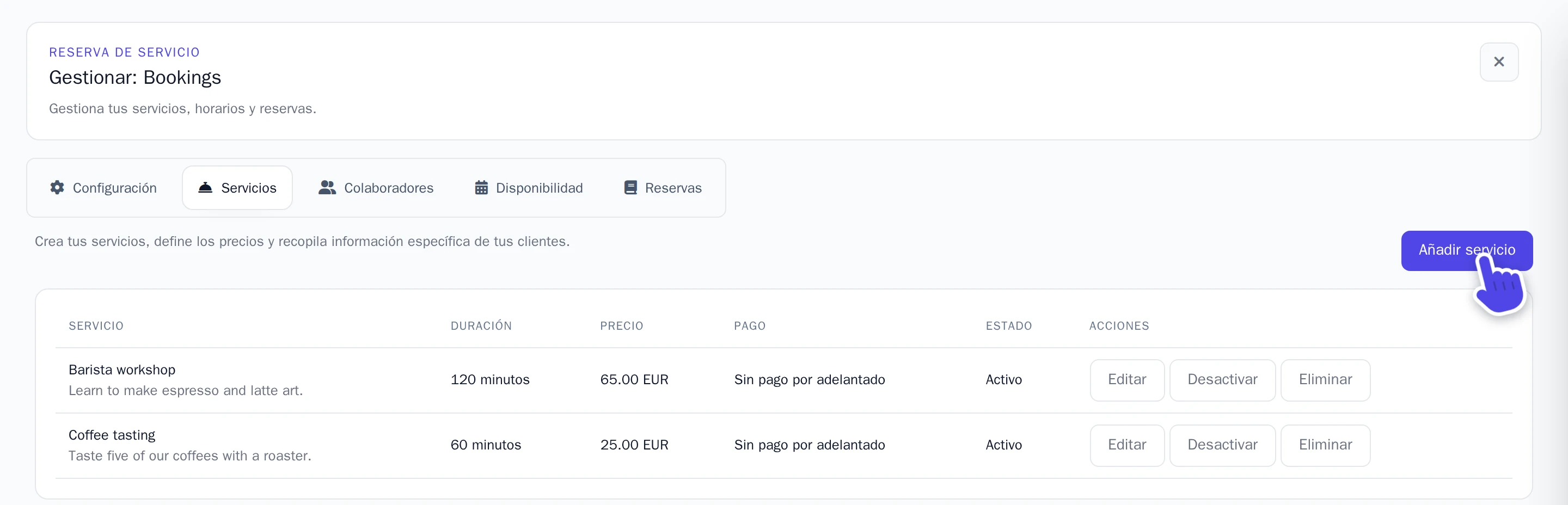
Si quieres dejar de ofrecer un servicio temporalmente, selecciona Desactivar.
Añade a tu equipo
¿Hay varias personas atendiendo citas? En la pestaña Colaboradores, selecciona Añadir empleado para cada miembro del equipo y marca los servicios que realiza en Servicios asignados. De este modo, los clientes solo verán las horas en las que haya alguien disponible para ese servicio concreto. Si no añades personal, se usará un único calendario general para todo.
Define tus horarios de apertura
Los clientes solo podrán reservar dentro de estas franjas. Por defecto, una nueva aplicación de reservas se configura de lunes a viernes, de 8:00 a 17:00.
- Selecciona Disponibilidad.
- En Disponibilidad semanal, mantén Empleado en Predeterminado del proyecto.
- Modifica las horas de un día, selecciona Eliminar junto a los días en los que no abras, o selecciona Añadir regla para añadir otro día y definir sus horas.
- Selecciona Guardar configuración.
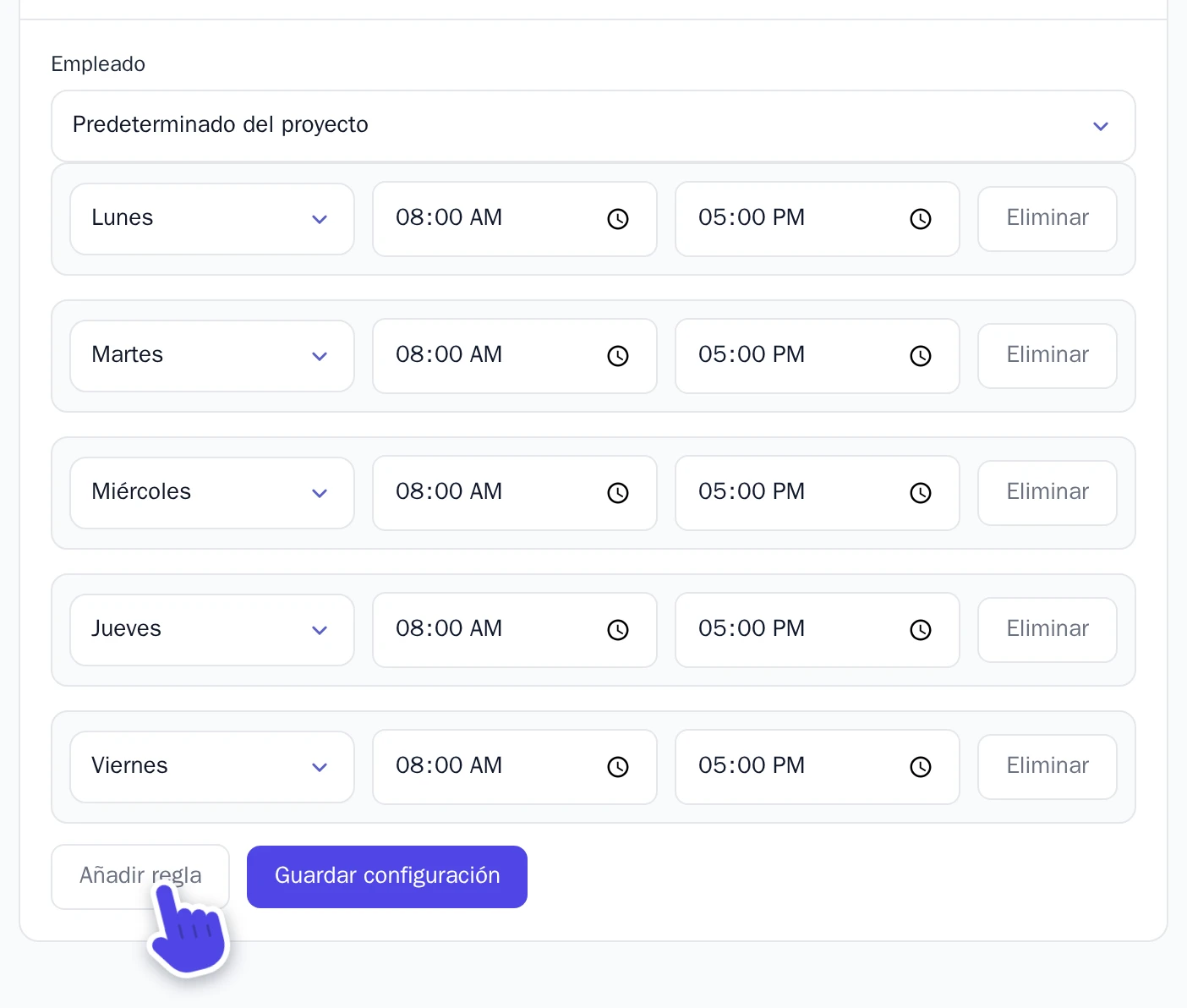
¿Alguien de tu equipo trabaja en un horario diferente? Elígelo en Empleado y añade su horario específico. Los días en los que no tenga un horario asignado, se aplicará el horario predeterminado.
¿Cierras por festivo o abres más tiempo un día concreto? En Fechas especiales, elige la fecha, desactiva Disponible en esta fecha o rango para marcar el día como cerrado y selecciona Añadir excepción. Si se trata de unas vacaciones o festivos de varios días seguidos, activa Aplicar al rango de fechas.
Elige tus reglas de reserva
En la pestaña Configuración, dentro de Configuración predeterminada de reservas:
- Plazo de reserva (días): con cuánta antelación pueden reservar los clientes.
- Intervalo de tiempo (minutos): un valor de 15 mostrará horas como 9:00, 9:15, 9:30, etcétera.
- Permitir cancelaciones de clientes y Permitir que los clientes reprogramen: permiten que los propios clientes cancelen o cambien de fecha una cita pendiente mediante el enlace incluido en su Correo de confirmación de reserva. Asegúrate de activar también ese correo y pídele a la IA que cree la página donde los clientes puedan gestionar su reserva.
En Notificaciones para el propietario, activa la casilla y selecciona tu Correo para notificaciones para recibir un correo con cada nueva reserva. Solo podrás elegir direcciones de correo electrónico verificadas. Activa también Correo de confirmación de reserva para enviar confirmaciones por correo a tus clientes. Al terminar, selecciona Guardar configuración.
Permite que los clientes paguen al reservar
- Configura primero la aplicación Pagos, como se explica en Aceptar pagos.
- En la pestaña Configuración, activa la opción junto a Pagos y guarda los cambios.
- Abre un servicio, activa Requiere pago por adelantado e introduce el Porcentaje del anticipo: el porcentaje del importe total que los clientes deben abonar en el momento de reservar.
Los clientes pueden pagar online a través de Mollie, o bien recibir las instrucciones para pagar por transferencia bancaria o en efectivo. El importe restante (o el total en los servicios sin pago por adelantado) no se abona en la web: se liquida directamente con el cliente, por ejemplo, el día de la cita.
Gestiona tus reservas
Encontrarás todas las reservas en la pestaña Reservas. Selecciona Detalles para ver los detalles de una de ellas.
- Las reservas que requieren tu aprobación mostrarán el estado Pendiente de aprobación. En Estado de la reserva, elige Confirmado y selecciona Actualizar. Si necesitas cancelar una reserva, elige Cancelado.
- Para cambiar una reserva de fecha u hora, elige el nuevo momento en Reprogramar cita y selecciona Reprogramar.
- ¿El pago es por transferencia o en efectivo? La reserva aparecerá como Pendiente de pago hasta que recibas el dinero. Una vez recibido, selecciona Marcar como pagado.
Si un cliente cancela una reserva con pago por adelantado, el dinero no se reembolsa de forma automática. Deberás emitir el reembolso desde el panel de Mollie o mediante transferencia bancaria por tu cuenta, y luego seleccionar Marcar como reembolsado si se trataba de un pago por transferencia o en efectivo.