Buchungen und Termine annehmen
Lass Kunden Termine direkt auf deiner Website buchen, lege deine Dienstleistungen und Öffnungszeiten fest und verwalte eingehende Buchungen.
Auf dieser Seite
Mit der App Servicebuchungen wählen Kunden auf deiner Website eine Dienstleistung, einen Tag sowie einen freien Termin aus und buchen ihn direkt. Du legst die Dienstleistungen, deine Öffnungszeiten und bei Bedarf die zuständigen Personen fest. Sollen Kunden direkt bei der Buchung bezahlen? Dafür wird zusätzlich die App Zahlungen verwendet: siehe Zahlungen akzeptieren.
Buchungen zu deiner Website hinzufügen
Am einfachsten bittest du die KI darum. Sie fügt die App, deine Dienstleistungen und eine Buchungsseite automatisch hinzu.
- Öffne AI-Chat.
- Lege unter dem Nachrichtenfeld den Bereich auf Frontend + Wobbio-Apps fest. Mehr dazu erfährst du in KI-Chat-Einstellungen.
- Schreibe zum Beispiel: „Erstelle eine Buchungsseite, auf der Kunden einen Haarschnitt (30 Minuten, 25 Euro) oder Schneiden und Färben (90 Minuten, 70 Euro) buchen können. Wir haben von Dienstag bis Samstag von 9:00 bis 17:00 Uhr geöffnet. Füge im Menü einen Link namens ‚Jetzt buchen‘ hinzu.“
Dienstleistungen einrichten
- Wähle im Seitenmenü Apps und anschließend deine Buchungs-App aus. Das Fenster öffnet sich bei Einstellungen.
- Wähle Dienstleistungen und danach Service hinzufügen oder wähle Bearbeiten neben einer Dienstleistung.
- Gib Name der Dienstleistung, Dauer (Minuten) und Preis an.
- Benötigst du Zeit zur Vorbereitung oder zum Aufräumen? Fülle Puffer davor (Minuten) und Pufferzeit danach (Minuten) aus. In diesen Zeitfenstern können Kunden nicht buchen.
- Wähle unter Buchungen automatisch bestätigen die Option Genehmigung erforderlich, wenn du jede Buchung vorab manuell bestätigen möchtest.
- Möchtest du Kunden bei der Buchung bestimmte Fragen stellen? Wähle unter Abfragefelder die Option Feld hinzufügen.
- Wähle Einstellungen speichern.
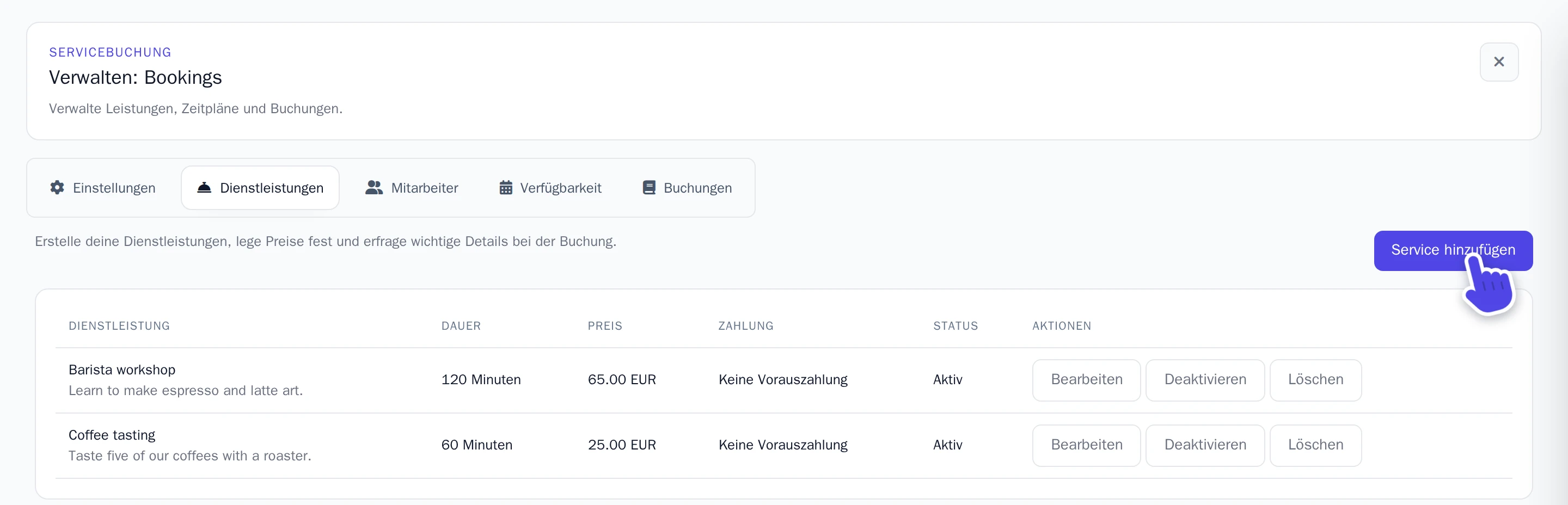
Um eine Dienstleistung vorübergehend nicht mehr anzubieten, wähle Deaktivieren.
Mitarbeiter hinzufügen
Nehmen mehrere Personen Termine wahr? Wähle auf dem Tab Mitarbeiter für jedes Teammitglied Mitarbeiter hinzufügen und markiere unter Zugeordnete Leistungen die jeweiligen Dienstleistungen. Kunden bekommen dann nur Zeiten angezeigt, zu denen auch jemand für den gewünschten Service verfügbar ist. Ohne eingetragene Mitarbeiter gibt es einen einzigen Kalender für alles.
Öffnungszeiten festlegen
Kunden können Termine nur innerhalb dieser Zeiten buchen. Eine neue Buchungs-App ist standardmäßig auf Montag bis Freitag, 8:00 bis 17:00 Uhr eingestellt.
- Wähle Verfügbarkeit.
- Belasse unter Wöchentliche Verfügbarkeit die Auswahl Mitarbeiter auf Projektstandard.
- Passe die Uhrzeiten eines Tages an, wähle Entfernen neben einem geschlossenen Tag oder wähle Regel hinzufügen für einen weiteren Tag und lege den Wochentag sowie die Zeiten fest.
- Wähle Einstellungen speichern.
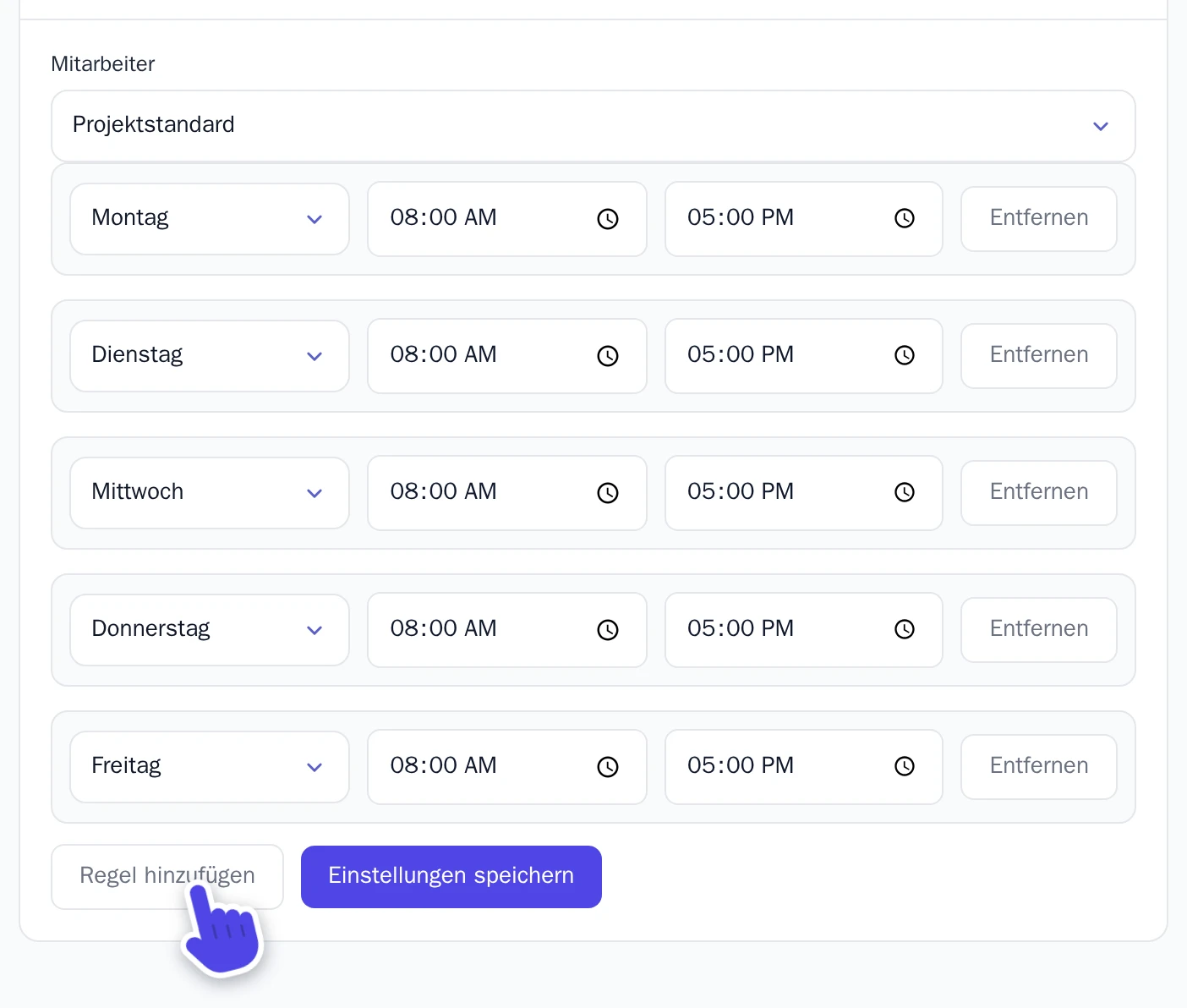
Arbeitet jemand aus deinem Team zu abweichenden Zeiten? Wähle die Person unter Mitarbeiter aus und trage deren eigene Arbeitszeiten ein. An Tagen ohne individuelle Arbeitszeiten gilt automatisch die Standardeinstellung.
An einem Feiertag geschlossen oder an einem bestimmten Tag länger geöffnet? Wähle unter Abweichende Daten das Datum aus, deaktiviere Verfügbar an diesem Datum oder Zeitraum, um zu schließen, und wähle Ausnahme hinzufügen. Bei mehrtägigen Schließzeiten oder Urlauben aktivierst du Auf Datumsbereich anwenden.
Buchungsregeln festlegen
Auf dem Tab Einstellungen unter Standardeinstellungen für Buchungen:
- Buchungszeitraum (Tage): Wie weit im Voraus Kunden Termine buchen können.
- Zeitintervall (Minuten): Bei 15 werden Intervalle wie 9:00, 9:15, 9:30 Uhr usw. vorgeschlagen.
- Kundenstornierungen erlauben und Kunden dürfen selbst umbuchen: Kunden können anstehende Buchungen über den Link in ihrer E-Mail zur Buchungsbestätigung selbst stornieren oder verschieben. Aktiviere diese Bestätigungs-E-Mail ebenfalls und bitte die KI, die Seite hinzuzufügen, auf der Kunden ihre Buchung bearbeiten können.
Aktiviere unter Benachrichtigungen für den Inhaber den Schalter und wähle deine E-Mail für Benachrichtigungen, um bei jeder Buchung eine E-Mail zu erhalten. Hierfür können nur verifizierte E-Mail-Adressen genutzt werden. Aktiviere E-Mail zur Buchungsbestätigung, damit auch deine Kunden eine Bestätigung per E-Mail erhalten. Wähle Einstellungen speichern, wenn du fertig bist.
Zahlungen bei der Buchung ermöglichen
- Richte zuerst die App Zahlungen ein, wie in Zahlungen akzeptieren beschrieben.
- Aktiviere auf dem Tab Einstellungen den Schalter neben Zahlungen und speichere.
- Öffne eine Dienstleistung, aktiviere Vorauszahlung erforderlich und bestimme den Wert für Anzahlung in Prozent: den Anteil des Preises, den Kunden direkt bei der Buchung begleichen.
Kunden zahlen online über Mollie oder erhalten Anweisungen für eine Banküberweisung oder Barzahlung. Der Restbetrag sowie der Gesamtpreis bei Services ohne Anzahlung wird nicht über deine Website bezahlt: Diesen Betrag rechnest du direkt mit deinen Kunden ab, beispielsweise vor Ort beim Termin.
Buchungen verwalten
Alle Buchungen findest du auf dem Tab Buchungen. Wähle Details, um einen Termin zu öffnen.
- Eine Buchung, die du noch bestätigen musst, zeigt den Status Wartet auf Genehmigung. Wähle unter Buchungsstatus den Status Bestätigt und wähle Aktualisieren. Um eine Buchung abzusagen, wähle Storniert.
- Um einen Termin zu verlegen, wähle unter Termin verschieben ein neues Datum sowie eine neue Uhrzeit und wähle Verschieben.
- Zahlung per Banküberweisung oder bar? Die Buchung weist Zahlung ausstehend auf, bis das Geld bei dir eingegangen ist. Wähle danach Als bezahlt markieren.
Storniert ein Kunde eine im Voraus bezahlte Buchung, wird das Geld nicht automatisch erstattet. Führe die Rückzahlung über dein Mollie-Dashboard aus (oder bei Überweisungen manuell) und wähle bei Banküberweisungen oder Barzahlungen anschließend Als erstattet markieren.