Bewertungen, eine Galerie oder eine Petition anzeigen
Lass Kunden Bewertungen abgeben, präsentiere deine Fotos in Galerien oder sammle Unterschriften für eine Petition.
Auf dieser Seite
Drei praktische Apps für deine Website: Bewertungen, Galerie und Petitionen. Am einfachsten bittest du jedes Mal die KI darum: Öffne AI-Chat, stelle den Bereich auf Frontend + Wobbio-Apps (siehe KI-Chat-Einstellungen) und sag einfach, was du möchtest. Die KI fügt die App hinzu und platziert sie auf deinen Seiten.
Du kannst eine App auch selbst hinzufügen: Wähle im Seitenmenü das Plus neben Apps und anschließend Hinzufügen auf der jeweiligen Karte. Sie ist dann noch auf keiner Seite platziert: Bitte die KI, sie dort einzufügen. Später verwaltest du jede App unter Apps im Seitenmenü.
Bewertungen
Frage zum Beispiel: „Füge Bewertungen hinzu: unsere Durchschnittsnote und die neuesten Bewertungen auf der Startseite sowie eine Seite, auf der Kundinnen und Kunden eine Bewertung abgeben können.“
Besucher vergeben 1 bis 5 Sterne, ihren Namen, ihre E-Mail-Adresse (wird nie öffentlich angezeigt) und ihren Erfahrungsbericht. Eine Bewertung erscheint sofort auf deiner Website und du erhältst eine E-Mail dazu. Sie wartet zunächst als Ausstehend auf deine Prüfung, wenn sie einen Link enthält oder wenn sehr viele Bewertungen auf einmal eingehen.
Im Fenster der App findest du auf dem Tab Bewertungen:
- Wähle unter Bitte deine Kunden um eine Bewertung die Option Kopieren und sende den Link an deine Kundschaft. Er öffnet die Seite mit dem Bewertungsformular.
- Veröffentlichen oder Ausblenden für eine Bewertung. Ausblenden ist für Spam oder Missbrauch gedacht – bei unzufriedenen Kunden hilft eine Antwort meist mehr.
- Antworten: Deine Antwort wird direkt unter der Bewertung angezeigt.
- Hervorheben: Für einen Block mit deinen besten Bewertungen, beispielsweise in einem Slider.
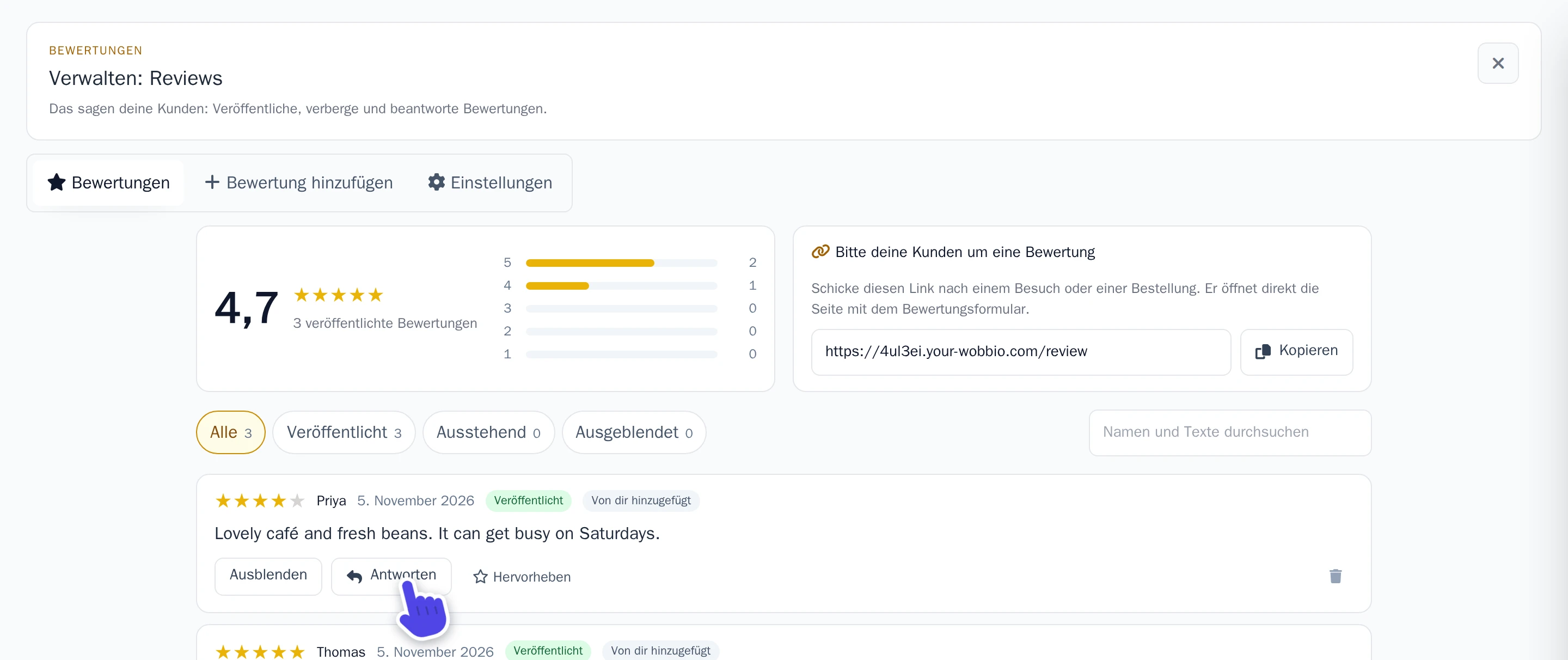
Hast du eine Bewertung per E-Mail oder auf Papier erhalten? Trage sie auf dem Tab Bewertung hinzufügen im Originalwortlaut des Kunden ein. Sie wird als Von dir hinzugefügt gekennzeichnet.
Möchtest du jede Bewertung prüfen, bevor sie online geht? Aktiviere auf dem Tab Einstellungen die Option Prüfe Bewertungen vor der Veröffentlichung und wähle Einstellungen speichern. Auf diesem Tab findest du auch E-Mail-Adresse des Rezensenten, Reihenfolge auf der Website und wer die Benachrichtigungs-E-Mails erhält.
Galerie
Eine einzige Galerie-App fasst alle deine Galerien zusammen, beispielsweise eine pro Saison oder Event.
- Wähle im Seitenmenü Apps und danach deine Galerie aus.
- Wähle Neue Galerie.
- Gib den Name ein und wähle Galerie speichern.
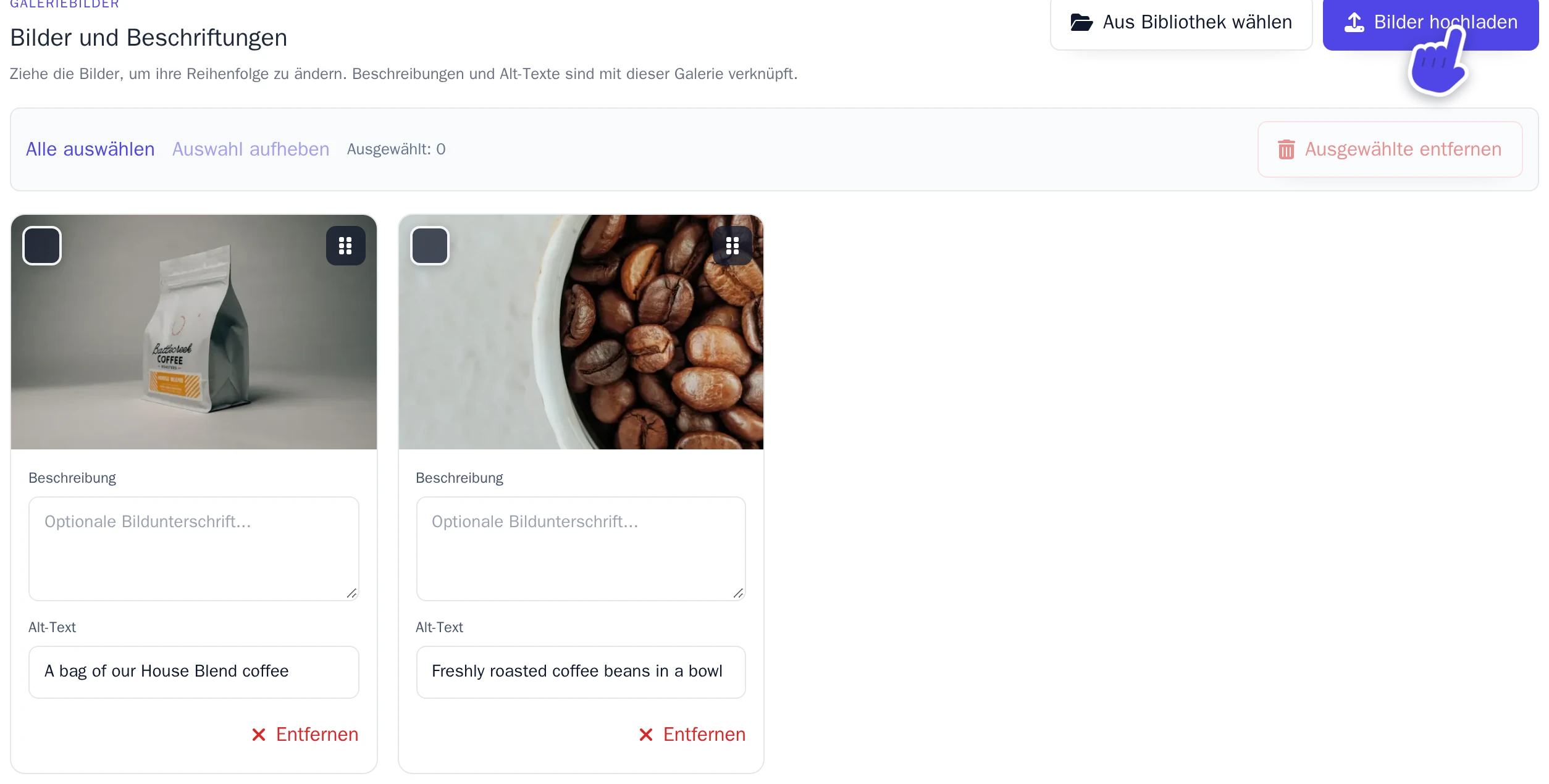
- Wähle Bilder hochladen oder Aus Bibliothek wählen für Fotos, die du bereits hochgeladen hast. Du kannst Fotos auch direkt von deinem Computer in das Fenster ziehen – auch mehrere gleichzeitig.
- Ziehe ein Foto am Anfasser, um die Reihenfolge zu ändern. Die Reihenfolge speichert sich automatisch.
- Trage unter jedem Foto nach Wunsch eine Beschreibung ein sowie den Alt-Text: was auf dem Foto zu sehen ist, für Besucher, die das Bild nicht sehen können. Auch diese Angaben speichern sich automatisch.
Bitte danach die KI zum Beispiel: „Zeige die Sommer-Galerie auf der Über uns-Seite.“ Eine Galerie, bei der Veröffentlicht deaktiviert ist, wird auf deiner Website nicht angezeigt.
Petition
Frage zum Beispiel: „Füge eine Petition zur Rettung des alten Musikpavillons hinzu, auf einer neuen Seite namens Petition, mit der Anzahl der Unterschriften.“
Möchtest du sie selbst hinzufügen? Im Fenster Petition hinzufügen bestimmst du die Felder für Unterzeichner und wie Unterschriften überprüft werden.
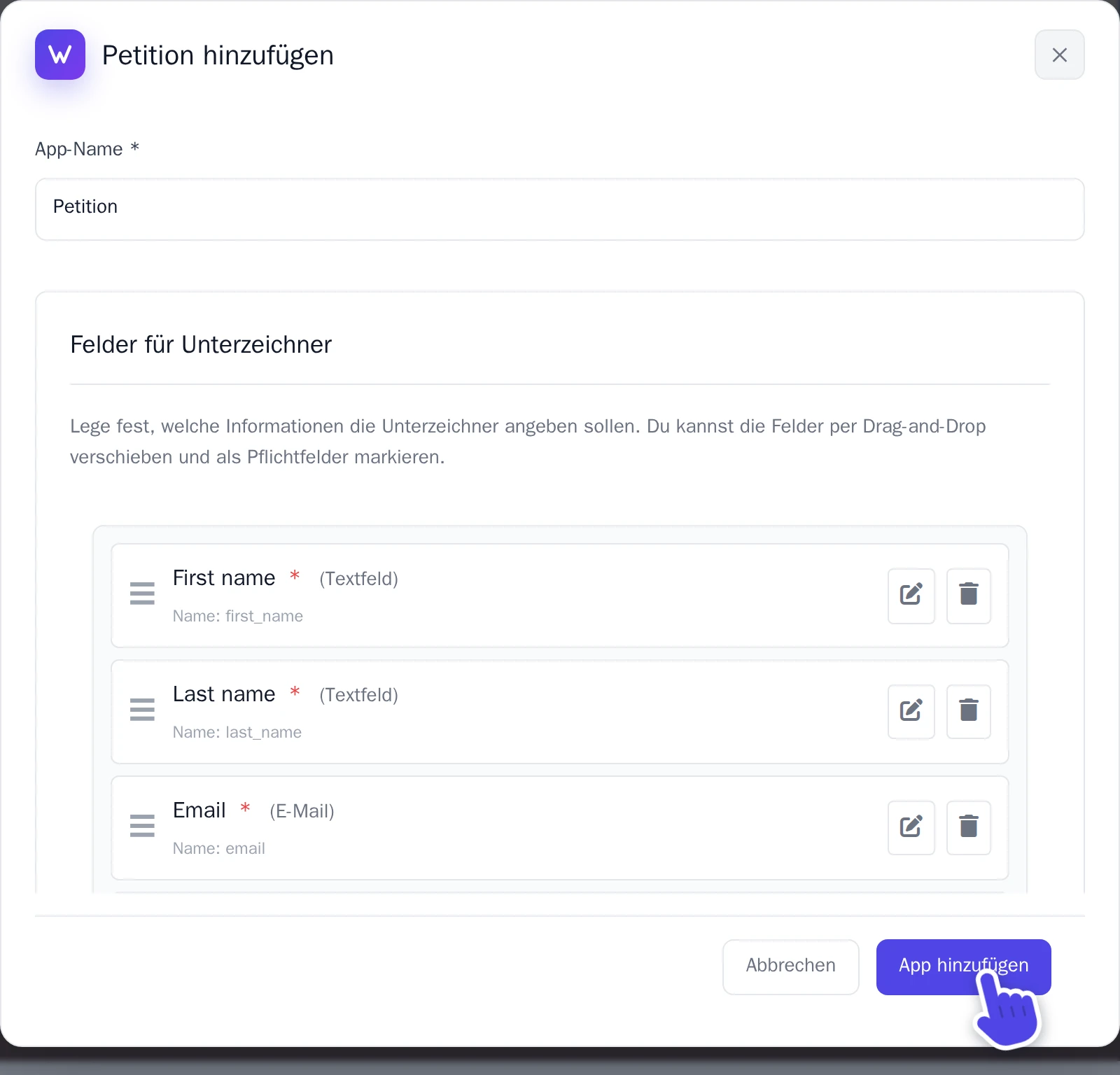
Titel, Text und Ziel deiner Petition gehören zur Seite selbst, nicht zur App. Bitte die KI darum, wenn du sie ändern möchtest.
Unter Verifizierungsregeln bestimmt Verifizierungsmodus, wann eine Unterschrift zählt:
- E-Mail-Bestätigung: Die unterzeichnende Person erhält eine E-Mail und bestätigt den Eintrag über den enthaltenen Link. Bis dahin gilt die Unterschrift als Unbestätigt.
- Moderation erforderlich: Du prüfst und bestätigst jede Unterschrift selbst. Bis dahin steht sie auf Ausstehend.
- Keine Verifizierung: Jede Unterschrift zählt sofort.
Nur Genehmigt Unterschriften werden auf deiner Website mitgezählt. Standardmäßig kann jede E-Mail-Adresse einmal innerhalb von 24 Stunden unterschreiben: siehe Umgang mit Duplikaten.
Auf dem Tab Unterschriften siehst du alle Unterschriften. Neben jedem Eintrag kannst du Genehmigen, Ablehnen oder Als Spam markieren wählen. Wähle CSV exportieren, um die Unterschriften als CSV-Datei herunterzuladen, zum Beispiel für eine Übergabe.