Показати відгуки, галерею або петицію
Дозволь клієнтам залишати відгуки, демонструй свої фотографії в галереях або збирай підписи для петиції.
Три невеликі додатки для твого сайту: Відгуки, Галерея та Петиції. Для кожного з них найпростіше звернутися до ШІ: відкрий AI-чат, встанови область дії на Фронтенд + додатки Wobbio (дивись Налаштування ШІ-чату) і скажи, що тобі потрібно. ШІ додасть додаток і розмістить його на твоїх сторінках.
Ти також можеш додати додаток самостійно: у бічному меню вибери плюс біля Додатки, а потім Додати на його картці. Після цього він ще не з'явиться на сторінці: попроси ШІ розмістити його там. Надалі ти керуєш кожним додатком у розділі Додатки бічного меню.
Відгуки
Наприклад, попроси: «Додай відгуки: нашу середню оцінку та найновіші відгуки на головну сторінку, а також сторінку, де клієнти можуть залишити відгук».
Відвідувачі ставлять від 1 до 5 зірок, вказують своє ім'я, адресу електронної пошти (ніколи не показується) та свій відгук. Відгук з'являється на твоєму сайті одразу, а ти отримуєш про це сповіщення на електронну пошту. Він очікуватиме твого розгляду зі статусом Очікує, якщо містить посилання або коли надходить багато відгуків одночасно.
У вікні додатка на вкладці Відгуки:
- У розділі Попроси клієнтів про відгук вибери Копіювати і надішли посилання своїм клієнтам. Воно відкриває сторінку з формою для відгуку.
- Опублікувати або Приховати відгук. Приховування призначене для спаму чи образ: якщо клієнт незадоволений, краще відповісти на відгук.
- Відповісти: твоя відповідь з'явиться під відгуком.
- Виділити: для блоку з найкращими відгуками, наприклад, у слайдері.
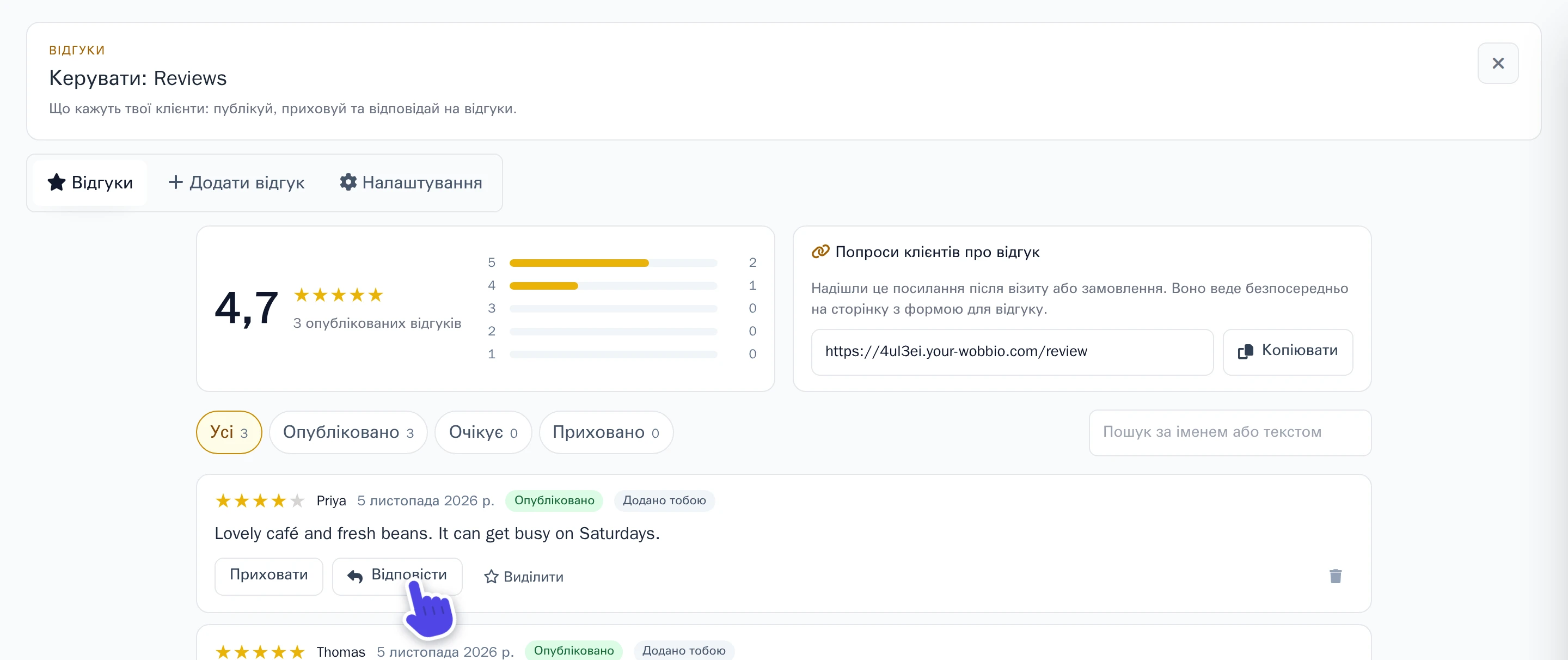
Отримав відгук електронною поштою чи на папері? Додай його на вкладці Додати відгук, зберігши власні слова клієнта. Він буде позначений як Додано тобою.
Хочеш читати кожен відгук перед його публікацією на сайті? На вкладці Налаштування увімкни Перевіряй відгуки перед публікацією і вибери Зберегти налаштування. На цій вкладці також є Електронна адреса автора відгуку, Порядок на сайті і налаштування того, хто отримує листи.
Галерея
Один додаток Галерея містить усі твої галереї, наприклад, по одній для кожного сезону або події.
- У бічному меню вибери Додатки, а потім свою галерею.
- Вибери Нова галерея.
- Заповни Назва і вибери Зберегти галерею.
- Вибери Завантажити зображення або Вибрати з бібліотеки для фотографій, які ти вже завантажив. Ти також можеш перетягнути фотографії з комп'ютера у вікно — кілька штук за раз.
- Потягни фото за маркер, щоб змінити порядок. Порядок зберігається автоматично.
- Під кожним фото можеш за бажанням додати Опис та Альтернативний текст: що зображено на фото, для відвідувачів, які не можуть його побачити. Вони також зберігаються автоматично.
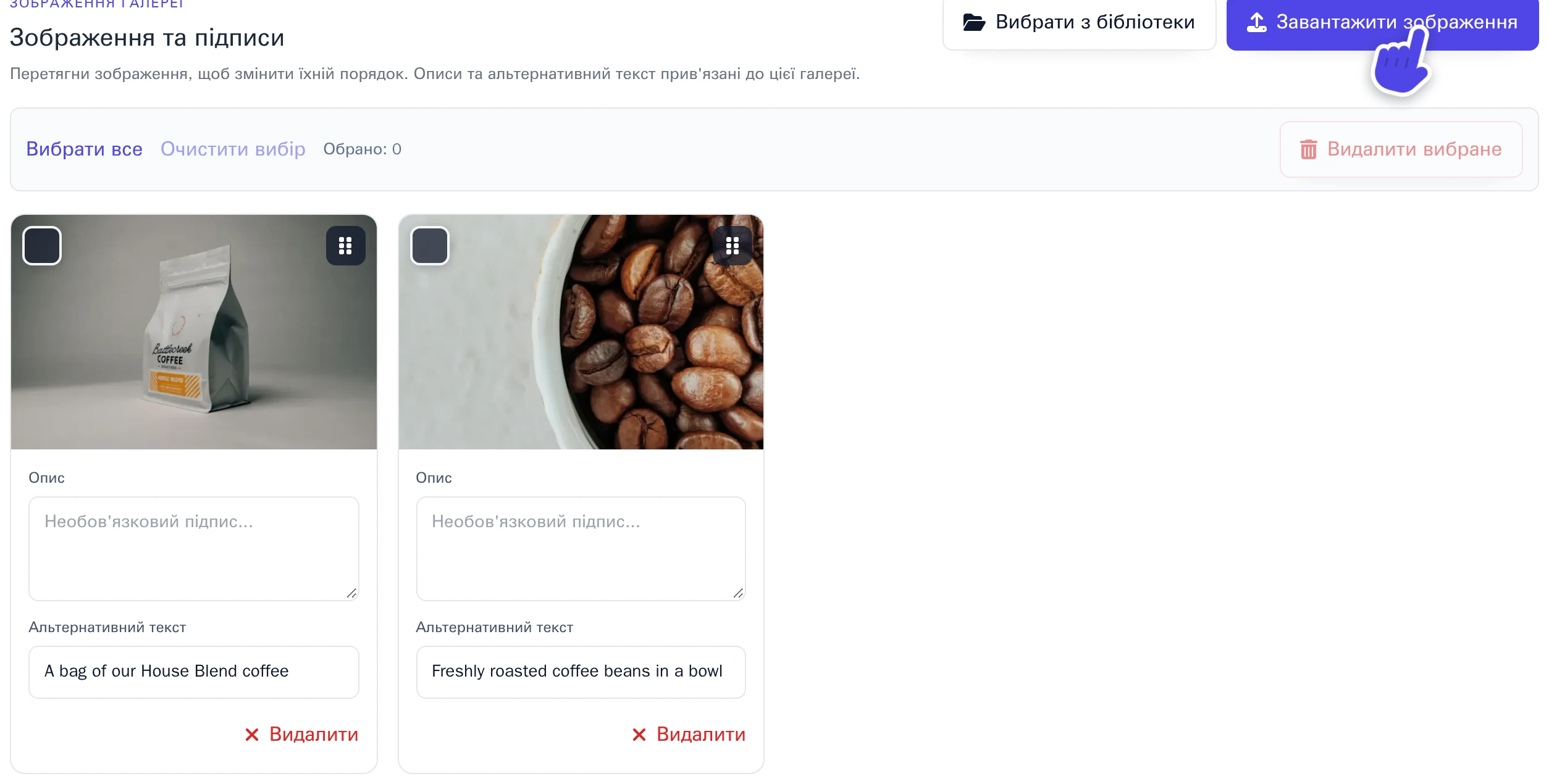
Потім попроси ШІ, наприклад: «Покажи галерею Літо на сторінці про нас». Галерея з вимкненим параметром Опубліковано не показуватиметься на твоєму сайті.
Петиція
Попроси, наприклад: «Додай петицію про порятунок старої музичної альтанки на нову сторінку Петиція разом із кількістю підписів».
Додаєш самостійно? У вікні Додати петицію можна вибрати Поля для підписантів і спосіб перевірки підписів.
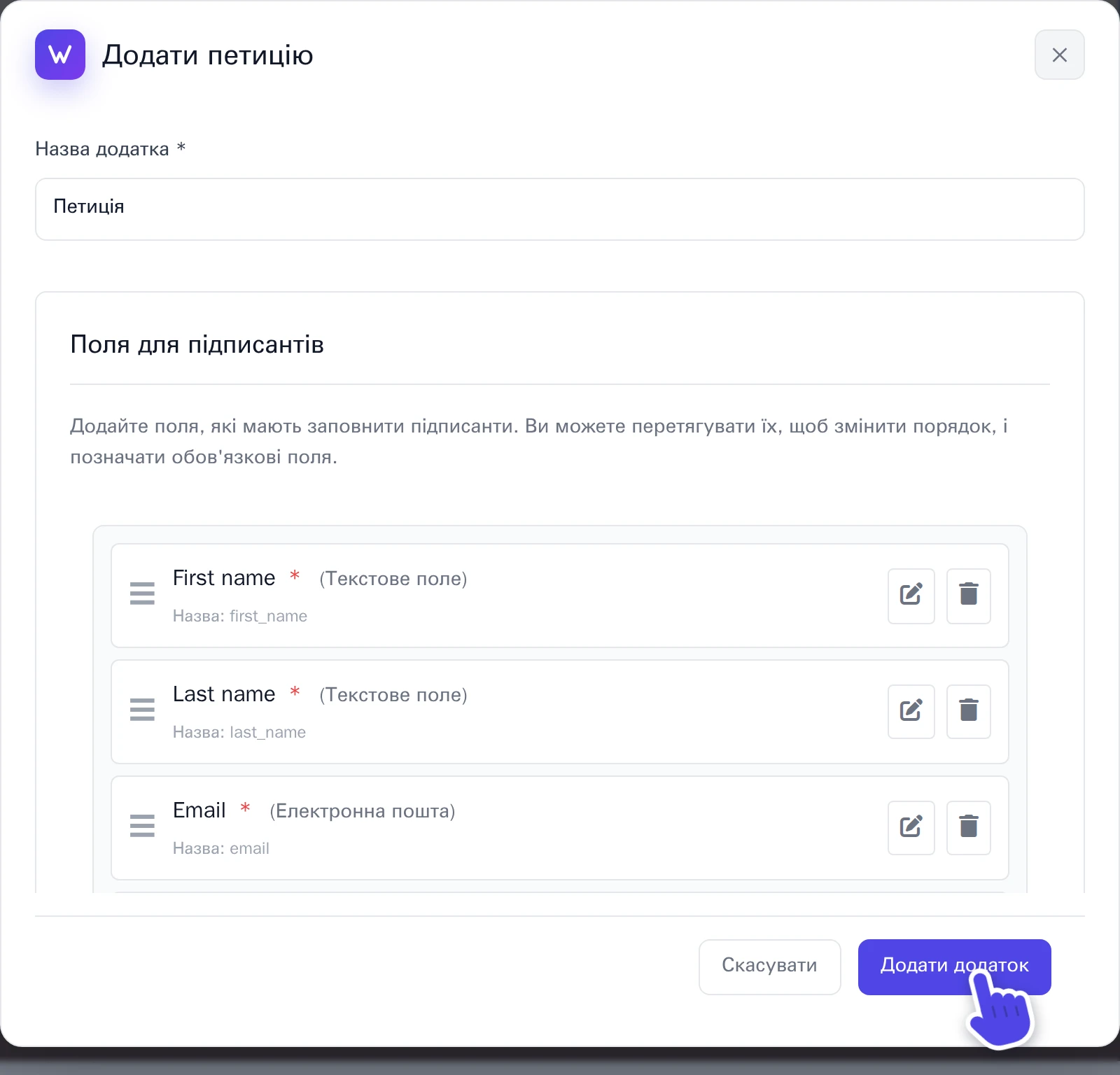
Заголовок, текст і мета твоєї петиції є частиною сторінки, а не додатка. Щоб змінити їх, попроси ШІ.
У розділі Правила перевірки параметр Режим перевірки визначає, коли підпис зараховується:
- Підтвердження через email: підписант отримує електронний лист і підтверджує підпис за посиланням у ньому. До цього моменту підпис залишається як Непідтверджено.
- Потрібна модерація: ти схвалюєш кожен підпис власноруч. Доти він має статус Очікується.
- Без верифікації: кожен підпис зараховується відразу.
Лише підписи зі статусом Схвалено враховуються на твоєму сайті. За замовчуванням з однієї адреси електронної пошти можна підписати раз на 24 години: дивись Обробка дублікатів.
На вкладці Підписи ти бачиш кожен підпис. Поруч із кожним вибирай Схвалити, Відхилити або Позначити як спам. Вибери Експортувати в CSV, щоб завантажити підписи у форматі CSV, наприклад, для їх передачі.