Vis anmeldelser, et galleri eller en underskriftskampanje
La kunder anmelde deg, vis frem bildene dine i gallerier eller samle inn underskrifter til en underskriftskampanje.
På denne siden
Tre små apper til nettstedet ditt: Omtaler, Galleri og Underskriftskampanjer. Den enkleste måten for hver av dem er å spørre AI-en: Åpne AI-chat, sett omfanget til Frontend + Wobbio-apper (se Innstillinger for KI-chat) og si hva du ønsker. AI-en legger til appen og plasserer den på sidene dine.
Du kan også legge til en app selv: Velg plussikonet ved siden av Apper i sidemenyen, og velg deretter Legg til på kortet. Da ligger den ikke på en side ennå – be AI-en om å plassere den der. Du kan administrere hver app senere under Apper i sidemenyen.
Anmeldelser
Spør for eksempel: «Legg til anmeldelser: gjennomsnittlig vurdering og de nyeste anmeldelsene på startsiden, og en side der kunder kan legge igjen en anmeldelse.»
Besøkende gir 1 til 5 stjerner, navnet sitt, e-postadressen sin (vises aldri) og selve anmeldelsen. En anmeldelse publiseres direkte på nettstedet ditt, og du varsles på e-post. Den venter først på godkjenning fra deg som Venter dersom den inneholder en lenke eller hvis mange anmeldelser kommer inn samtidig.
I appvinduet, under fanen Anmeldelser:
- Under Be kundene dine om en anmeldelse velger du Kopier og sender lenken til kundene dine. Den åpner siden med anmeldelsesskjemaet.
- Publiser eller Skjul en anmeldelse. Skjul brukes ved søppelpost eller hets – for en misfornøyd anmeldelse fungerer et tilsvar mye bedre.
- Svar: Svaret ditt vises under anmeldelsen.
- Fremhev: for en blokk med de beste anmeldelsene dine, for eksempel i en bildekarusell eller slider.
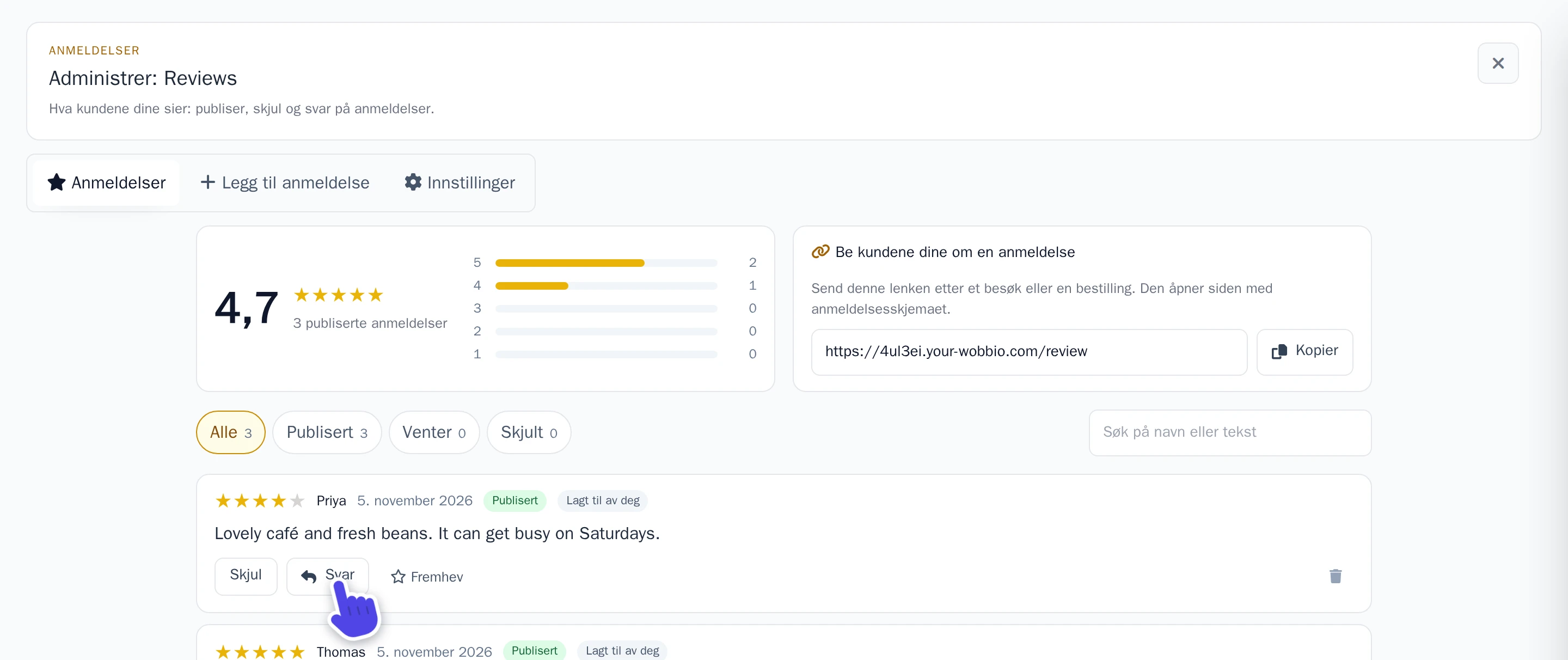
Har du fått en anmeldelse på e-post eller papir? Legg den inn under fanen Legg til anmeldelse, med kundens egne ord. Den merkes da som Lagt til av deg.
Vil du lese gjennom hver anmeldelse før den kommer på nett? Under fanen Innstillinger slår du på Gå gjennom anmeldelser før de publiseres og velger Lagre innstillinger. På denne fanen finner du også Anmelderens e-postadresse, Rekkefølge på nettstedet og hvem som skal motta e-postene.
Galleri
Én Galleri-app rommer alle galleriene dine, for eksempel ett per sesong eller arrangement.
- I sidemenyen velger du Apper, og deretter galleriet ditt.
- Velg Nytt galleri.
- Fyll ut Navn og velg Lagre galleri.
- Velg Last opp bilder, eller Velg fra biblioteket for bilder du allerede har lastet opp. Du kan også dra bilder direkte fra datamaskinen inn i vinduet, gjerne flere samtidig.
- Dra et bilde etter håndtaket for å endre rekkefølgen. Rekkefølgen lagres automatisk.
- Under hvert bilde kan du skrive en Beskrivelse om du vil, og legge inn Alt-tekst: hva bildet viser, for besøkende med nedsatt syn. Disse lagres også automatisk.
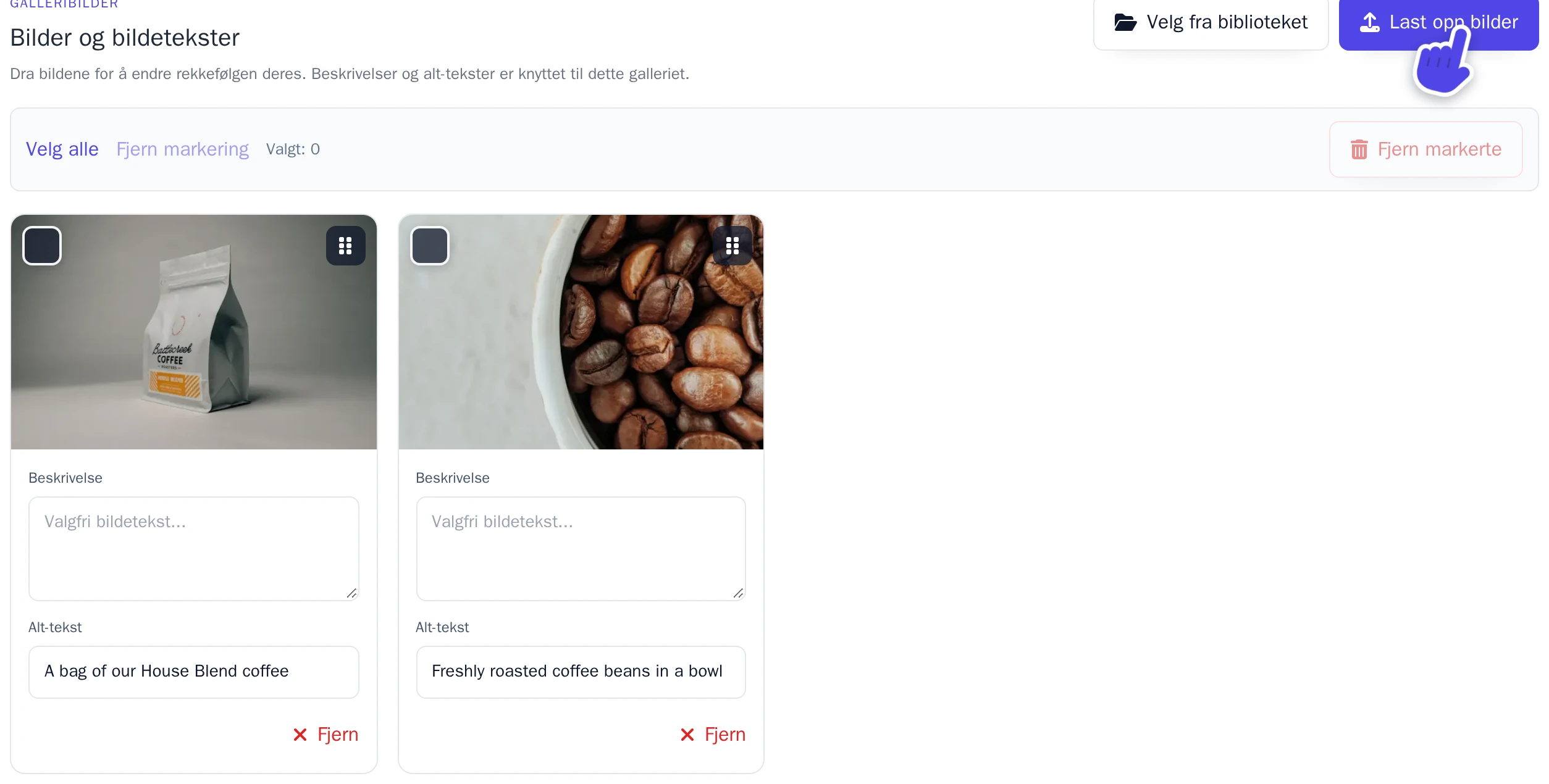
Be deretter AI-en for eksempel: «Vis Sommer-galleriet på siden om oss.» Et galleri der Publisert er slått av, vises ikke på nettstedet ditt.
Underskriftskampanje
Spør for eksempel: «Legg til en underskriftskampanje for å bevare den gamle paviljongen, på en ny side kalt Underskriftskampanje, med antall underskrifter.»
Legger du den til selv? I vinduet Legg til underskriftskampanje kan du velge Felter for underskrivere og hvordan underskriftene skal kontrolleres.
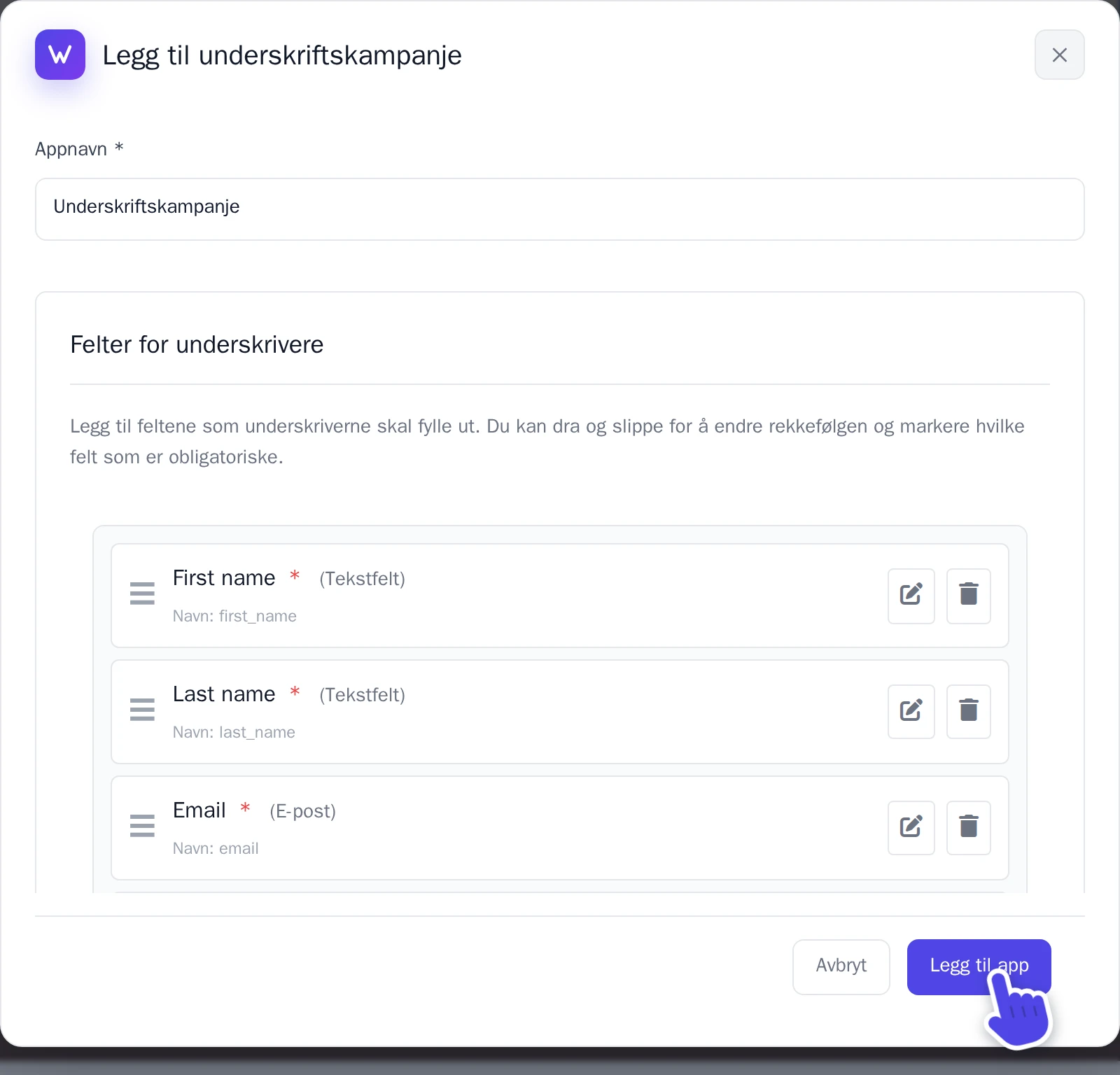
Tittelen, teksten og målet for underskriftskampanjen er en del av siden, ikke av appen. Hvis du vil endre dem, ber du bare AI-en om det.
Under Verifiseringsregler avgjør Verifiseringsmodus når en underskrift telles med:
- E-postbekreftelse: Den som signerer får en e-post og bekrefter via lenken i den. Frem til da er underskriften merket som Ubekreftet.
- Krever godkjenning: Du godkjenner hver underskrift selv. Frem til da har den status som Avventer.
- Ingen verifisering: Hver underskrift telles med med en gang.
Kun underskrifter merket som Godkjent telles med på nettstedet ditt. Som standard kan én e-postadresse kun signere én gang per 24 timer: se Håndtering av duplikater.
Under fanen Underskrifter ser du alle underskriftene. Ved siden av hver enkelt kan du velge Godkjenn, Avvis eller Merk som spam. Velg Eksporter til CSV for å laste ned underskriftene som en CSV-fil, for eksempel hvis du skal overlevere dem.