Ta imot betalinger
Velg hvordan kundene betaler – på nett via Mollie, med bankoverføring eller kontant – og angi valuta, mva. og fakturaer.
På denne siden
Appen Betalinger styrer hvordan kundene betaler på nettsiden din. Både nettbutikken og bookingene dine bruker denne appen med de samme innstillingene. AI-en legger den til automatisk når den oppretter en butikk. Finner du den ikke i listen over apper? Velg plussikonet ved siden av Apper, og velg Legg til på kortet for Betalinger.
Velg Apper i sidemenyen og deretter Betalinger. Vinduet har tre faner: Innstillinger, Betalinger og Fakturaer. Når du har gjort en endring under Innstillinger, velger du Lagre innstillinger.
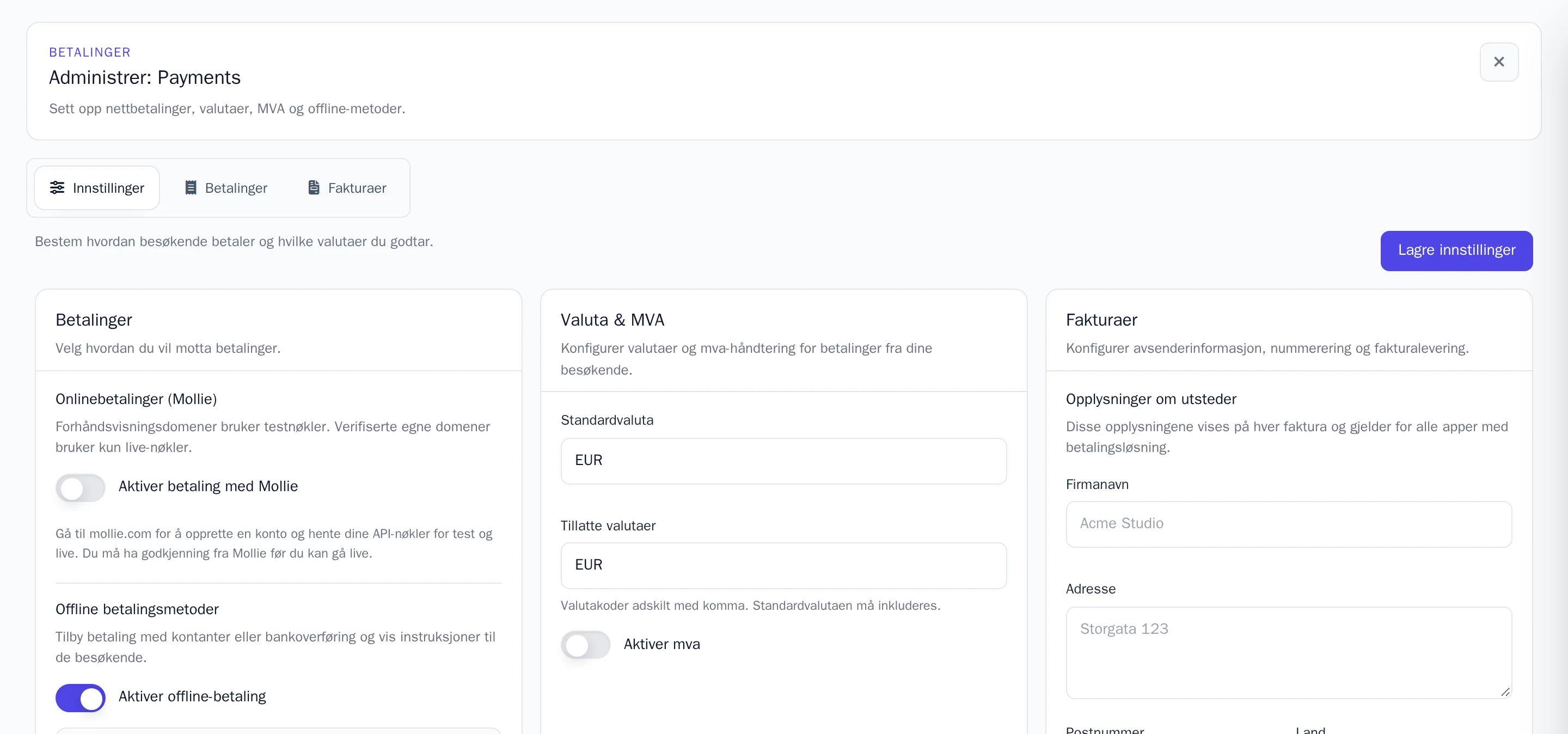
Du kan velge mellom to løsninger: på nett via Mollie, eller bankoverføring og kontanter. Slår du på den ene, deaktiveres den andre automatisk.
På nett via Mollie
Kundene kan betale med kort, iDEAL og andre betalingsmåter. Du må ha en egen konto hos betalingstjenesten Mollie, og pengene overføres direkte dit.
- Opprett en konto på mollie.com. Mollie verifiserer virksomheten din før du kan ta imot reelle betalinger.
- Kopier test- og live-API-nøklene dine fra kontrollpanelet i Mollie.
- Under Onlinebetalinger (Mollie) slår du på Aktiver betaling med Mollie.
- Fyll inn Test-API-nøkkel og Live API-nøkkel, og lagre. En lagret nøkkel viser Konfigurert. Hvis du vil beholde den, lar du bare feltet stå tomt neste gang.
Hvilken nøkkel nettsiden bruker, avhenger av adressen:
- På den gratis Wobbio-adressen din brukes testnøkkelen. Da kan du teste kassen uten å betale ekte penger. Testbetalinger fungerer bare fra IP-adressene under Godkjente testere: Slå på Legg til nåværende IP-adresse og lagre for å legge til adressen du er på nå.
- På ditt eget domene brukes live-nøkkelen, og kundene betaler på ordentlig. Dette fungerer først når domenet ditt er verifisert: se Koble til ditt eget domene.
Betalinger via Mollie oppdateres automatisk så snart kunden har betalt. Hvis du må refundere et beløp, gjør du det i kontrollpanelet hos Mollie.
Med bankoverføring eller kontant
Kundene bestiller eller booker og får opp instruksjonene dine for betaling. Det betales ingenting direkte på nettsiden.
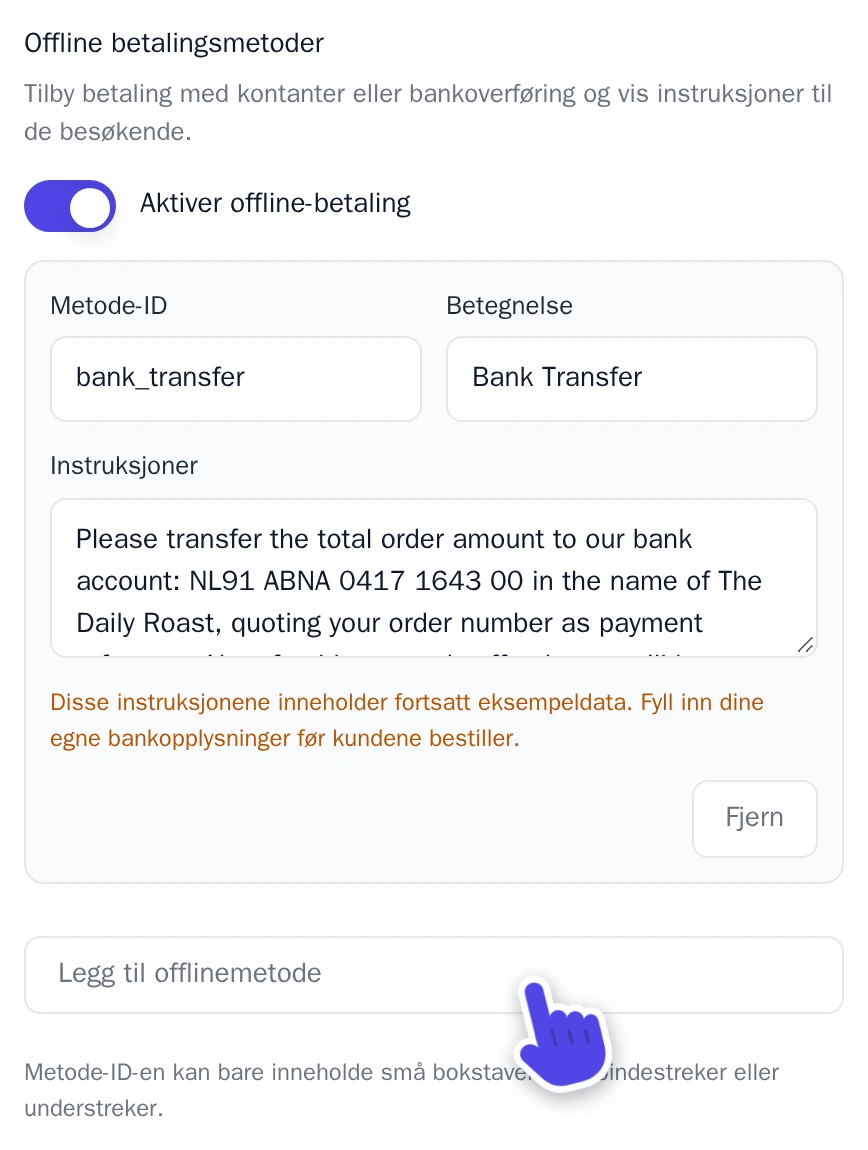
- Under Offline betalingsmetoder slår du på Aktiver offline-betaling.
- Hver metode har en Betegnelse, som kundene ser, og Instruksjoner. Skriv hvordan kunden skal betale, for eksempel bankkontonummer og hva som skal oppgis som betalingsreferanse.
- Velg Legg til offlinemetode for å legge til en ny betalingsmåte, eller Fjern for en du ikke vil tilby. En ny metode krever også en Metode-ID, som for eksempel
bank_transfer: små bokstaver, tall,-eller_. Uten denne blir ikke metoden lagret.
Marker en betaling som betalt
En betaling med bankoverføring eller kontanter forblir Venter (offline) til du har mottatt pengene. Sjekk bankkontoen din, og marker deretter betalingen som mottatt der den hører hjemme:
- En ordre i nettbutikken: Åpne ordren og velg Marker som betalt. Se Selg på nett med en nettbutikk.
- En booking: Åpne bookingen med Detaljer og velg Merk som betalt. Se Ta imot bestillinger og avtaler.
Betalingen får deretter statusen Betalt, og fakturaen genereres. Se Fakturaer.
Valuta og mva.
Under Valuta & MVA:
- Standardvaluta: for eksempel EUR eller NOK.
- Tillatte valutaer: Kunder kan bare betale i disse valutaene. Standardvalutaen må være en av dem.
- Aktiver mva: Angi MVA-sats. Når Prisene er inkludert mva er slått på, er mva. inkludert i prisene dine. Når den er slått av, legges mva. til på toppen.
Fakturaer
Når en betaling er fullført, lager Wobbio en faktura og sender den på e-post til kunden. Ved refusjon genereres en Kreditnota. Under Fakturaer angir du:
- Opplysninger om utsteder: Firmanavn, adresse og øvrige opplysninger som skal stå på hver faktura.
- Prefiks for fakturanummer og Fakturaspråk.
- Send fakturaer automatisk etter betaling: Slå av dette hvis du heller vil sende fakturaene selv.
- Send en kopi til prosjekteieren: Få en kopi sendt til en av dine bekreftede e-postadresser.
På fanen Fakturaer kan du velge Last ned, Send eller Rediger for hver faktura. Til regnskapet kan du angi to datoer og velge Last ned periode for å laste ned alle fakturaene i én felles zip-fil.
Alle betalinger, både fra nettbutikken og bookingene dine, finner du under fanen Betalinger.