Acceptarea plăților
Alege cum plătesc clienții – online prin Mollie, prin transfer bancar sau în numerar – și configurează moneda, TVA-ul și facturile.
Pe această pagină
Aplicația Plăți stabilește modul în care clienții plătesc pe site-ul tău. Atât magazinul tău online, cât și rezervările o folosesc, având aceleași setări. Inteligența artificială o adaugă automat atunci când creează un magazin. Nu o găsești în lista ta de aplicații? Selectează semnul plus de lângă Aplicații și, pe cardul Plăți, selectează Adaugă.
În meniul lateral, selectează Aplicații, apoi Plăți. Fereastra are trei file: Setări, Plăți și Facturi. După ce faci o modificare în Setări, selectează Salvează setările.
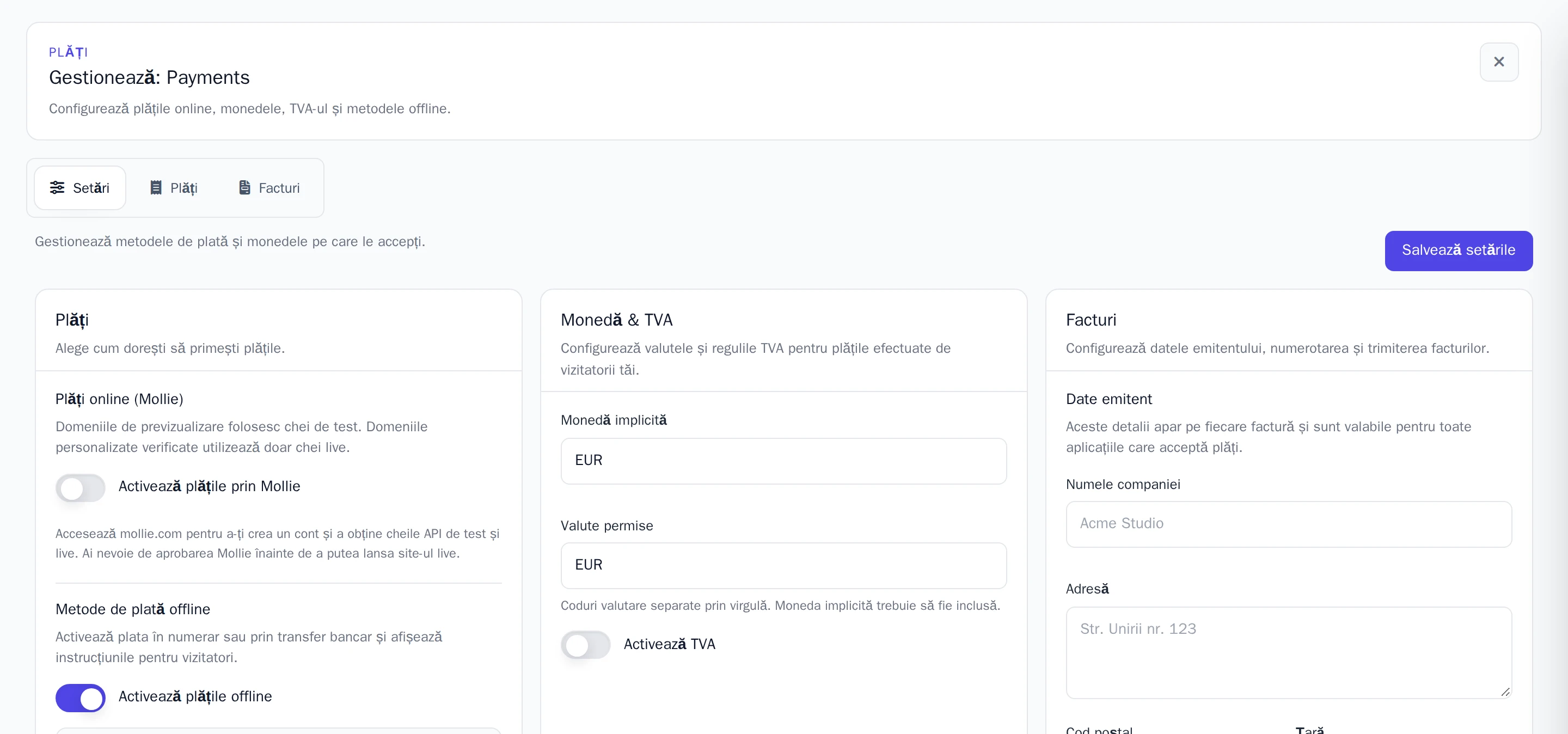
Poți alege una dintre cele două opțiuni: online prin Mollie sau prin transfer bancar și numerar. Activarea uneia o dezactivează pe cealaltă.
Online, prin Mollie
Clienții pot plăti prin iDEAL, cu cardul și prin alte metode. Ai nevoie de propriul cont la procesatorul de plăți Mollie, iar banii ajung direct în acesta.
- Creează un cont pe mollie.com. Mollie îți verifică afacerea înainte de a putea primi plăți reale.
- În panoul tău Mollie, copiază cheile API de test și live.
- La secțiunea Plăți online (Mollie), activează Activează plățile prin Mollie.
- Completează Cheie API de test și Cheie API live, apoi salvează. O cheie salvată afișează Configurat. Pentru a o păstra neschimbată, lasă câmpul gol data viitoare.
Cheia pe care o folosește site-ul tău depinde de adresa acestuia:
- Pe adresa ta gratuită Wobbio, se folosește cheia de test. Poți testa procesul de finalizare a comenzii fără a plăti bani reali. Plățile de test funcționează doar de pe adresele de internet (adresele IP) de la Testeri autorizați: activează Adaugă adresa IP curentă și salvează pentru a adăuga adresa curentă.
- Pe propriul tău domeniu, se folosește cheia live, iar clienții plătesc cu adevărat. Aceasta funcționează doar după verificarea domeniului: vezi Conectează-ți propriul domeniu.
Plățile Mollie se actualizează automat după ce clientul a finalizat plata. Pentru a returna banii, efectuează o rambursare direct din panoul de control Mollie.
Prin transfer bancar sau numerar
Clienții plasează o comandă sau o rezervare și văd instrucțiunile tale de plată. Nicio sumă nu este debitată pe site.
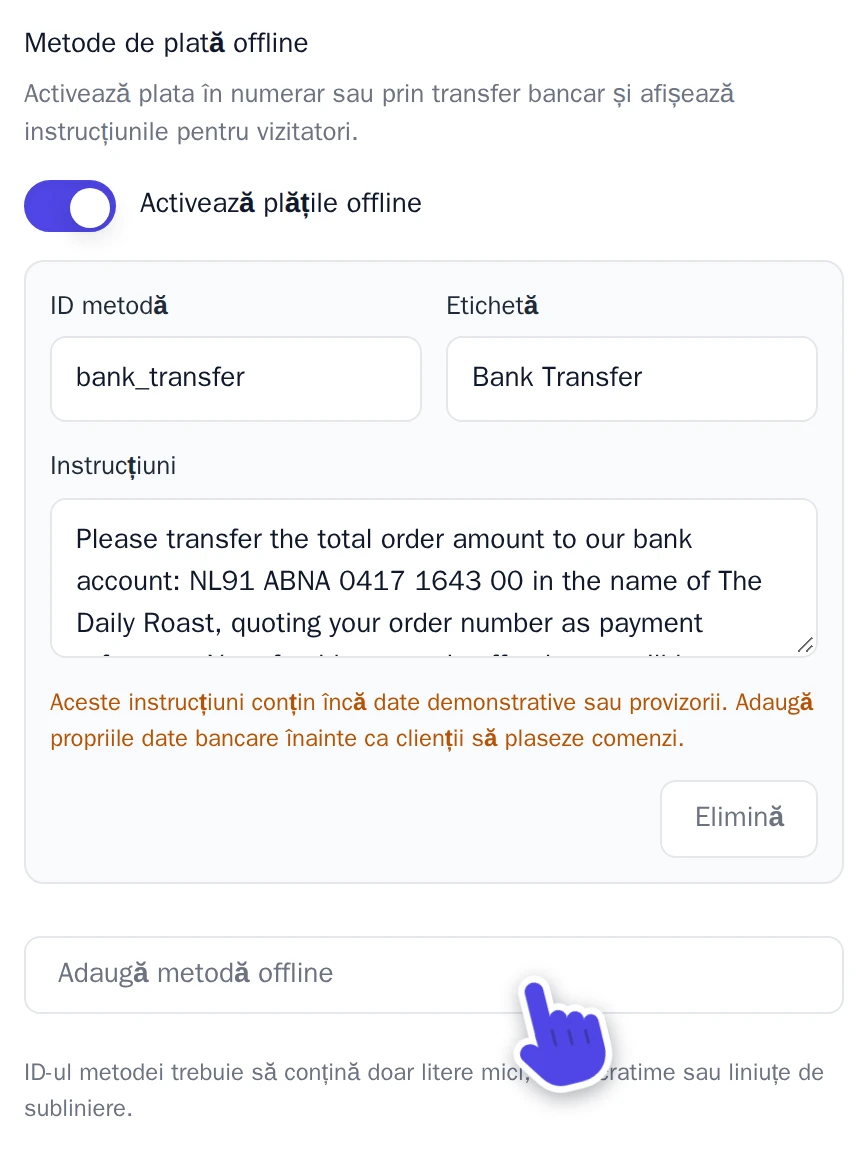
- La secțiunea Metode de plată offline, activează Activează plățile offline.
- Fiecare metodă are o etichetă Etichetă, vizibilă pentru clienți, și Instrucțiuni. Scrie instrucțiunile de plată pentru clienți, de exemplu contul tău bancar și detaliile de menționat la descrierea transferului.
- Selectează Adaugă metodă offline pentru a adăuga o altă metodă sau Elimină pentru una pe care nu o oferi. O metodă nouă necesită și un ID metodă, cum ar fi
bank_transfer: litere mici, cifre,-sau_. Fără acesta, metoda nu este salvată.
Marchează o plată ca plătită
O plată prin transfer bancar sau numerar rămâne în starea În așteptare (offline) până când primești banii. Verifică-ți contul bancar, apoi marcheaz-o ca plătită în secțiunea corespunzătoare:
- O comandă din magazin: deschide comanda și selectează Marchează ca plătit. Vezi Vinde online cu un magazin web.
- O rezervare: deschide-o cu Detalii și selectează Marchează ca plătit. Vezi Acceptarea rezervărilor și a programărilor.
Plata primește apoi starea Plătit, iar factura corespunzătoare este generată. Vezi Facturi.
Monedă și TVA
La secțiunea Monedă & TVA:
- Monedă implicită: de exemplu EUR.
- Valute permise: clienții pot plăti doar în aceste monede. Moneda implicită trebuie să fie inclusă printre ele.
- Activează TVA: completează valoarea pentru Cotă TVA. Cu Prețurile includ TVA activat, TVA-ul face parte din prețurile afișate. Dacă este dezactivat, TVA-ul se adaugă la preț.
Facturi
Când o plată este efectuată, Wobbio generează o factură și o trimite prin e-mail clientului. Pentru o rambursare se generează o Notă de credit. La secțiunea Facturi, configurează:
- Date emitent: numele companiei, adresa și celelalte date care vor apărea pe fiecare factură.
- Prefix număr factură și Limba facturii.
- Trimite automat facturile după plată: dezactivează această opțiune dacă vrei să trimiți facturile manual.
- Trimite o copie proprietarului proiectului: primești o copie la una dintre adresele tale de e-mail verificate.
În fila Facturi poți folosi opțiunile Descarcă, Trimite sau Editează pentru fiecare factură. Pentru contabilitate, alege două date și selectează Descarcă intervalul pentru a descărca toate facturile într-o singură arhivă zip.
Toate plățile, atât din magazin, cât și din rezervări, se găsesc în fila Plăți.