Accepter des paiements
Choisis comment tes clients paient – en ligne via Mollie, par virement bancaire ou en espèces – et configure ta devise, la TVA et tes factures.
Sur cette page
L'application Paiements détermine comment tes clients paient sur ton site web. Ta boutique en ligne et tes réservations l'utilisent toutes les deux, avec les mêmes paramètres. L'IA l'ajoute automatiquement lorsqu'elle crée une boutique. Elle ne figure pas dans ta liste d'applications ? Sélectionne le signe plus à côté de Applications et, sur la carte Paiements, sélectionne Ajouter.
Dans le menu latéral, sélectionne Applications, puis Paiements. La fenêtre comporte trois onglets : Paramètres, Paiements et Factures. Après toute modification dans Paramètres, sélectionne Enregistrer les paramètres.
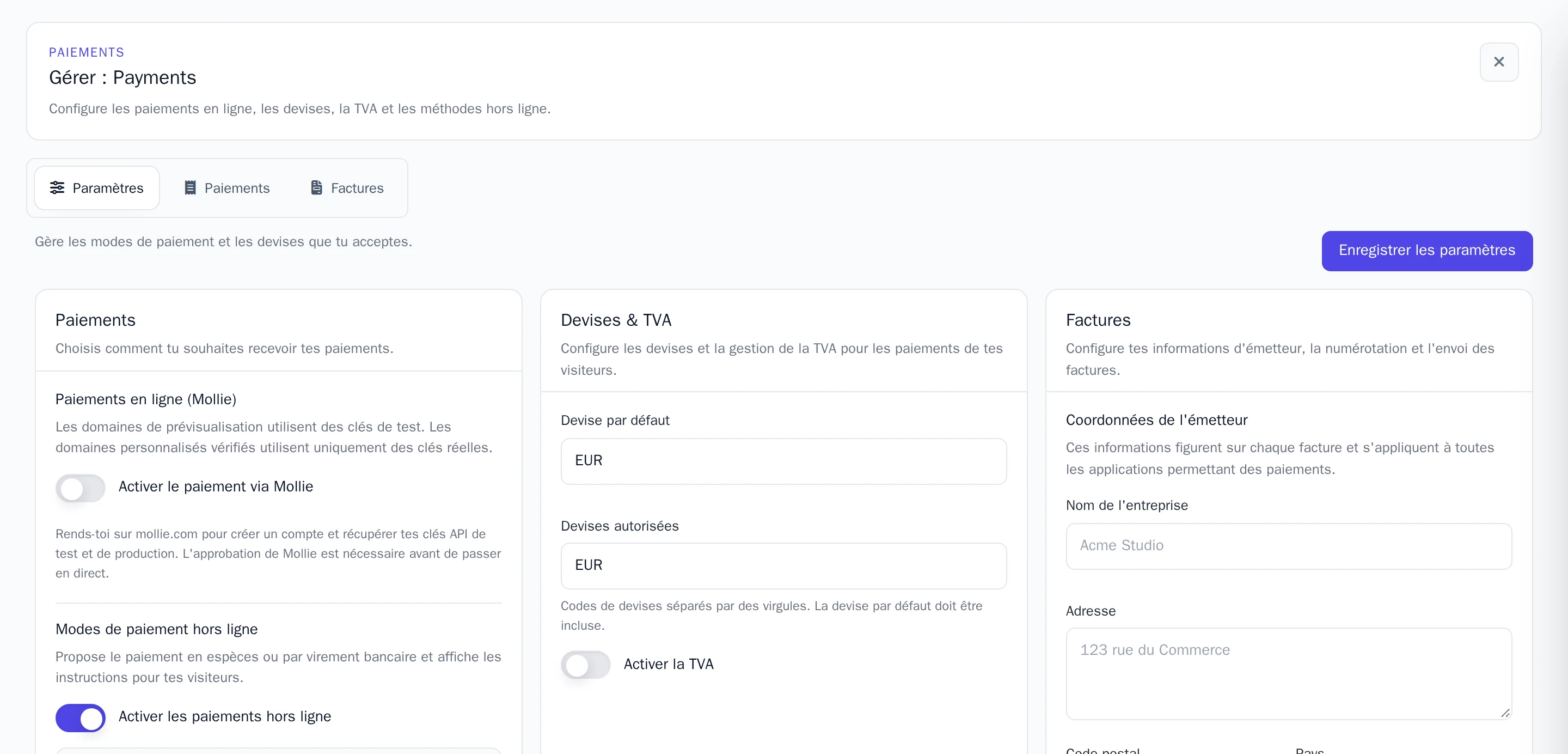
Tu as le choix entre deux options : en ligne via Mollie, ou par virement bancaire et espèces. Activer l'une désactive automatiquement l'autre.
En ligne, via Mollie
Les clients paient par iDEAL, par carte bancaire et bien plus encore. Tu dois avoir ton propre compte chez Mollie, le prestataire de paiement, et l'argent y est directement versé.
- Crée un compte sur mollie.com. Mollie vérifie ton entreprise avant que tu ne puisses recevoir de vrais paiements.
- Dans ton tableau de bord Mollie, copie tes clés API de test et en direct.
- Sous Paiements en ligne (Mollie), active Activer le paiement via Mollie.
- Renseigne la Clé API de test et la Clé API live, puis enregistre. Une clé enregistrée affiche Configuré. Pour la conserver, laisse le champ vide la prochaine fois.
La clé utilisée par ton site web dépend de son adresse :
- Sur ton adresse Wobbio gratuite, la clé de test est utilisée. Tu peux tester le processus de commande sans payer d'argent réel. Les paiements de test fonctionnent uniquement depuis les adresses Internet (adresses IP) indiquées sous Testeurs autorisés : active Ajouter l'adresse IP actuelle et enregistre pour ajouter celle sur laquelle tu te trouves actuellement.
- Sur ton propre domaine, la clé en direct s'applique et les clients paient pour de vrai. Cela ne fonctionne qu'une fois ton domaine vérifié : consulte Connecte ton propre domaine.
Les paiements Mollie sont mis à jour automatiquement dès que le client a payé. Pour rembourser un paiement, effectue le remboursement directement depuis ton tableau de bord Mollie.
Par virement bancaire ou en espèces
Les clients passent commande ou réservent et voient s'afficher tes instructions pour effectuer le paiement. Rien n'est payé directement sur le site web.
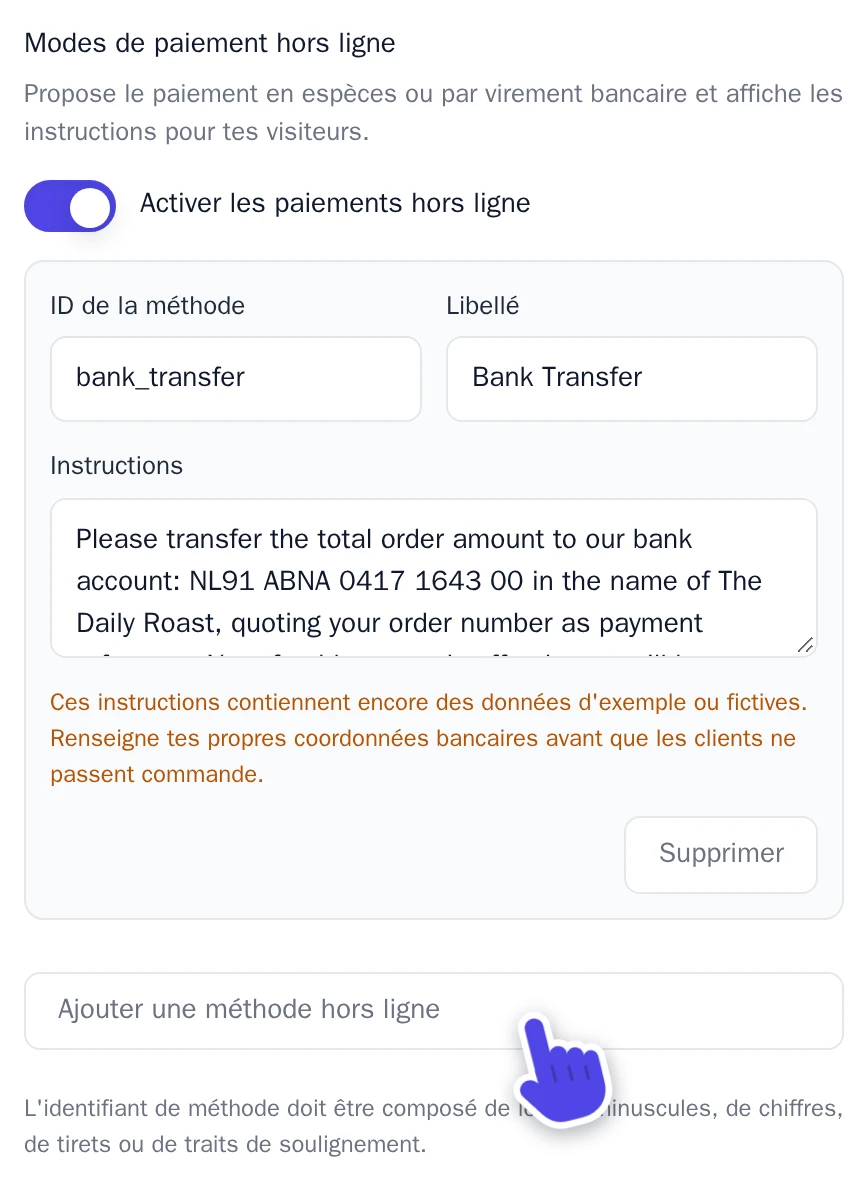
- Sous Modes de paiement hors ligne, active Activer les paiements hors ligne.
- Chaque méthode dispose d'un Libellé, visible par les clients, et de Instructions. Indique comment les clients doivent te payer, par exemple ton compte bancaire et ce qu'ils doivent inscrire en description.
- Sélectionne Ajouter une méthode hors ligne pour ajouter un autre mode de paiement, ou Supprimer pour supprimer celui que tu ne proposes pas. Une nouvelle méthode nécessite également un ID de la méthode, tel que
bank_transfer: lettres minuscules, chiffres,-ou_. Sans cela, la méthode ne sera pas enregistrée.
Marquer un paiement comme payé
Un virement bancaire ou un paiement en espèces reste au statut En attente (hors ligne) jusqu'à ce que tu aies reçu l'argent. Vérifie ton compte bancaire, puis marque-le comme payé là où il a été reçu :
- Une commande de la boutique : ouvre la commande et sélectionne Marquer comme payé. Consulte Vendre en ligne avec une boutique en ligne.
- Une réservation : ouvre-la avec Détails et sélectionne Marquer comme payé. Consulte Accepter des réservations et des rendez-vous.
Le paiement passe alors à Payé, et sa facture est générée. Consulte Factures.
Devise et TVA
Sous Devises & TVA :
- Devise par défaut : par exemple EUR.
- Devises autorisées : les clients peuvent uniquement payer dans ces devises. La devise par défaut doit obligatoirement en faire partie.
- Activer la TVA : saisis le Taux de TVA. Lorsque Les prix incluent la TVA est activé, la TVA est incluse dans tes prix. Lorsqu'elle est désactivée, la TVA s'ajoute en supplément.
Factures
Lorsqu'un paiement est réglé, Wobbio génère une facture et l'envoie par e-mail au client. Un remboursement fait l'objet d'un Avoir. Sous Factures, configure :
- Coordonnées de l'émetteur : le nom de ton entreprise, ton adresse et les autres coordonnées présentes sur chaque facture.
- Préfixe du numéro de facture et Langue de la facture.
- Envoyer automatiquement la facture après paiement : désactive cette option si tu préfères envoyer les factures toi-même.
- Envoyer une copie au propriétaire du projet : reçois une copie sur l'une de tes adresses e-mail vérifiées.
Dans l'onglet Factures, tu peux Télécharger, Envoyer ou Modifier chaque facture. Pour ta comptabilité, choisis deux dates et sélectionne Télécharger la sélection afin d'obtenir toutes les factures dans un fichier zip.
Tous les paiements, qu'ils proviennent de ta boutique ou de tes réservations, figurent dans l'onglet Paiements.