Menerima pembayaran
Pilih cara pelanggan membayar – online melalui Mollie, transfer bank, atau tunai – serta atur mata uang, PPN, dan fakturmu.
Di halaman ini
Aplikasi Pembayaran menentukan cara pelanggan membayar di situs web kamu. Toko online dan reservasi kamu sama-sama menggunakannya, dengan pengaturan yang sama. AI akan menyertakannya secara otomatis saat membuat toko. Belum ada di daftar aplikasi kamu? Pilih tanda plus di sebelah Aplikasi dan, pada kartu Pembayaran, pilih Tambahkan.
Di menu samping, pilih Aplikasi, lalu Pembayaran. Jendela ini memiliki tiga tab: Pengaturan, Pembayaran, dan Faktur. Setelah membuat perubahan di Pengaturan, pilih Simpan pengaturan.
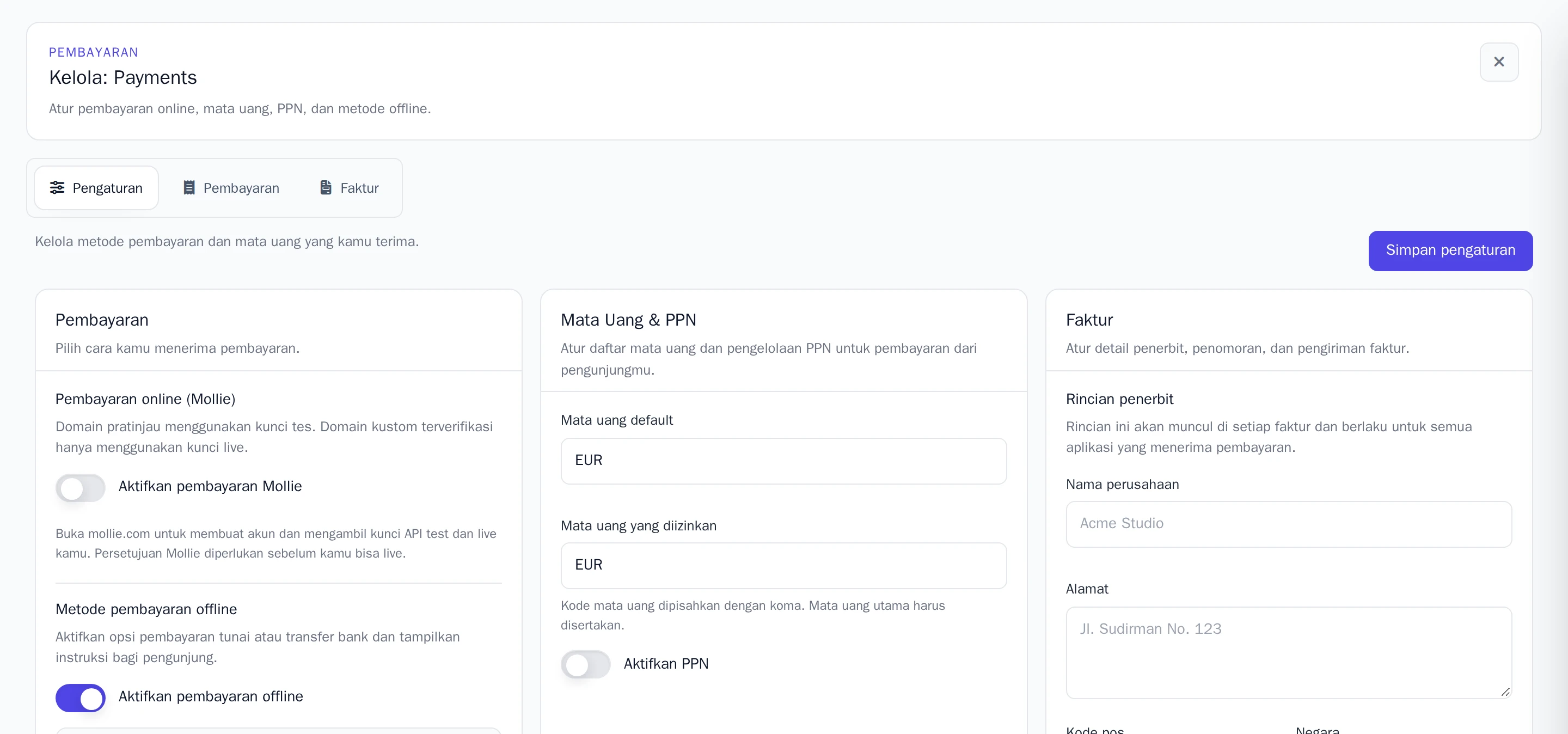
Kamu dapat memilih salah satu dari dua cara: online melalui Mollie, atau transfer bank dan tunai. Mengaktifkan yang satu akan otomatis menonaktifkan yang lainnya.
Online, melalui Mollie
Pelanggan membayar menggunakan iDEAL, kartu, dan lainnya. Kamu memerlukan akun Mollie sendiri (penyedia layanan pembayaran), dan uang akan langsung masuk ke rekening tersebut.
- Buat akun di mollie.com. Mollie akan memverifikasi bisnis kamu terlebih dahulu sebelum kamu bisa menerima pembayaran sebenarnya.
- Pada dasbor Mollie kamu, salin kunci API uji coba (test) dan kunci API live.
- Di bawah Pembayaran online (Mollie), aktifkan Aktifkan pembayaran Mollie.
- Masukkan Kunci API tes serta Kunci API live, lalu simpan. Kunci yang sudah tersimpan akan menunjukkan status Terkonfigurasi. Jika tidak ingin mengubahnya, cukup biarkan kolom tersebut kosong di kemudian hari.
Kunci yang digunakan oleh situs web kamu bergantung pada alamatnya:
- Pada alamat Wobbio gratis kamu, kunci uji coba akan digunakan. Kamu dapat mencoba proses checkout tanpa mengeluarkan uang sungguhan. Pembayaran uji coba hanya dapat dilakukan dari alamat internet (alamat IP) yang terdaftar di Penguji yang diizinkan: aktifkan Tambahkan alamat IP saat ini lalu simpan untuk menambahkan alamat IP yang sedang kamu gunakan saat ini.
- Pada domain kamu sendiri, kunci live yang akan digunakan sehingga pelanggan benar-benar membayar. Opsi ini hanya berfungsi setelah domain kamu diverifikasi: lihat Hubungkan domainmu sendiri.
Status pembayaran Mollie akan diperbarui secara otomatis saat pelanggan selesai membayar. Jika ingin mengembalikan uang, lakukan pengembalian dana (refund) melalui dasbor Mollie kamu.
Melalui transfer bank atau tunai
Pelanggan melakukan pesanan atau reservasi, lalu melihat petunjuk pembayaran dari kamu. Tidak ada transaksi keuangan yang diproses langsung di situs web.
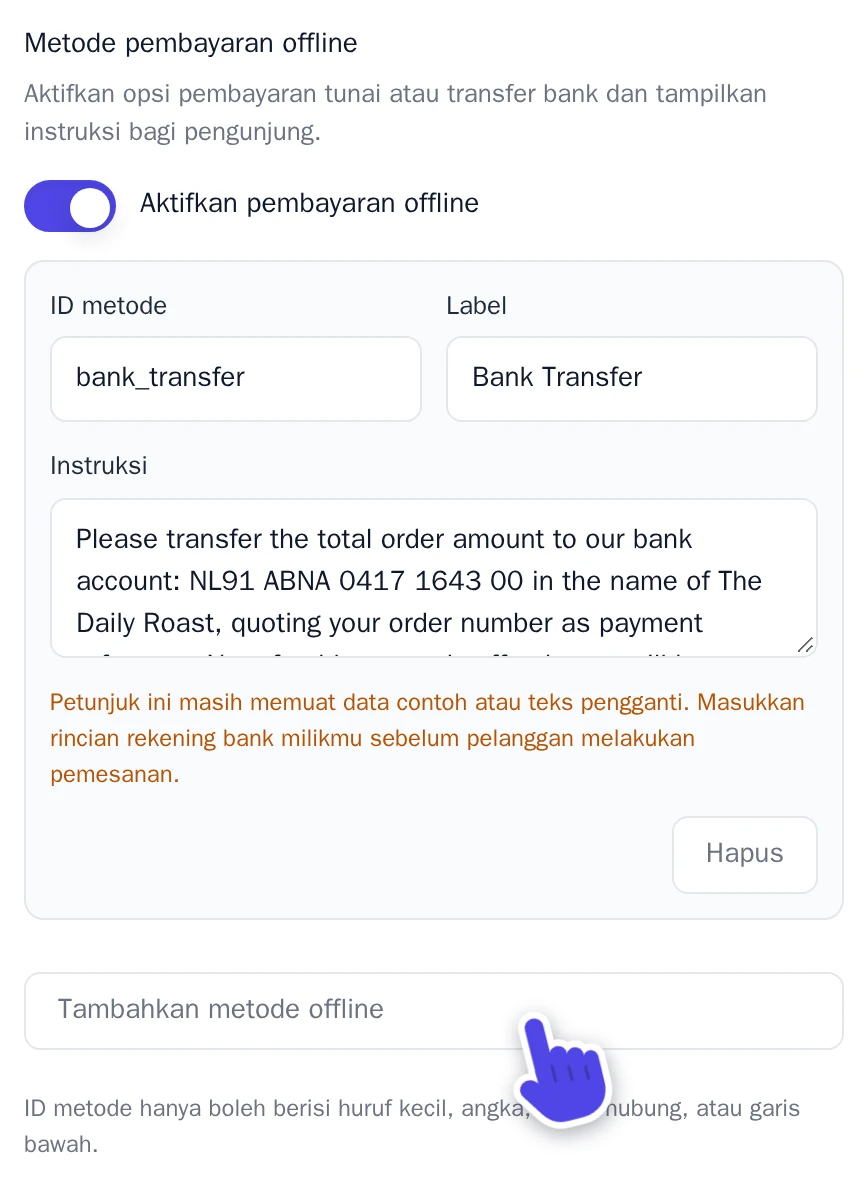
- Di bawah Metode pembayaran offline, aktifkan Aktifkan pembayaran offline.
- Setiap metode memiliki Label yang dapat dilihat pelanggan, serta Instruksi. Tuliskan bagaimana pelanggan harus membayar, misalnya nomor rekening bank kamu dan apa yang harus ditulis pada catatan transfer.
- Pilih Tambahkan metode offline untuk menambahkan metode baru, atau Hapus untuk metode yang tidak kamu sediakan. Metode baru juga membutuhkan ID metode, contohnya
bank_transfer: gunakan huruf kecil, angka,-, atau_. Tanpa ID ini, metode tidak akan dapat disimpan.
Menandai pembayaran sebagai lunas
Pembayaran melalui transfer bank atau uang tunai akan tetap berstatus Menunggu (offline) sampai dananya kamu terima. Periksa rekening bank kamu, lalu tandai sebagai lunas di tempat pesanan tersebut masuk:
- Pesanan toko: buka pesanan lalu pilih Tandai sebagai lunas. Lihat Berjualan online dengan toko web.
- Reservasi: buka dengan Detail lalu pilih Tandai sebagai lunas. Lihat Menerima pemesanan dan janji temu.
Pembayaran tersebut kemudian akan berstatus Lunas, dan fakturnya akan langsung dibuat. Lihat Faktur.
Mata uang dan PPN
Di bawah Mata Uang & PPN:
- Mata uang default: misalnya EUR.
- Mata uang yang diizinkan: mata uang yang dapat digunakan pelanggan untuk membayar. Mata uang default harus termasuk di dalamnya.
- Aktifkan PPN: masukkan Tarif PPN. Jika Harga sudah termasuk PPN aktif, PPN sudah termasuk dalam harga kamu. Jika nonaktif, PPN akan ditambahkan di luar harga.
Faktur
Saat pembayaran berhasil, Wobbio akan membuat faktur dan mengirimkannya ke pelanggan melalui email. Pembayaran yang dikembalikan akan menerima Nota kredit. Di bawah Faktur, tentukan:
- Rincian penerbit: nama perusahaan, alamat, dan rincian lain yang dicantumkan di setiap faktur.
- Awalan nomor faktur dan Bahasa faktur.
- Kirim faktur secara otomatis setelah pembayaran: matikan jika kamu ingin mengirim faktur secara manual.
- Kirim salinan ke pemilik proyek: terima salinan faktur di salah satu alamat email terverifikasi milikmu.
Pada tab Faktur, kamu dapat melakukan Unduh, Kirim, atau Sunting pada setiap faktur. Untuk keperluan pembukuan, tentukan dua tanggal lalu pilih Unduh periode untuk mengunduh semua faktur dalam satu berkas zip.
Semua transaksi pembayaran, baik dari toko maupun reservasi, tersimpan di tab Pembayaran.