Ta emot betalningar
Välj hur kunderna ska betala – online via Mollie, med banköverföring eller kontant – och ställ in valuta, moms och fakturor.
På den här sidan
Appen Betalningar styr hur kunder betalar på din webbplats. Både din webbshop och dina bokningar använder den, med samma inställningar. AI:n lägger till den automatiskt när en butik skapas. Finns den inte i din applista? Välj plustecknet bredvid Appar och välj Lägg till på kortet Betalningar.
Välj Appar i sidomenyn och därefter Betalningar. Fönstret har tre flikar: Inställningar, Betalningar och Fakturor. När du har gjort en ändring under Inställningar väljer du Spara inställningar.
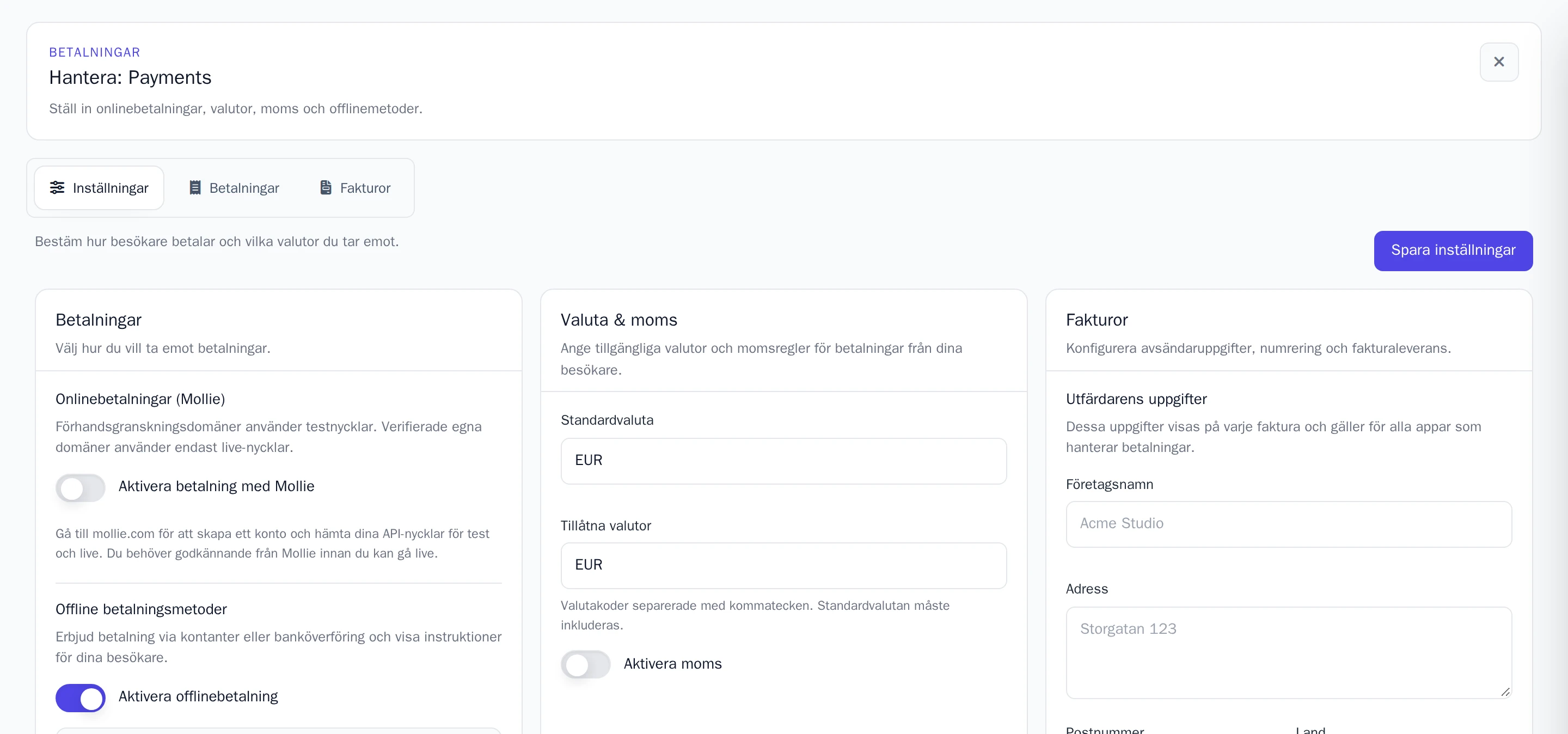
Du kan välja mellan två olika sätt: online via Mollie, eller med banköverföring och kontanter. När du aktiverar det ena inaktiveras det andra.
Online via Mollie
Kunderna kan betala med kort, iDEAL och fler betalsätt. Du behöver ett eget konto hos betaltjänsten Mollie, och pengarna överförs direkt dit.
- Skapa ett konto på mollie.com. Mollie verifierar ditt företag innan du kan ta emot riktiga betalningar.
- Kopiera dina test- och live-API-nycklar i din kontrollpanel hos Mollie.
- Under Onlinebetalningar (Mollie) aktiverar du Aktivera betalning med Mollie.
- Fyll i Test-API-nyckel och Live API-nyckel och spara. En sparad nyckel visas som Konfigurerad. Vill du behålla den lämnar du bara fältet tomt nästa gång.
Vilken nyckel webbplatsen använder beror på dess adress:
- På din kostnadsfria Wobbio-adress används testnyckeln. Då kan du prova kassan utan att betala med riktiga pengar. Testbetalningar fungerar endast från IP-adresserna under Godkända testare: aktivera Lägg till nuvarande IP-adress och spara för att lägga till adressen du är uppkopplad med nu.
- På din egen domän används live-nyckeln så att kunderna betalar på riktigt. Detta fungerar först när din domän är verifierad: se Koppla din egen domän.
Mollie-betalningar uppdateras automatiskt så snart kunden har betalat. Vill du återbetala pengar gör du det via kontrollpanelen hos Mollie.
Med banköverföring eller kontanter
Kunderna lägger en beställning eller bokar och ser instruktioner för hur de ska betala till dig. Inga pengar dras direkt på webbplatsen.
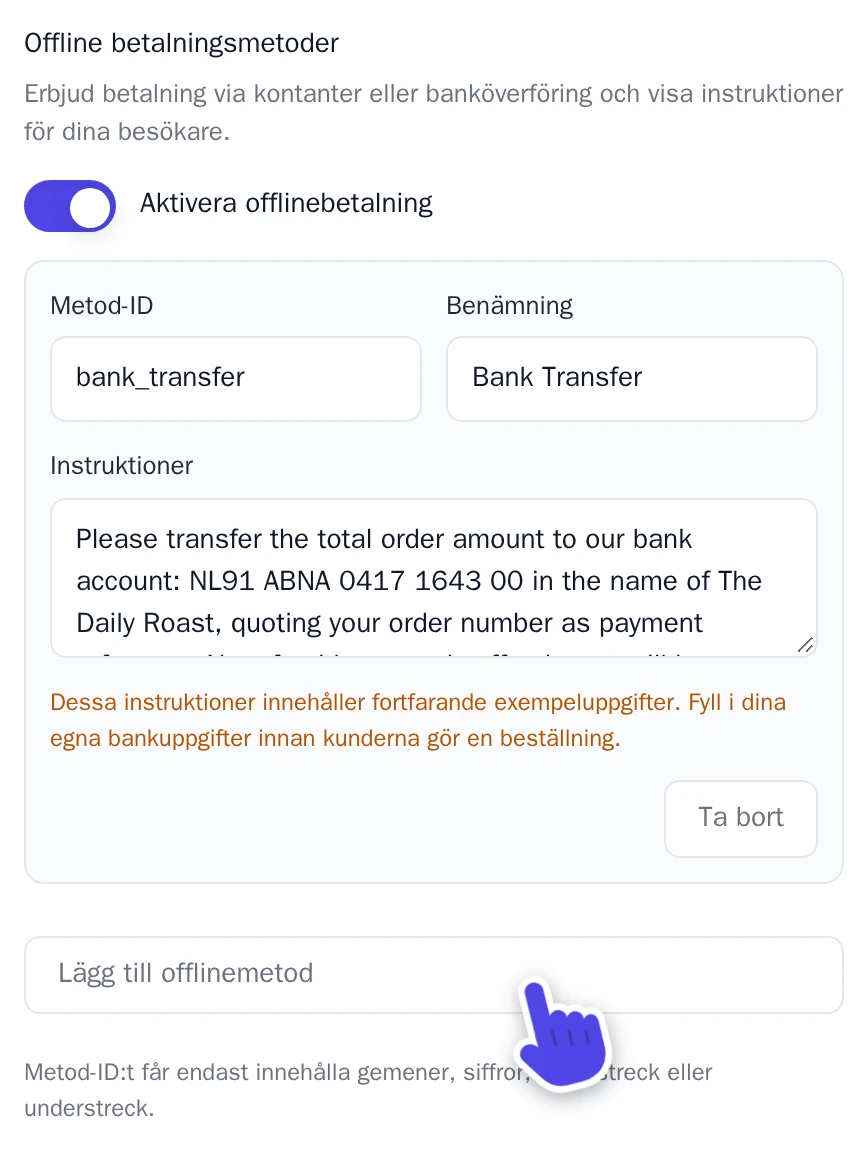
- Under Offline betalningsmetoder aktiverar du Aktivera offlinebetalning.
- Varje betalsätt har en Benämning, som kunderna ser, och Instruktioner. Beskriv hur kunden betalar, till exempel ditt bankkontonummer och vad som ska anges som meddelande eller referens.
- Välj Lägg till offlinemetod för att lägga till ytterligare ett betalsätt, eller Ta bort för ett du inte vill erbjuda. En ny metod behöver också ett Metod-ID, som
bank_transfer: små bokstäver, siffror,-eller_. Utan detta sparas inte metoden.
Markera en betalning som betald
En manuell betalning med banköverföring eller kontanter har statusen Väntande (offline) tills du har tagit emot pengarna. Kontrollera ditt bankkonto och markera den sedan som betald där den togs emot:
- En beställning i butiken: öppna beställningen och välj Markera som betald. Se Sälj online med en webbshop.
- En bokning: öppna den med Detaljer och välj Markera som betald. Se Ta emot bokningar och möten.
Betalningen får därefter statusen Betald, och en faktura skapas. Se Fakturor.
Valuta och moms
Under Valuta & moms:
- Standardvaluta: till exempel EUR.
- Tillåtna valutor: valutor kunderna kan betala i. Standardvalutan måste ingå bland dessa.
- Aktivera moms: fyll i Momssats. Med Priserna är inklusive moms aktiverat ingår momsen i priserna. Är den inaktiverad läggs momsen på i efterhand.
Fakturor
När en betalning är genomförd skapar Wobbio en faktura och skickar den med e-post till kunden. Vid en återbetalning genereras en Kreditfaktura. Under Fakturor ställer du in:
- Utfärdarens uppgifter: företagsnamn, adress och övriga uppgifter som ska visas på varje faktura.
- Prefix för fakturanummer och Fakturaspråk.
- Skicka fakturor automatiskt efter betalning: stäng av detta om du föredrar att skicka fakturorna på egen hand.
- Skicka en kopia till projektägaren: ta emot en kopia på en av dina verifierade e-postadresser.
På fliken Fakturor kan du välja Ladda ner, Skicka eller Redigera för respektive faktura. För din bokföring kan du ange två datum och välja Ladda ner period för att ladda ner samtliga fakturor i en samlad zip-fil.
Alla betalningar, från både butiken och dina bokningar, samlas under fliken Betalningar.