Prijímanie platieb
Vyber si, ako budú zákazníci platiť – online cez Mollie, bankovým prevodom alebo v hotovosti – a nastav si menu, DPH a faktúry.
Na tejto stránke
Aplikácia Platby určuje, akým spôsobom zákazníci platia na tvojom webe. Používa ju tvoj internetový obchod aj rezervácie, pričom zdieľajú rovnaké nastavenia. AI ju pridá automaticky pri vytvorení e-shopu. Nevidíš ju vo svojom zozname aplikácií? Vyber symbol plus vedľa položky Aplikácie a na karte Platby vyber Pridať.
V bočnom menu vyber Aplikácie a následne Platby. Okno má tri záložky: Nastavenia, Platby a Faktúry. Po každej zmene v časti Nastavenia nezabudni vybrať Uložiť nastavenia.
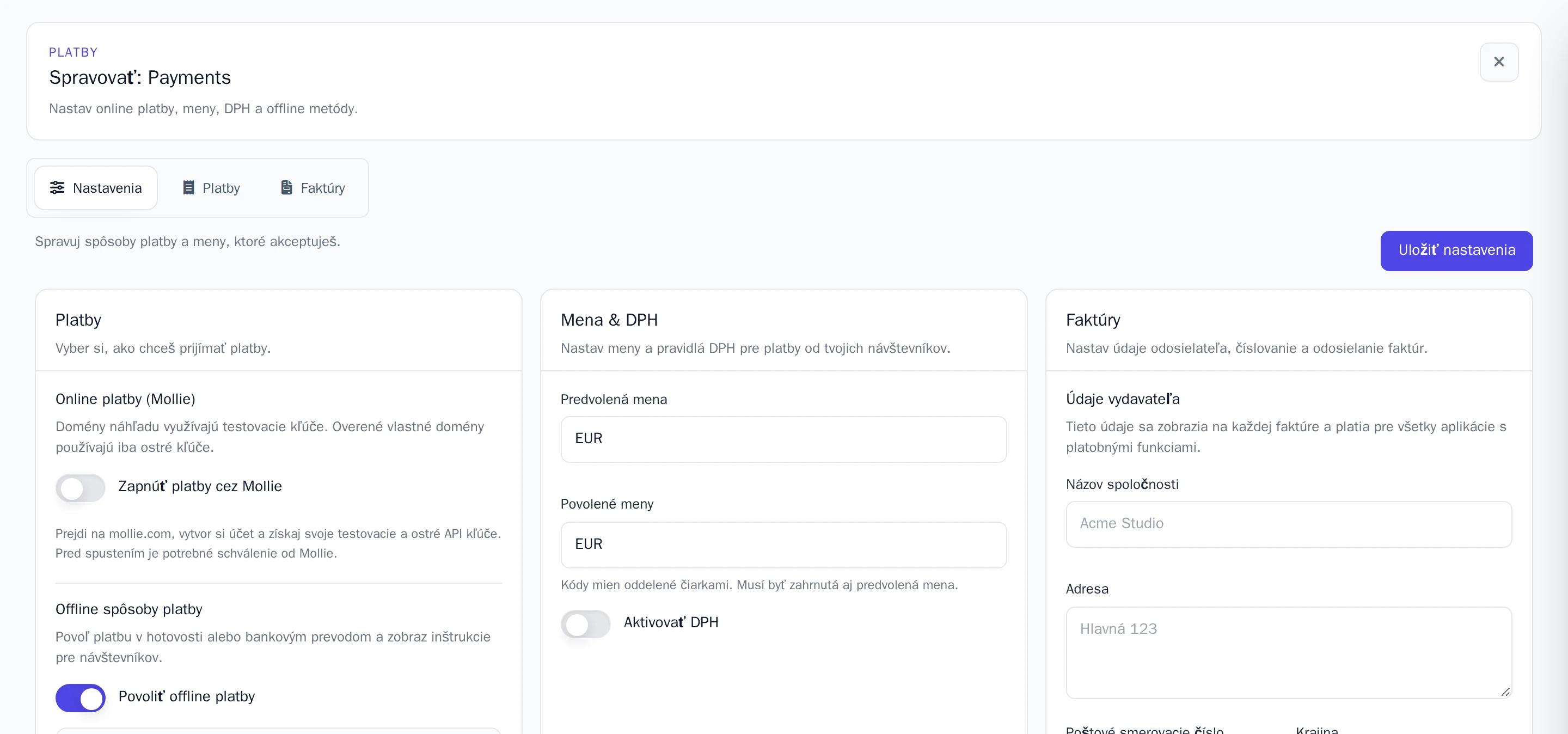
Máš na výber z dvoch možností: online platby cez službu Mollie, alebo bankový prevod a platba v hotovosti. Zapnutím jedného spôsobu sa druhý automaticky vypne.
Online cez Mollie
Zákazníci platia kartou, cez iDEAL a ďalšími platobnými metódami. Potrebuješ vlastný účet u platobnej brány Mollie, na ktorý ti peniaze prichádzajú priamo.
- Založ si účet na mollie.com. Mollie najskôr overí tvoje firemné údaje, až potom môžeš prijímať reálne platby.
- V ovládacom paneli Mollie si skopíruj testovací a ostrý (live) API kľúč.
- V sekcii Online platby (Mollie) zapni možnosť Zapnúť platby cez Mollie.
- Vyplň Testovací API kľúč a Ostrý API kľúč a nastavenie ulož. Uložený kľúč sa zobrazí s označením Nastavené. Ak ho nechceš meniť, pri ďalších úpravách nechaj pole prázdne.
To, ktorý kľúč web použije, závisí od jeho adresy:
- Na bezplatnej adrese Wobbio sa používa testovací kľúč. Môžeš si tak vyskúšať nákupný proces bez platenia skutočných peňazí. Testovacie platby fungujú iba z IP adries uvedených v sekcii Oprávnení testeri: zapni Pridať aktuálnu IP adresu a ulož nastavenia, čím pridáš svoju aktuálnu adresu.
- Na vlastnej doméne sa používa ostrý kľúč a zákazníci platia naozaj. Táto možnosť funguje až po overení domény: pozri Pripoj si vlastnú doménu.
Platby cez Mollie sa aktualizujú automaticky hneď po tom, ako zákazník zaplatí. Ak potrebuješ peniaze vrátiť, platbu refunduj priamo v paneli Mollie.
Bankovým prevodom alebo v hotovosti
Zákazníci si objednajú tovar alebo službu a zobrazia sa im inštrukcie k platbe. Priamo na webe sa nič neplatí.
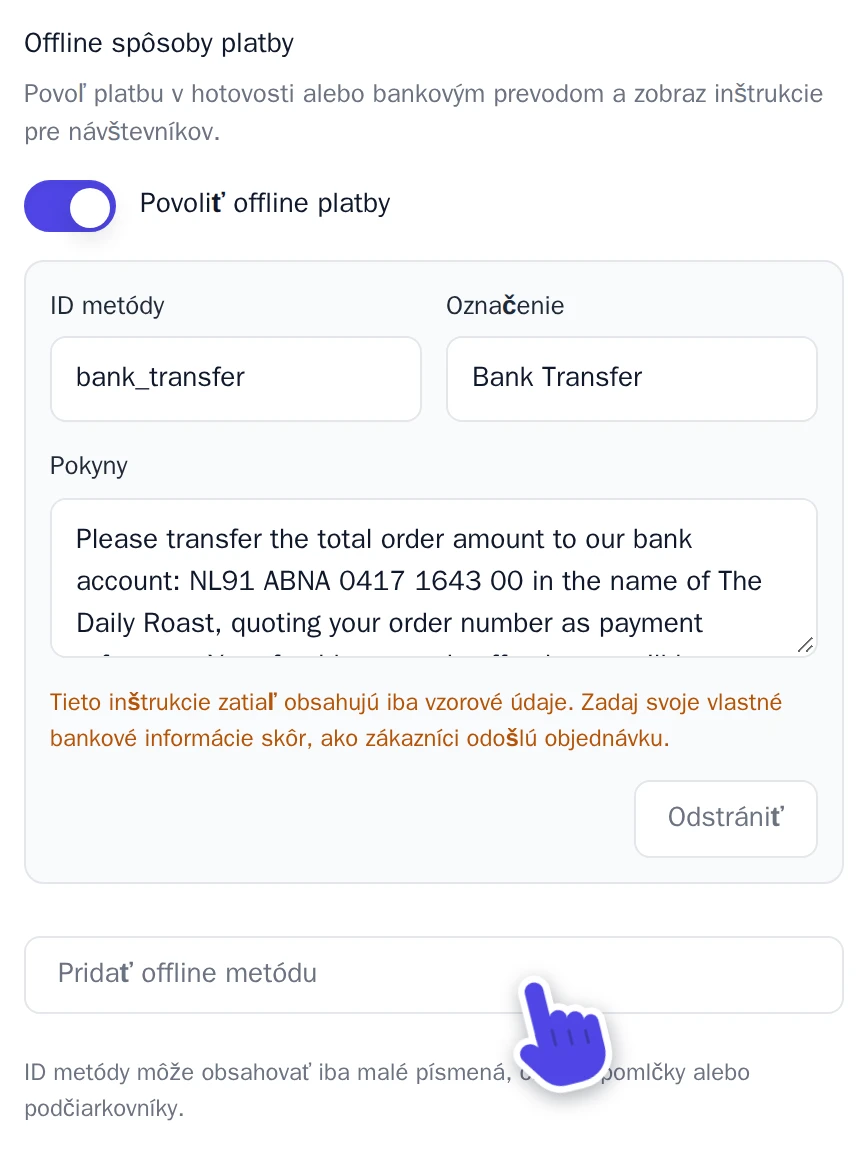
- V sekcii Offline spôsoby platby zapni Povoliť offline platby.
- Každá metóda má Označenie, ktorý vidia zákazníci, a Pokyny. Uveď sem presný návod, ako zaplatiť – napríklad číslo účtu (IBAN) a správu pre príjemcu či variabilný symbol.
- Ak chceš pridať ďalší spôsob platby, vyber Pridať offline metódu. Pre odstránenie metódy, ktorú neponúkaš, vyber Odstrániť. Každá nová metóda vyžaduje aj ID metódy, napríklad
bank_transfer: malé písmená, čísla,-alebo_. Bez tohto identifikátora sa metóda neuloží.
Označenie platby ako uhradenej
Platba prevodom alebo v hotovosti zostáva v stave Čakajúce (offline), kým peniaze skutočne neprijmeš. Skontroluj si bankový účet a potom označ platbu ako uhradenú tam, kde objednávka vznikla:
- Objednávka v e-shope: Otvor danú objednávku a vyber Označiť ako zaplatené. Pozri Predávaj online s e-shopom.
- Rezervácia: Otvor ju pomocou Podrobnosti a vyber Označiť ako uhradené. Pozri Prijímanie rezervácií a termínov.
Platba následne získa stav Zaplatené a vygeneruje sa k nej faktúra. Pozri Faktúry.
Mena a DPH
V sekcii Mena & DPH:
- Predvolená mena: napríklad EUR.
- Povolené meny: meny, v ktorých môžu zákazníci platiť. Predvolená mena musí byť jednou z nich.
- Aktivovať DPH: vyplň Sadzba DPH. Ak je zapnutá možnosť Ceny zahŕňajú DPH, DPH je už súčasťou cien. Ak je vypnutá, DPH sa pripočíta k cene navyše.
Faktúry
Po uhradení platby Wobbio vystaví faktúru a automaticky ju pošle zákazníkovi e-mailom. V prípade vrátenia platby sa vygeneruje Dobropis. V sekcii Faktúry nastav:
- Údaje vydavateľa: Názov spoločnosti, adresa a ďalšie fakturačné údaje, ktoré sa majú zobraziť na každej faktúre.
- Predpona čísla faktúry a Jazyk faktúry.
- Automaticky odosielať faktúry po zaplatení: Vypni túto možnosť, ak chceš faktúry zákazníkom odosielať ručne.
- Pošli kópiu vlastníkovi projektu: Nechaj si posielať kópiu na jednu zo svojich overených e-mailových adries.
Na záložke Faktúry môžeš pri každej faktúre vybrať Stiahnuť, Odoslať alebo Upraviť. Pre potreby účtovníctva stačí vybrať dve dátumové rozmedzia a zvoliť Stiahnuť rozsah, čím stiahneš všetky faktúry v jednom súbore ZIP.
Úplný prehľad všetkých platieb – z e-shopu aj z rezervácií – nájdeš na záložke Platby.