Zobraziť recenzie, galériu alebo petíciu
Dovoľ zákazníkom písať recenzie, vystavuj svoje fotografie v galériách alebo zbieraj podpisy pre petíciu.
Tri malé aplikácie pre tvoj web: Recenzie, Galéria a Petície. Pri každej z nich je najjednoduchšie požiadať AI: otvor AI chat, nastav rozsah na Frontend + aplikácie Wobbio (pozri Nastavenia AI chatu) a napíš, čo potrebuješ. AI aplikáciu pridá a umiestni ju na tvoje stránky.
Aplikáciu môžeš pridať aj sám: v bočnom menu vyber plus vedľa Aplikácie a potom Pridať na jej karte. Na stránke sa však zatiaľ nenachádza – požiadaj AI, aby ju tam umiestnila. Každú aplikáciu môžeš neskôr spravovať v bočnom menu v sekcii Aplikácie.
Recenzie
Požiadaj napríklad: „Pridaj recenzie: naše priemerné hodnotenie a najnovšie recenzie na domovskú stránku a vytvor stránku, kde môžu zákazníci zanechať recenziu.“
Návštevníci udelia 1 až 5 hviezdičiek, vyplnia svoje meno, e-mailovú adresu (ktorá sa nikdy nezobrazuje) a napíšu svoju recenziu. Recenzia sa na tvojom webe objaví okamžite a tebe o nej príde e-mail. Na tvoje posúdenie ako Čaká čaká len vtedy, ak obsahuje odkaz alebo ak príde veľa recenzií naraz.
V okne aplikácie na karte Recenzie:
- Pod Požiadaj zákazníkov o recenziu vyber Kopírovať a pošli odkaz svojim zákazníkom. Otvorí sa stránka s formulárom na recenziu.
- Zverejniť alebo Skryť recenziu. Skrytie je určené pre spam alebo nevhodné správanie – na nespokojnú recenziu lepšie zapôsobí odpoveď.
- Odpovedať: tvoja odpoveď sa zobrazí priamo pod recenziou.
- Zvýrazniť: pre blok s tvojimi najlepšími recenziami, napríklad v posuvníku (slider).
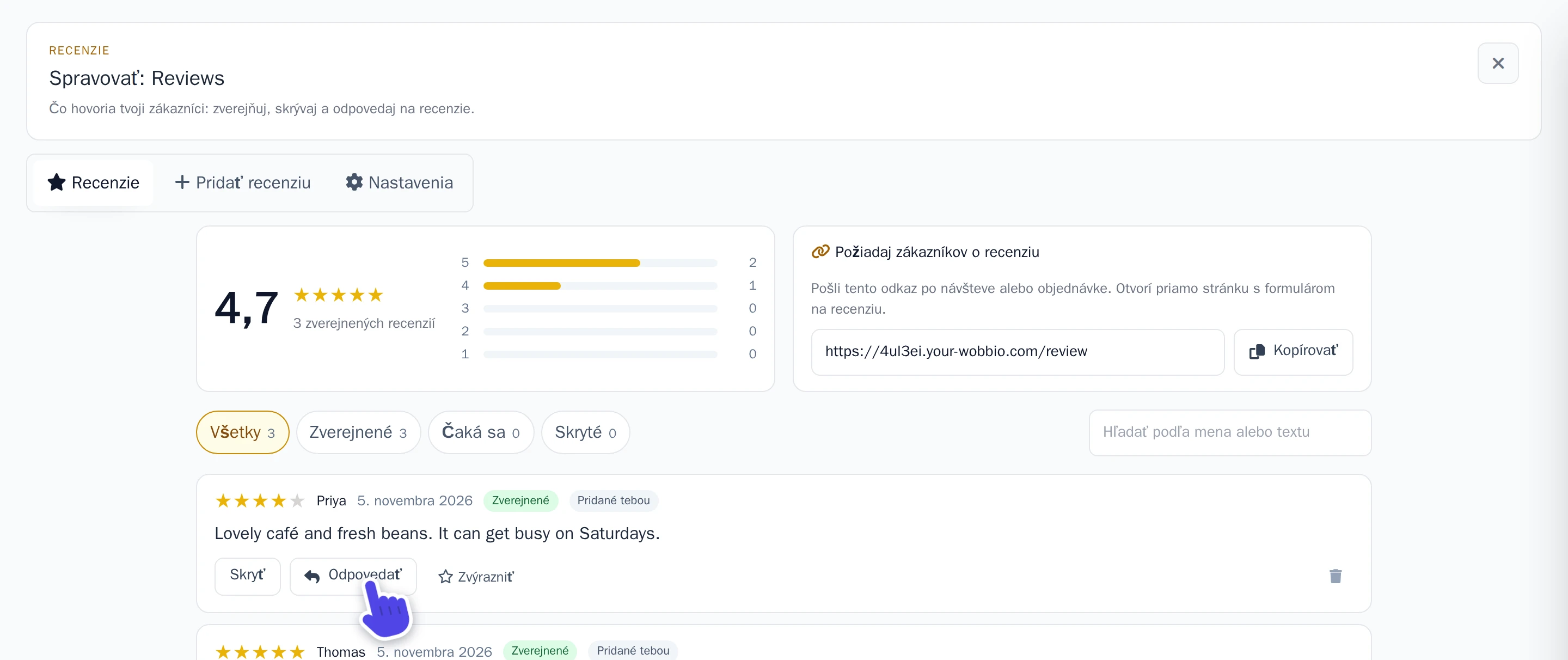
Dostal si recenziu e-mailom alebo na papieri? Pridaj ju na karte Pridať recenziu presne v takom znení, ako ju zákazník napísal. Zobrazí sa s označením Pridané tebou.
Chceš si každú recenziu najprv prečítať, kým sa zverejní? Na karte Nastavenia zapni Skontroluj recenzie pred zverejnením a vyber Uložiť nastavenia. Na tejto karte nájdeš aj E-mailová adresa autora recenzie, Poradie na webe a nastavenie toho, komu majú chodiť e-maily.
Galéria
Jedna aplikácia Galéria pojme všetky tvoje galérie, napríklad jednu pre každé ročné obdobie alebo udalosť.
- V bočnom menu vyber Aplikácie a potom svoju galériu.
- Vyber Nová galéria.
- Vyplň Názov a vyber Uložiť galériu.
- Vyber Nahrať obrázky alebo Vyber z knižnice pre fotky, ktoré si už predtým nahral. Fotky môžeš do okna pretiahnuť aj zo svojho počítača, pokojne aj niekoľko naraz.
- Potiahnutím fotky za úchyt zmeníš jej poradie. Poradie sa ukladá automaticky.
- Pod každú fotku môžeš podľa potreby napísať Popis a Alternatívny text: čo sa na fotke nachádza, určené pre návštevníkov so zrakovým znevýhodnením. Taktiež sa ukladajú automaticky.
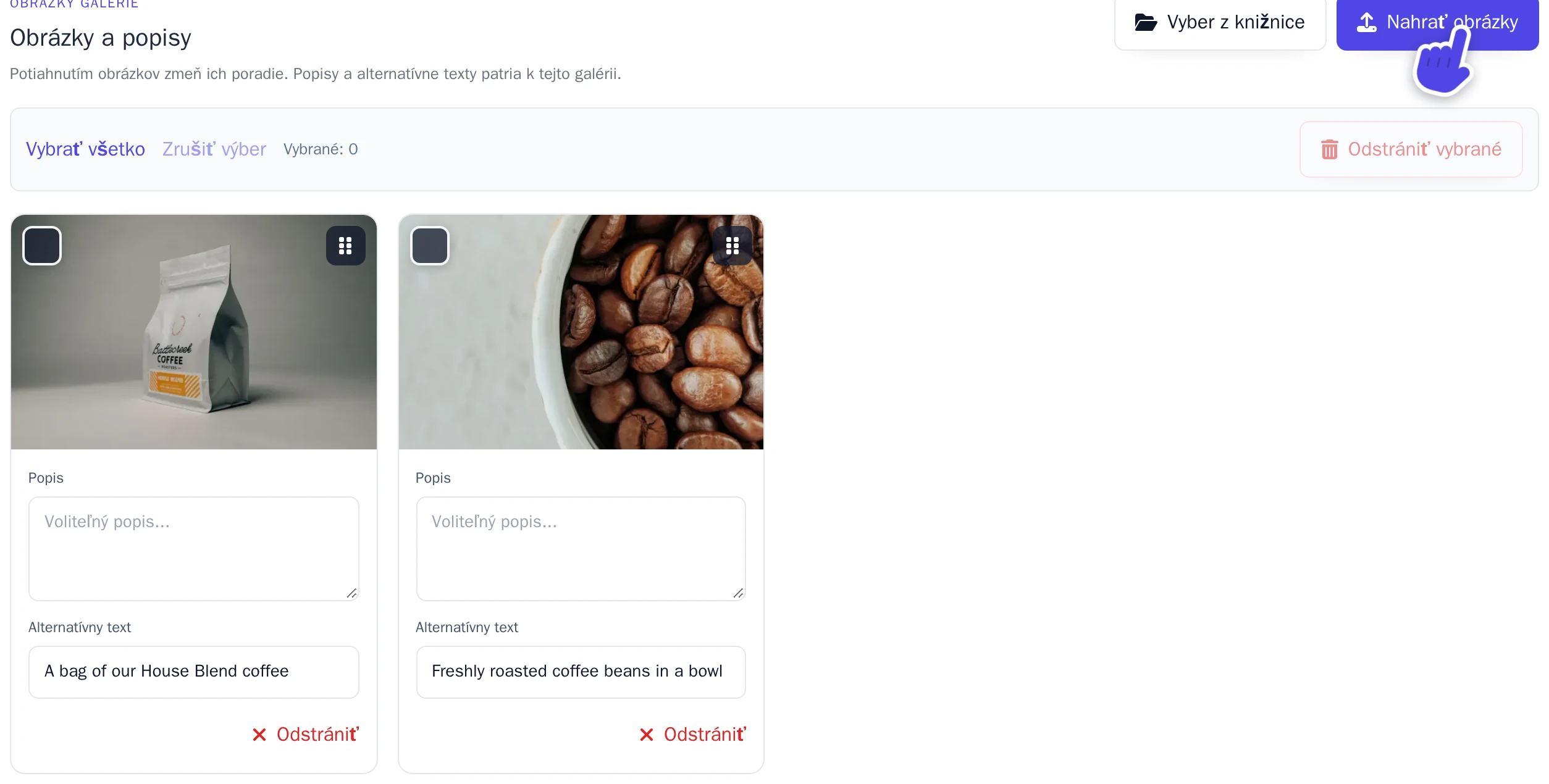
Potom požiadaj AI napríklad: „Zobraz galériu Leto na stránke o nás.“ Galéria s vypnutou možnosťou Publikované sa na tvojom webe nezobrazuje.
Petícia
Požiadaj napríklad: „Pridaj petíciu za záchranu starého hudobného altánku na novú stránku s názvom Petícia spolu s počtom podpisov.“
Pridávaš ju sám? V okne Pridať petíciu si môžeš zvoliť Polia pre podpisovateľov a to, ako sa podpisy overujú.
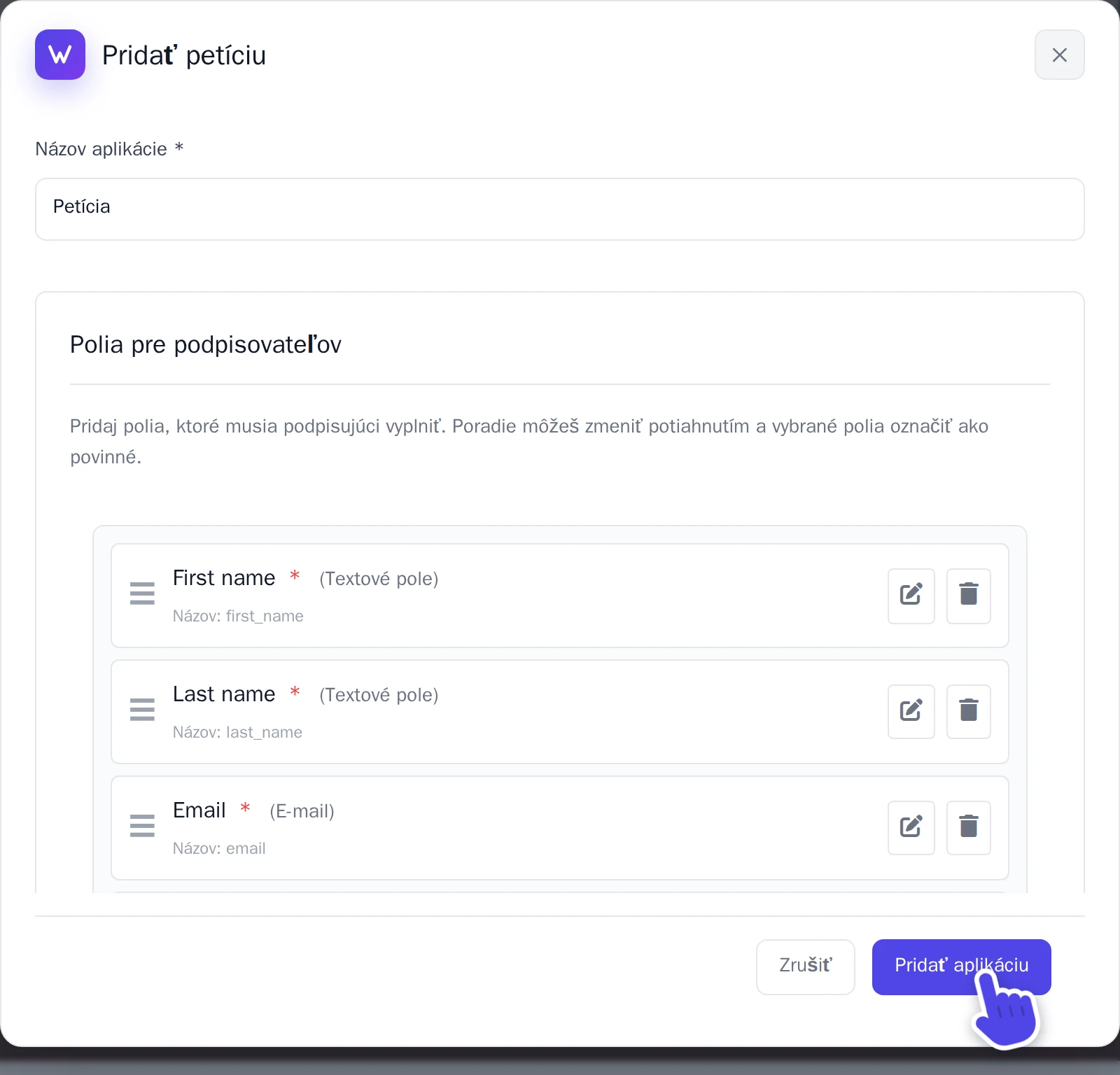
Názov, text aj cieľ petície sú súčasťou stránky, nie aplikácie. Ak ich chceš upraviť, požiadaj AI.
Pod Pravidlá overovania určuje Režim overenia, kedy sa podpis započíta:
- Potvrdenie e-mailom: Podpisujúci dostane e-mail a podpis potvrdí prostredníctvom odkazu v správe. Do tej chvíle má podpis stav Nepotvrdené.
- Vyžaduje moderáciu: Každý podpis schvaľuješ sám. Do schválenia má stav Čakajúce.
- Bez overenia: Každý podpis sa započíta okamžite.
Na tvojom webe sa počítajú iba podpisy so stavom Schválené. V predvolenom stave môže jedna e-mailová adresa podpísať petíciu raz za 24 hodín: pozri Správa duplikátov.
Na karte Podpisy uvidíš všetky podpisy. Pri každom z nich môžeš zvoliť Schváliť, Odmietnuť alebo Označiť ako spam. Vyber Exportovať do CSV, ak chceš podpisy stiahnuť ako súbor CSV, napríklad na ich odovzdanie.