Wyświetlanie opinii, galerii lub petycji
Pozwól klientom dodawać opinie, prezentuj swoje zdjęcia w galeriach lub zbieraj podpisy pod petycją.
Trzy niewielkie aplikacje na Twoją stronę: Opinie, Galeria oraz Petycje. W każdym przypadku najwygodniej jest poprosić AI: otwórz Czat AI, ustaw zakres na Frontend + aplikacje Wobbio (zobacz Ustawienia czatu AI) i opisz, czego potrzebujesz. AI doda aplikację i umieści ją na Twoich stronach.
Możesz też dodać aplikację samodzielnie: w menu bocznym wybierz plus obok Aplikacje, a następnie Dodaj na jej kafelku. Nie pojawi się ona od razu na stronie – poproś AI, aby ją tam wstawiła. Każdą aplikacją możesz później zarządzać w menu bocznym pod pozycją Aplikacje.
Opinie
Poproś na przykład: „Dodaj opinie: naszą średnią ocenę i najnowsze opinie na stronie głównej oraz stronę, na której klienci mogą dodać swoją opinię”.
Odwiedzający wybierają od 1 do 5 gwiazdek, wpisują swoje imię, adres e-mail (który nigdy nie jest publikowany) oraz treść opinii. Wpis pojawia się na stronie natychmiast, a Ty otrzymujesz powiadomienie e-mail. Jeśli opinia zawiera link lub gdy w krótkim czasie wpłynie ich bardzo dużo, najpierw trafia do weryfikacji ze statusem Oczekuje.
W oknie aplikacji, w zakładce Opinie:
- W sekcji Poproś klientów o opinię wybierz Kopiuj i wyślij link swoim klientom – otwiera on bezpośrednio stronę z formularzem opinii.
- Opublikuj lub Ukryj daną recenzję. Ukrywanie przydaje się w przypadku spamu lub obraźliwych wpisów – na nieprzychylną opinię znacznie lepiej odpowiedzieć.
- Odpowiedz: Twoja odpowiedź wyświetli się pod opinią klienta.
- Wyróżnij: idealne do stworzenia sekcji z najlepszymi opiniami, na przykład w formie slidera.
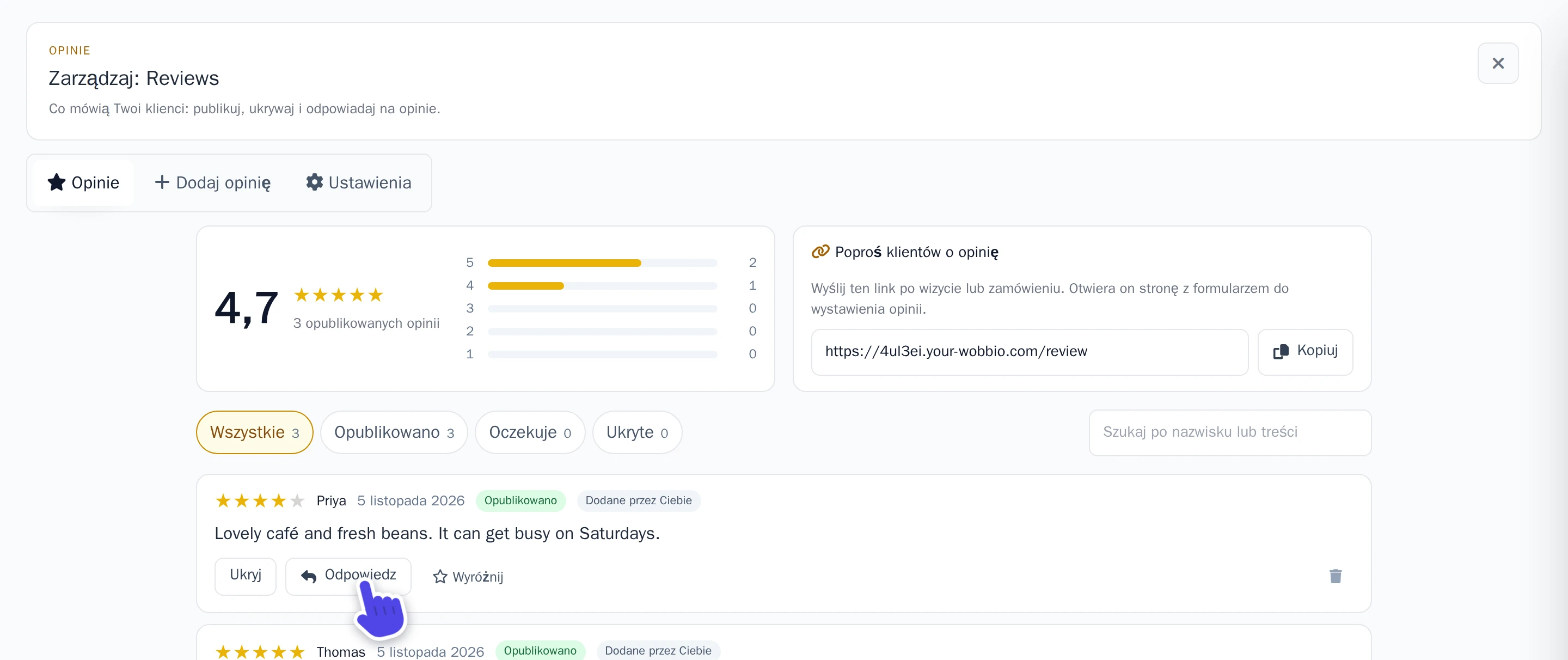
Masz opinię przesłaną e-mailem lub na piśmie? Dodaj ją w zakładce Dodaj opinię, zachowując oryginalne słowa klienta. Zostanie oznaczona jako Dodane przez Ciebie.
Chcesz sprawdzić każdą opinię, zanim trafi do sieci? W zakładce Ustawienia włącz opcję Sprawdzaj opinie przed publikacją i wybierz Zapisz ustawienia. W tej samej zakładce ustawisz Adres e-mail autora opinii, Kolejność na stronie oraz osoby odbierające powiadomienia e-mail.
Galeria
Jedna aplikacja Galeria zarządza wszystkimi Twoimi galeriami – na przykład osobną na każdą porę roku lub wydarzenie.
- W menu bocznym wybierz Aplikacje, a następnie swoją galerię.
- Wybierz Nowa galeria.
- Wpisz Nazwa i wybierz Zapisz galerię.
- Wybierz Prześlij zdjęcia lub Wybierz z biblioteki, jeśli zdjęcia zostały już wcześniej przesłane. Możesz również przeciągnąć pliki z komputera prosto do okna, nawet kilka jednocześnie.
- Przeciągnij zdjęcie za uchwyt, aby zmienić kolejność. Zmiany układu zapisują się automatycznie.
- Pod każdym zdjęciem możesz opcjonalnie podać Opis oraz Tekst alternatywny – opis tego, co przedstawia kadr, przygotowany dla osób z niepełnosprawnością wzroku. Te teksty również zapisują się same.
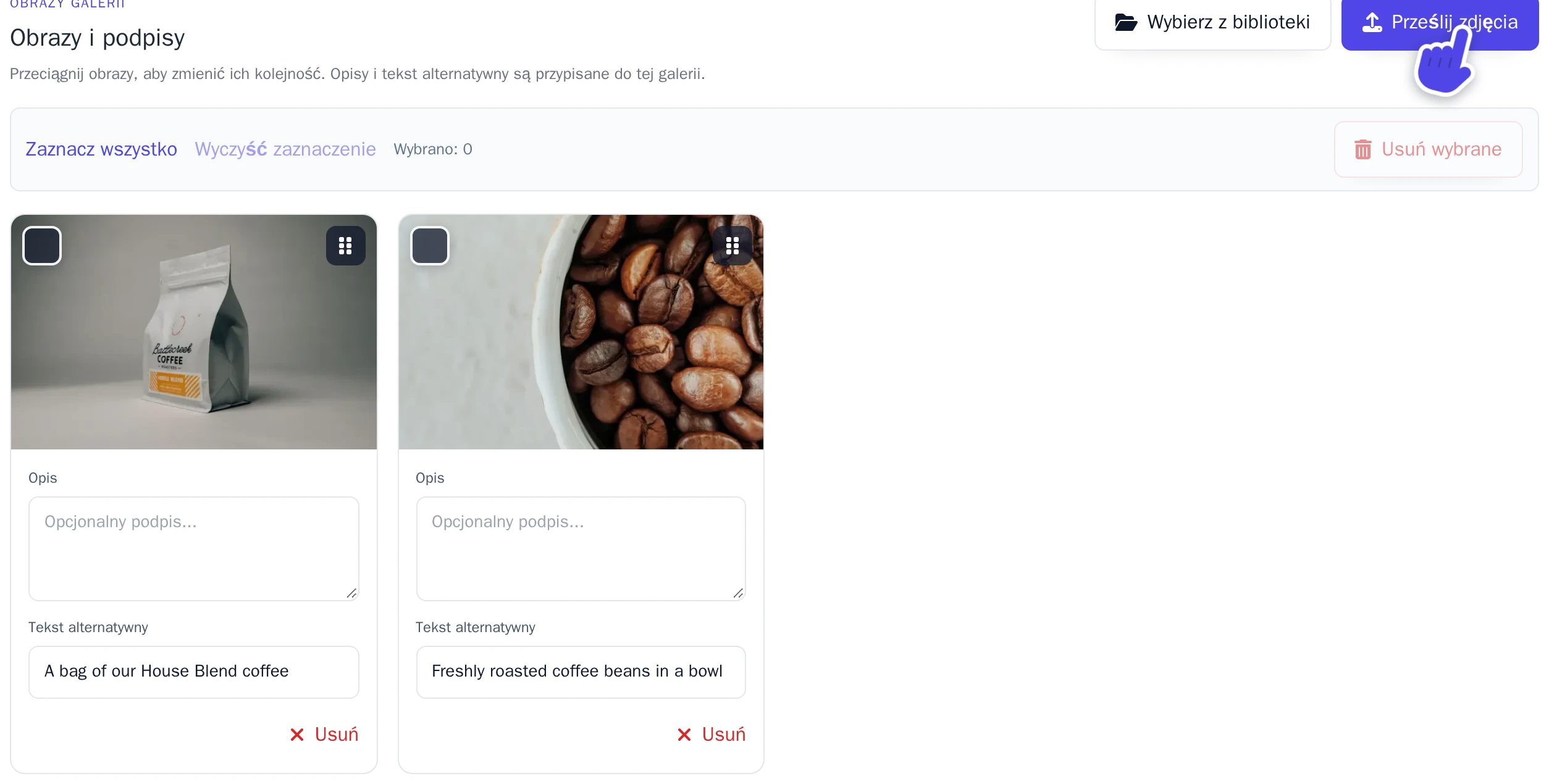
Następnie poproś AI, na przykład: „Pokaż galerię Lato na stronie O nas”. Galeria z wyłączoną opcją Opublikowane nie będzie widoczna na stronie.
Petycja
Poproś na przykład: „Dodaj petycję o ocalenie zabytkowej altany koncertowej, na nowej stronie o nazwie Petycja, wraz z licznikiem podpisów”.
Chcesz utworzyć ją samodzielnie? W oknie Dodaj petycję możesz wskazać Pola dla podpisujących oraz określić sposób weryfikacji podpisów.
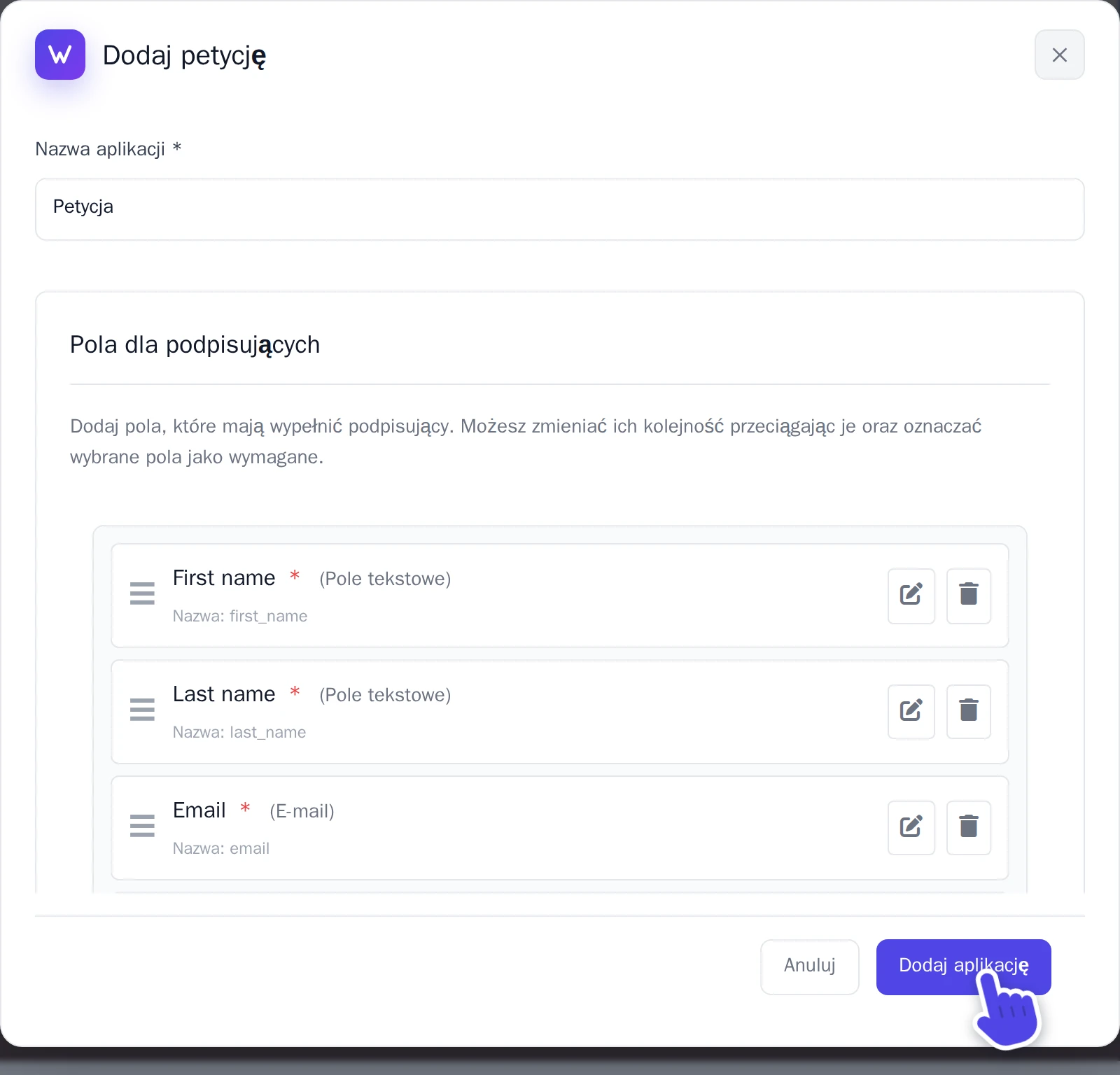
Tytuł, treść i cel petycji znajdują się bezpośrednio na stronie, a nie w aplikacji. Aby je zmodyfikować, poproś AI.
W sekcji Zasady weryfikacji opcja Tryb weryfikacji określa, kiedy podpis zostaje uwzględniony:
- Potwierdzenie e-mailem: podpisujący otrzymuje e-mail i potwierdza swój podpis linkiem. Do tej chwili widnieje on jako Niepotwierdzony.
- Wymaga moderacji: każdy podpis zatwierdzasz osobiście. Do tego czasu ma status Oczekujące.
- Brak weryfikacji: każdy podpis jest zaliczany natychmiast.
Na stronie zliczane są wyłącznie wpisy mające status Zatwierdzony. Domyślnie z danego adresu e-mail można złożyć tylko jeden podpis na 24 godziny – zobacz Obsługa duplikatów.
W zakładce Podpisy przejrzysz wszystkie podpisy. Przy każdej pozycji masz do wyboru: Zatwierdź, Odrzuć lub Oznacz jako spam. Wybierz Eksportuj do CSV, aby pobrać listę podpisów w pliku CSV, na przykład przed ich oficjalnym złożeniem.