Wyślij newsletter
Zbieraj adresy e-mail na swojej stronie, pozwól odbiorcom potwierdzić zapis i wysyłaj im newsletter.
Na tej stronie
Dzięki aplikacji Newslettery odwiedzający mogą zapisać się na listę za pomocą formularza na Twojej stronie. Otrzymują wiadomość e-mail z prośbą o potwierdzenie i dopiero po potwierdzeniu trafiają na Twoją listę. Newsletter piszesz w edytorze i wysyłasz do wszystkich osób z listy.
Dodaj formularz zapisu
Najprostszym rozwiązaniem jest poproszenie o to AI. Doda ono aplikację i utworzy dla niej odpowiednie strony.
- Otwórz Czat AI.
- Pod polem wiadomości ustaw zakres na Frontend + aplikacje Wobbio. Dowiedz się więcej w Ustawienia czatu AI.
- Poproś na przykład: „Dodaj w stopce formularz zapisu do newslettera wraz ze stroną potwierdzenia subskrypcji oraz stroną rezygnacji z subskrypcji”.
Osoby rejestrujące się przechodzą na stronę potwierdzenia za pośrednictwem linku w otrzymanej wiadomości; z kolei link rezygnacji obecny w każdym newsletterze prowadzi bezpośrednio do strony wypisania się. Adresy obu tych stron znajdziesz w zakładce Ustawienia, w sekcji Strony potwierdzenia i anulowania subskrypcji.
Wybierz nadawcę
- Wybierz nazwę swojej witryny u góry edytora, a następnie wybierz Edytuj szczegóły projektu.
- W sekcji Adres e-mail nadawcy wybierz swój adres. Możesz wybrać wyłącznie adresy we własnej domenie z poprawnie skonfigurowanymi wszystkimi rekordami poczty.
- W polu Nazwa nadawcy wpisz nazwę widoczną dla odbiorców lub pozostaw pole puste, aby wyświetlać nazwę swojej witryny.
- Wybierz Zapisz zmiany.
Na dole zakładki Ustawienia w aplikacji pojawi się wtedy komunikat Nadawca zweryfikowany z Twoim adresem. Bez skonfigurowanego nadawcy widoczna będzie informacja Nadawca nie jest skonfigurowany, a wysyłka newsletterów oraz wiadomości testowych będzie zablokowana.
Skonfiguruj formularz zapisu
W menu bocznym wybierz Aplikacje, a następnie wybierz swój newsletter. Okno otworzy się na zakładce Ustawienia.
- Pola subskrybentów: podanie adresu e-mail jest zawsze obowiązkowe. Wybierz Dodaj pole, aby poprosić o więcej informacji. Po wprowadzeniu zmian poproś AI o dostosowanie formularza na stronie.
- Wiadomości o zapisie: komunikaty, które odwiedzający widzą po rejestracji lub w przypadku wystąpienia błędu.
- E-mail z potwierdzeniem: wiadomość e-mail z prośbą o potwierdzenie subskrypcji. Pamiętaj o zachowaniu tagu
{confirm_url}– to właśnie ten link wybierają nowi subskrybenci. - Nowi subskrybenci: włącz Powiadamiaj mnie e-mailem o nowych subskrybentach i wskaż zweryfikowany adres w polu Wyślij do.
Gdy wszystko ustawisz, wybierz Zapisz zmiany.
Twoi subskrybenci
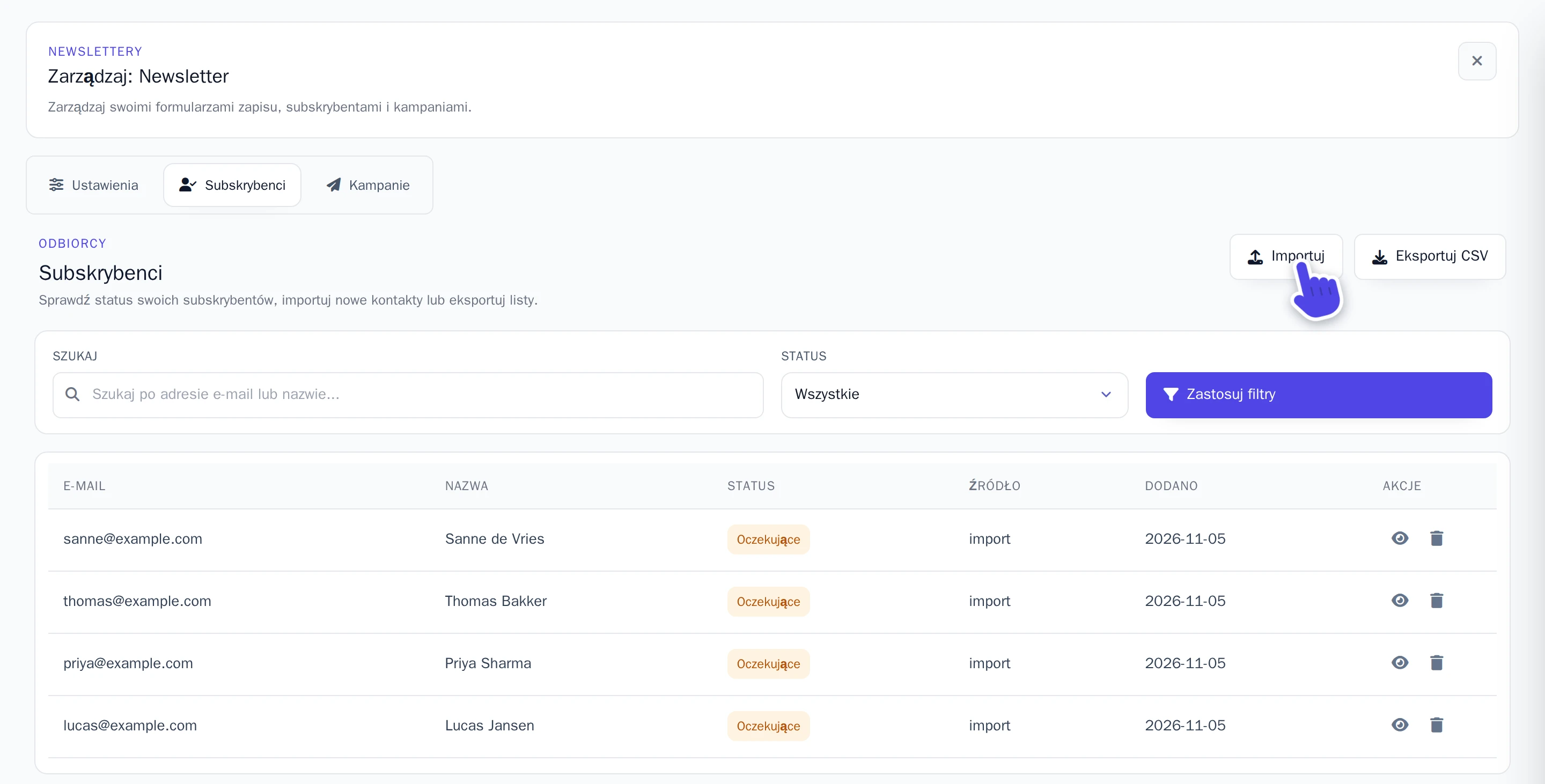
Zakładka Subskrybenci zawiera listę wszystkich zapisanych osób. Dopóki ktoś nie potwierdzi chęci zapisu, ma status Oczekujące; po potwierdzeniu zyskuje status Aktywny. Wyłącznie subskrybenci ze statusem Aktywny otrzymują wysyłane wiadomości.
- Importuj: wklej adresy, które już posiadasz – po jednym w wierszu lub w formacie
Imię, email. Każdy nowy kontakt również otrzyma wiadomość z potwierdzeniem i trafi na listę dopiero po kliknięciu linku w mailu. - Eksportuj CSV: pobiera listę w formacie CSV, który można otworzyć w programie Excel lub innym arkuszu kalkulacyjnym. Jeśli chcesz wyeksportować tylko wybraną grupę odbiorców, wskaż najpierw Status i wybierz Zastosuj filtry.
Napisz i wyślij newsletter
-
Otwórz zakładkę Kampanie i wybierz Nowa kampania.
-
Wypełnij pola Temat oraz Treść e-maila.
-
Wybierz Zapisz. Newsletter trafi na listę ze statusem Szkic.
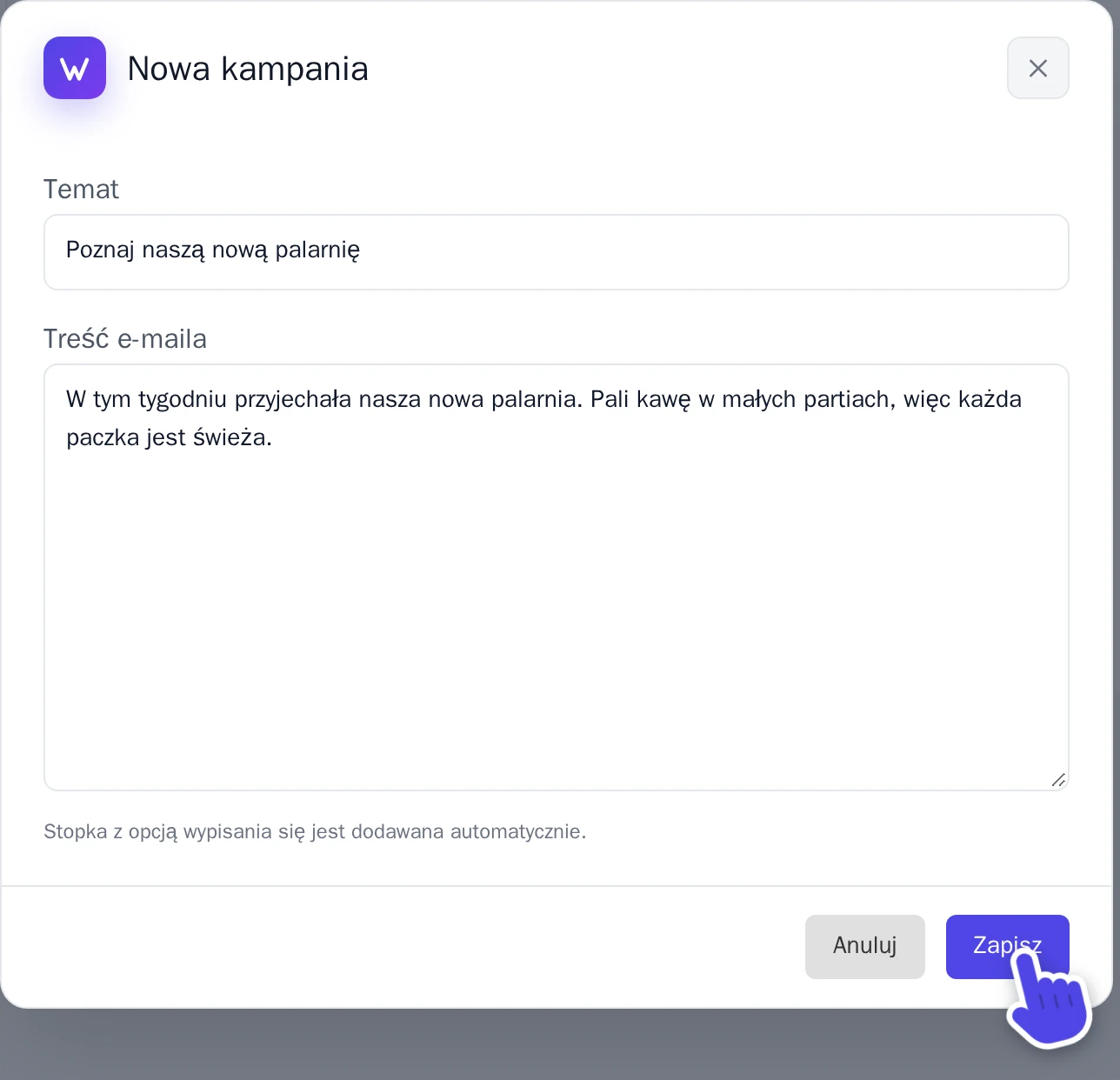
Okno Nowa kampania. -
Obok newslettera wybierz ikonę probówki: Wyślij e-mail testowy. Wiadomość testowa zostanie przesłana na adres e-mail przypisany do Twojego konta Wobbio. Sprawdź jej wygląd i w razie potrzeby popraw treść za pomocą ikony ołówka: Edytuj kampanię.
-
Wybierz ikonę papierowego samolotu: Wyślij kampanię.
Wobbio realizuje wysyłkę w tle, dzięki czemu możesz bez problemu zamknąć edytor. Na liście sprawdzisz liczbę doręczonych wiadomości, a po zakończeniu pojawi się status Wysłano. Czy przy newsletterze widnieje status Niepowodzenie? Zweryfikuj konfigurację nadawcy i spróbuj nadać go ponownie.
Rezygnacje z subskrypcji
Każdy newsletter kończy się linkiem umożliwiającym rezygnację. Tekst wokół niego zmienisz w zakładce Ustawienia, pod nagłówkiem Stopka rezygnacji z subskrypcji; sam link jest dołączany zawsze automatycznie. Osoba wypisana otrzymuje status Odsubskrybowano w Twojej zakładce Subskrybenci i nie będzie otrzymywać kolejnych wiadomości.