E-mail we własnej domenie
Twórz adresy e-mail takie jak info@example.com, przekierowuj pocztę i czytaj wiadomości w przeglądarce lub w swojej aplikacji pocztowej.
Na tej stronie
Dzięki własnej domenie możesz korzystać z adresów e-mail takich jak info@example.com. Wystarczy włączyć pocztę dla domeny, utworzyć potrzebne adresy i odbierać wiadomości w przeglądarce lub w aplikacji pocztowej na komputerze albo telefonie.
Otwórz okno poczty e-mail
- W prawym górnym rogu edytora wybierz ikonę koperty, Zarządzanie pocztą. Na telefonie znajdziesz ją w menu pod strzałką obok Opublikuj.
- Otworzy się okno Zarządzanie pocztą. U góry wybierz swoją domenę. Na liście widoczne są domeny wszystkich Twoich stron internetowych, które mogą obsługiwać pocztę e-mail.
Jeśli na liście pojawi się Brak zweryfikowanych domen, najpierw podłącz i zweryfikuj domenę.
Włącz pocztę e-mail
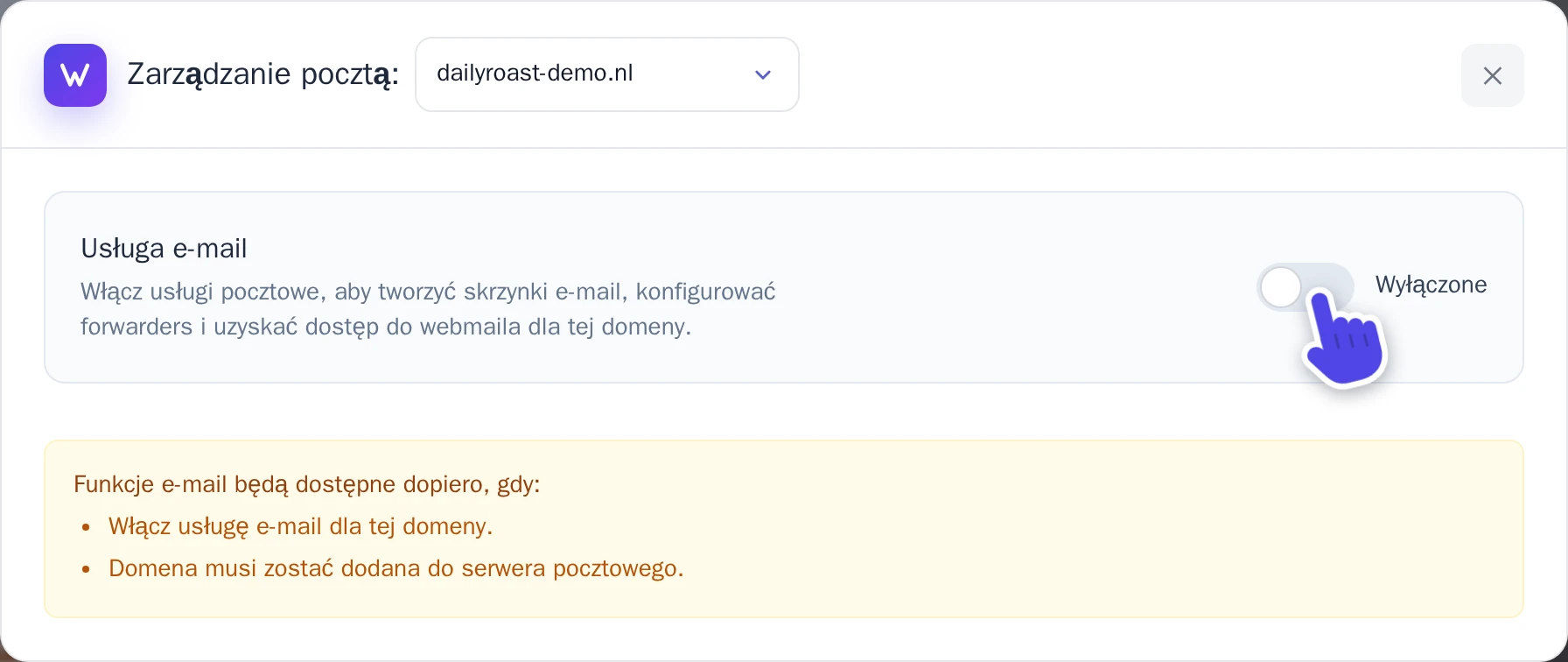
- Włącz przełącznik obok Usługa e-mail. Stan zmieni się na Aktywny.
- Jeśli w oknie pojawi się Brak rekordów DNS, dodaj te rekordy w ustawieniach DNS swojej domeny – dokładnie tak samo jak w instrukcji Skonfiguruj rekordy DNS. Skopiuj wartości bezpośrednio ze swojego okna.
Rekordy pocztowe gwarantują, że wiadomości przesyłane na Twoją domenę dotrą do Wobbio, a wysyłana przez Ciebie poczta będzie wiarygodna. Zobaczysz je również w oknie Publikacja & domeny: wybierz Dodaj rekordy e-mail pod swoją domeną.
Utwórz adres e-mail
-
W zakładce Skrzynki pocztowe wybierz Utwórz konto. Otworzy się okno Utwórz konto e-mail.
-
W polu Adres e-mail wpisz część adresu przed znakiem @, np.
info. Używaj małych liter, cyfr, kropek, myślników lub znaków podkreślenia. -
W polu Hasło podaj hasło składające się z co najmniej 8 znaków, zawierające wielką literę, małą literę, cyfrę oraz znak specjalny. Będzie Ci potrzebne do logowania, więc zapisz je w bezpiecznym miejscu.
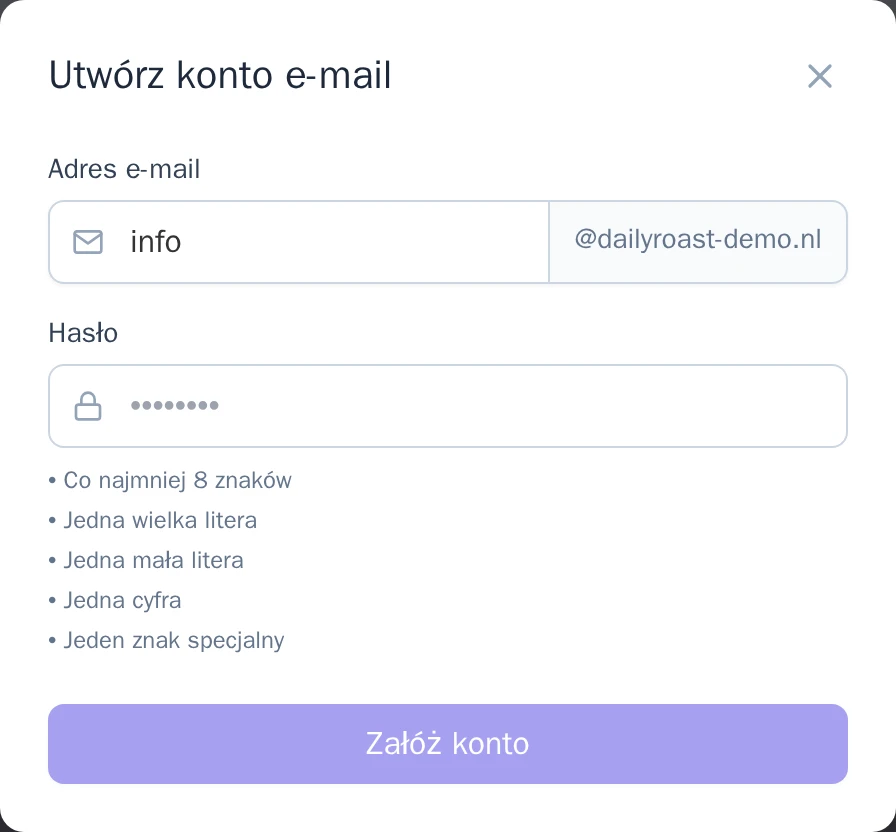
Okno Utwórz konto e-mail. -
Wybierz Załóż konto.
Nowy adres pojawi się na liście. Obok niego wybierz Zmień hasło, aby ustawić nowe hasło, lub Usuń, aby usunąć ten adres.
Odbieraj i wysyłaj wiadomości
- W przeglądarce: wybierz Przejdź do poczty. Poczta webmail otworzy się w nowej karcie. Zaloguj się pełnym adresem e-mail i przypisanym do niego hasłem.
- W aplikacji pocztowej, takiej jak Outlook, Apple Mail, Thunderbird lub aplikacja na telefonie: otwórz zakładkę Ustawienia serwera. Znajdziesz tam nazwy serwerów i porty dla Serwer poczty przychodzącej (IMAP), Serwer poczty przychodzącej (POP3) oraz Serwer poczty wychodzącej (SMTP). Twoją nazwą użytkownika jest pełny adres e-mail, a hasłem – hasło do tego konta pocztowego, zarówno dla poczty przychodzącej, jak i wychodzącej.
Przekierowuj wiadomości
Forwarder to adres bez własnej skrzynki pocztowej: wiadomości wysyłane na ten adres trafiają na jeden lub więcej Twoich adresów e-mail.
- W zakładce Forwarders, pod Email forwarders, wybierz Dodaj. Otworzy się okno Dodaj email forwarder.
- W polu Adres przekierowania wpisz część przed znakiem @, np.
sales. Nie może to być adres, który ma już utworzoną skrzynkę pocztową. - W polu Docelowy adres e-mail wpisz adresy docelowe. Jeśli jest ich więcej, oddziel je przecinkami.
- Wybierz Dodaj forwarder.
Odbieraj wiadomości wysłane na dowolny adres
Ktoś może popełnić literówkę w Twoim adresie, na przykład wpisując infp@example.com. Dzięki usłudze catch-all taka wiadomość i tak do Ciebie dotrze.
- W zakładce Forwarders, pod Adres catch-all, wybierz jeden ze swoich adresów e-mail. Przy opcji Wyłączone (odrzuć) wiadomości wysyłane na nieistniejące adresy będą odrzucane.
- Wybierz Zapisz.
Przenieś swoją dotychczasową pocztę
Zmieniasz dostawcę poczty e-mail? Możesz przenieść wiadomości ze starej skrzynki do nowej.
- Najpierw utwórz nowy adres e-mail zgodnie z instrukcją Utwórz adres e-mail.
- Wybierz Importuj e-maile. Otworzy się okno Importuj e-mail.
- Wprowadź dane swojej starej skrzynki pocztowej: Zewnętrzny serwer IMAP (te informacje uzyskasz od dotychczasowego dostawcy, wyglądają zazwyczaj jak
imap.example.com), Zewnętrzna nazwa użytkownika oraz Hasło zewnętrzne. - W polu Lokalna skrzynka pocztowa wskaż nowy adres e-mail, a w polu Hasło do lokalnej skrzynki wpisz przypisane do niego hasło.
- Wybierz Rozpocznij import.
Importowanie odbywa się w tle, więc możesz bezpiecznie zamknąć okno. W zakładce Importy sprawdzisz postęp: W kolejce, W toku, Ukończono lub Nieudane, wraz z liczbą Wiadomości. Dla danego adresu e-mail można jednocześnie przeprowadzać tylko jeden import.