Correo electrónico con tu propio dominio
Crea direcciones de correo electrónico como info@example.com, reenvía mensajes y léelos en tu navegador o en tu aplicación de correo.
En esta página
Con tu propio dominio, puedes tener direcciones de correo electrónico como info@example.com. Solo tienes que activar el correo para tu dominio, crear las direcciones que necesites y leer tus correos en el navegador o en una aplicación de correo en tu ordenador o teléfono.
Abrir la ventana de correo
- En la parte superior derecha del editor, selecciona el icono del sobre, Gestión de correo. En un teléfono, se encuentra en el menú detrás de la flecha junto a Publicar.
- Se abrirá la ventana Gestión del correo. En la parte superior, elige tu dominio. La lista muestra los dominios de todos tus sitios web que pueden tener correo.
Si la lista indica No hay dominios verificados, primero conecta y verifica un dominio.
Activar el correo
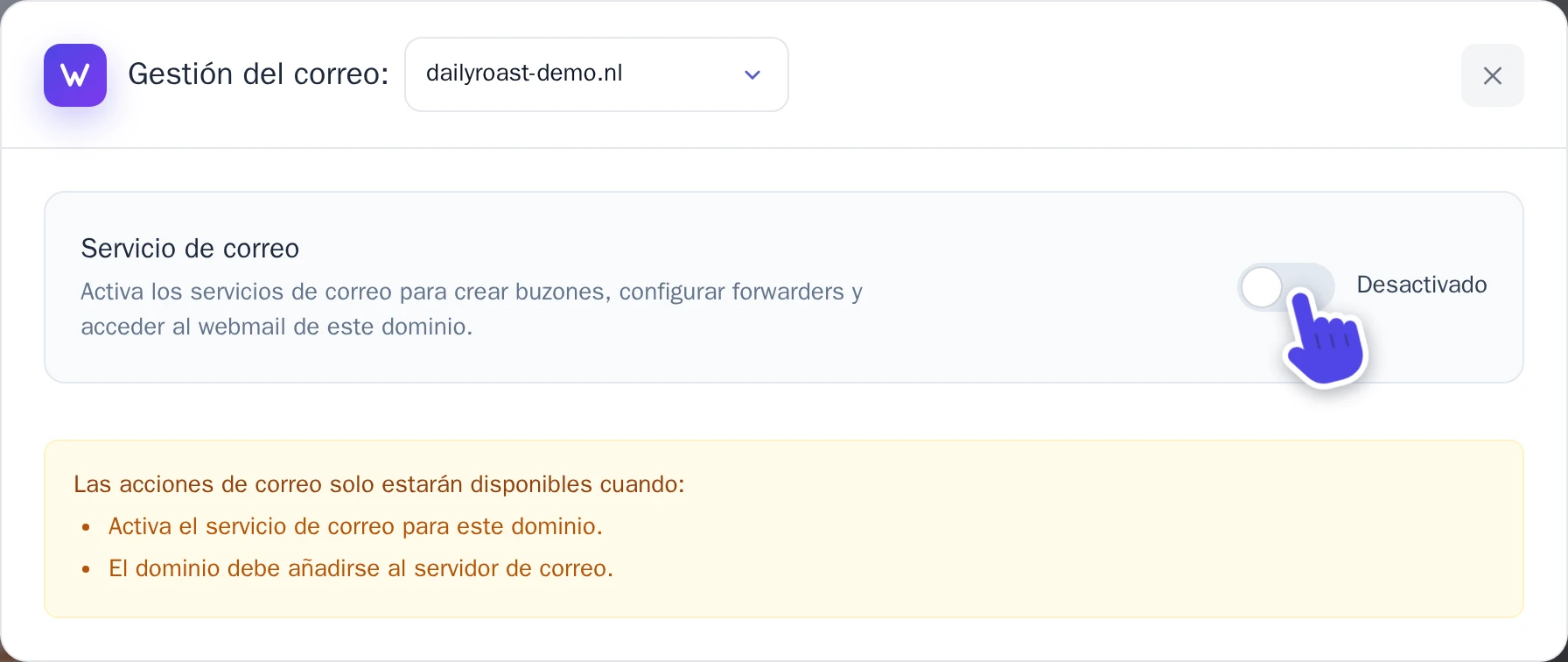
- Activa el interruptor junto a Servicio de correo. Ahora indicará Activo.
- Si la ventana muestra Faltan registros DNS, añade esos registros en la configuración DNS de tu dominio, igual que en Configurar los registros DNS. Copia los valores directamente desde tu ventana.
Los registros de correo aseguran que los mensajes dirigidos a tu dominio lleguen a Wobbio y que el correo que envíes sea fiable. También puedes verlos en la ventana Publicar & dominios: selecciona Añadir registros de email debajo de tu dominio.
Crear una dirección de correo
-
En la pestaña Buzones, selecciona Crear cuenta. Se abrirá la ventana Crear cuenta de correo.
-
En Correo electrónico, escribe la parte anterior a la @, como
info. Usa letras minúsculas, números, puntos, guiones o guiones bajos. -
En Contraseña, elige una contraseña de al menos 8 caracteres con una letra mayúscula, una minúscula, un número y un carácter especial. La necesitarás para iniciar sesión, así que guárdala en un lugar seguro.
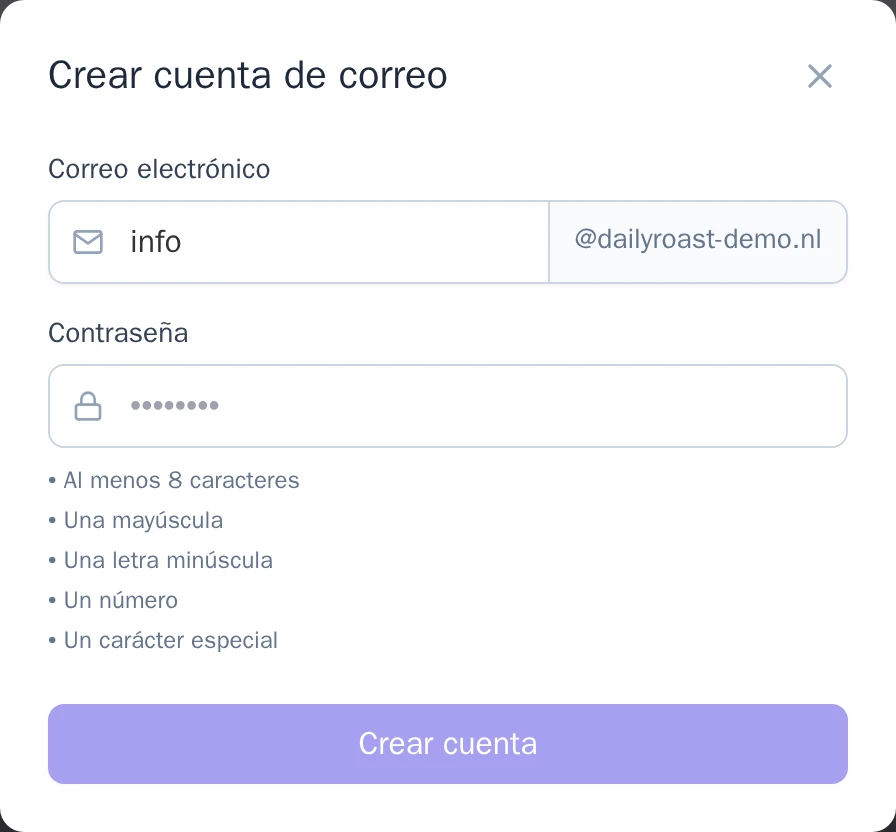
La ventana Crear cuenta de correo. -
Selecciona Crear cuenta.
La nueva dirección aparecerá en la lista. Junto a ella, selecciona Cambiar contraseña para elegir una contraseña nueva, o Eliminar para eliminar la dirección.
Leer y enviar correos
- En tu navegador: selecciona Ir al webmail. El webmail se abrirá en una pestaña nueva. Inicia sesión con la dirección de correo completa y su contraseña.
- En una aplicación de correo, como Outlook, Apple Mail, Thunderbird o la aplicación de correo de tu teléfono: abre la pestaña Configuración del servidor. Muestra los nombres de servidor y los puertos para Servidor de entrada (IMAP), Servidor de entrada (POP3) y Servidor de salida (SMTP). Tu nombre de usuario es la dirección de correo completa y la contraseña es la de esa dirección, tanto para el correo entrante como para el saliente.
Reenviar correos
Un forwarder es una dirección que no tiene su propio buzón: los correos enviados a ella se redirigen a una o varias de tus direcciones de correo.
- En la pestaña Forwarders, en Email forwarders, selecciona Añadir. Se abrirá la ventana Añadir email forwarder.
- En Dirección de reenvío, escribe la parte anterior a la @, como
sales. No puede ser una dirección que ya tenga buzón. - En Email de destino, escribe adónde debe llegar el correo. Si hay más de una dirección, sepáralas con comas.
- Selecciona Añadir forwarder.
Recibir correos enviados a cualquier dirección
Es posible que alguien escriba mal tu dirección, por ejemplo infp@example.com. Con un catch-all, ese correo te llegará igualmente.
- En la pestaña Forwarders, en Dirección catch-all, elige una de tus direcciones de correo. Con Desactivado (rechazar), se rechazan los correos dirigidos a direcciones inexistentes.
- Selecciona Guardar.
Importar tus correos antiguos
¿Vienes de otro proveedor de correo? Puedes copiar los correos de un buzón antiguo a uno nuevo.
- Primero crea la nueva dirección de correo, como se explica en Crear una dirección de correo.
- Selecciona Importar correos. Se abrirá la ventana Importar correo.
- Introduce los datos de tu buzón antiguo: Servidor IMAP externo (te los facilita tu antiguo proveedor, tiene un aspecto como
imap.example.com), Nombre de usuario externo y Contraseña externa. - En Buzón local, elige la nueva dirección y escribe su contraseña en Contraseña del buzón local.
- Selecciona Iniciar la importación.
La importación se ejecuta en segundo plano, así que puedes cerrar la ventana. En la pestaña Importaciones puedes ver el progreso: En cola, En curso, Completado o Fallido, con el número de Mensajes. Solo puedes ejecutar una importación a la vez por dirección de correo.