E-mail com o teu próprio domínio
Cria endereços de e-mail como info@example.com, reencaminha mensagens e lê os teus e-mails no navegador ou na tua aplicação de correio.
Nesta página
Com o seu próprio domínio, pode ter endereços de e-mail como info@example.com. Ative o e-mail para o domínio, crie os endereços de que precisa e leia as suas mensagens no navegador ou numa aplicação de e-mail no computador ou telemóvel.
Abrir a janela de e-mail
- No canto superior direito do editor, selecione o ícone de envelope, Gestão de e-mails. Num telemóvel, este encontra-se no menu atrás da seta junto a Publicar.
- A janela Gestão de e-mails abre-se. Na parte superior, escolha o seu domínio. A lista apresenta os domínios de todos os seus websites que podem ter e-mail.
Se a lista apresentar Nenhum domínio verificado, associe e verifique primeiro um domínio.
Ativar o e-mail
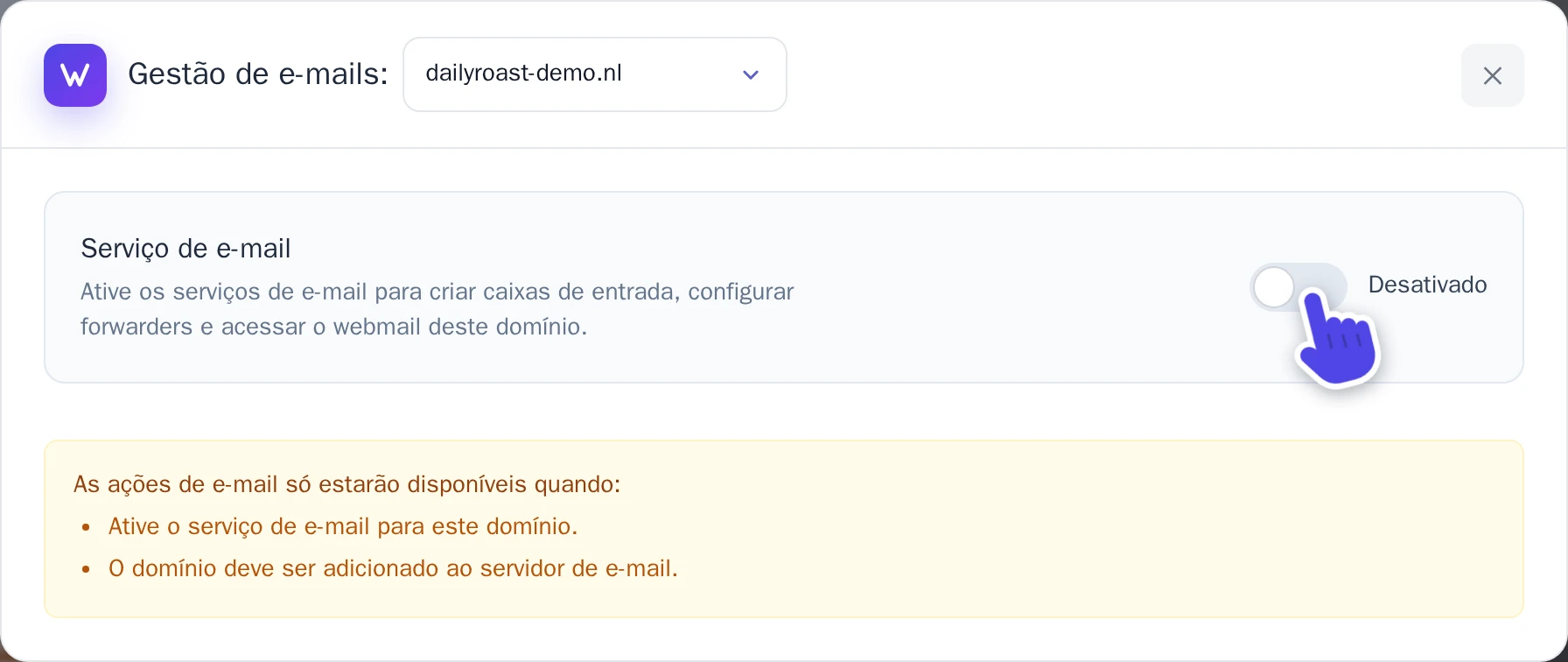
- Ative o interruptor junto a Serviço de e-mail. O estado passa a indicar Ativo.
- Se a janela apresentar Registros DNS ausentes, adicione esses registos nas definições de DNS do seu domínio, da mesma forma explicada em Configurar os registos DNS. Copie os valores a partir da sua própria janela.
Os registos de e-mail garantem que as mensagens enviadas para o seu domínio chegam à Wobbio e que os e-mails que envia são de confiança. Também pode visualizá-los na janela Publicar & domínios: selecione Adicionar registros de e-mail sob o seu domínio.
Criar um endereço de e-mail
-
No separador Caixas de correio, selecione Criar conta. A janela Criar conta de e-mail abre-se.
-
Em Endereço de e-mail, escreva a parte antes do @, por exemplo
info. Utilize letras minúsculas, números, pontos, hífenes ou sublinhados. -
Em Senha, escolha uma palavra-passe com pelo menos 8 carateres, incluindo uma letra maiúscula, uma letra minúscula, um número e um caráter especial. Precisará dela para iniciar sessão, por isso guarde-a num local seguro.
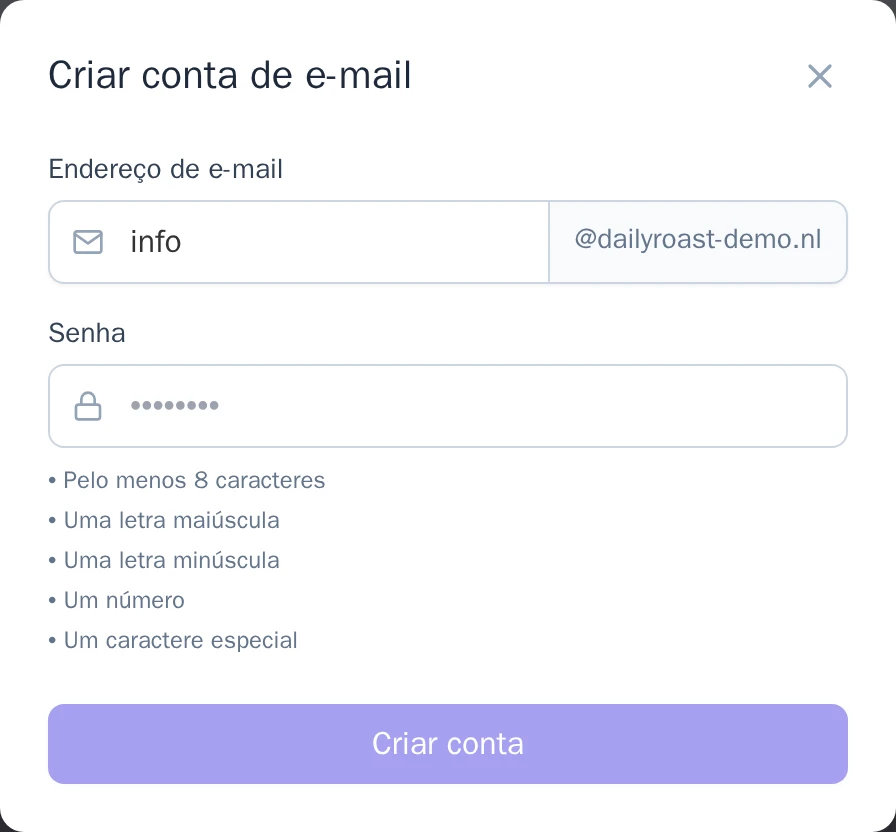
A janela Criar conta de e-mail. -
Selecione Criar conta.
O novo endereço surge na lista. Ao lado dele, selecione Alterar palavra-passe para escolher uma nova palavra-passe ou Excluir para remover o endereço.
Ler e enviar e-mails
- No seu navegador: selecione Abrir webmail. O webmail abre-se num novo separador. Inicie sessão com o endereço de e-mail completo e a respetiva palavra-passe.
- Numa aplicação de e-mail, como o Outlook, Apple Mail, Thunderbird ou a aplicação de e-mail do seu telemóvel: abra o separador Configurações do servidor. Este mostra os nomes dos servidores e as portas para Servidor de entrada (IMAP), Servidor de entrada (POP3) e Servidor de saída (SMTP). O seu nome de utilizador é o endereço de e-mail completo, e a palavra-passe é a desse mesmo endereço, tanto para a receção como para o envio de e-mails.
Reencaminhar e-mails
Um forwarder é um endereço sem caixa de correio própria: os e-mails enviados para ele são reencaminhados para um ou mais dos seus endereços de e-mail.
- No separador Forwarders, em Email forwarders, selecione Adicionar. A janela Adicionar email forwarder abre-se.
- Em Endereço de encaminhamento, escreva a parte antes do @, como
sales. Não pode ser um endereço que já tenha uma caixa de correio. - Em Email de destino, indique o destino para onde os e-mails devem ser enviados. Para mais do que um endereço, separe-os com vírgulas.
- Selecione Adicionar forwarder.
Receber e-mails enviados para qualquer endereço
Alguém pode enganar-se a escrever o seu endereço, como infp@example.com. Com um catch-all, essa mensagem continuará a chegar até si.
- No separador Forwarders, sob Endereço catch-all, escolha um dos seus endereços de e-mail. Com a opção Desativado (rejeitar), as mensagens enviadas para endereços que não existem serão recusadas.
- Selecione Salvar.
Transferir o seu e-mail antigo
Está a mudar de fornecedor de e-mail? Pode copiar as mensagens de uma caixa de correio antiga para a nova.
- Crie primeiro o novo endereço de e-mail, como explicado em Criar um endereço de e-mail.
- Selecione Importar e-mails. A janela Importar e-mail abre-se.
- Preencha os dados da sua caixa de correio antiga: Servidor IMAP externo (o seu fornecedor antigo disponibiliza esta informação, com um aspeto semelhante a
imap.example.com), Nome de usuário externo e Senha externa. - Em Caixa de correio local, escolha o novo endereço e introduza a respetiva palavra-passe em Senha da caixa de correio local.
- Selecione Iniciar a importação.
A importação decorre em segundo plano, pelo que pode fechar a janela. No separador Importações, pode acompanhar o progresso: Na fila, Em andamento, Concluído ou Falhou, juntamente com o número de Mensagens. Só pode executar uma importação de cada vez por endereço de e-mail.