Email dengan domain kamu sendiri
Buat alamat email seperti info@example.com, teruskan pesan, dan baca email di browser atau aplikasi email kamu.
Di halaman ini
Dengan domain sendiri, kamu bisa memiliki alamat email seperti info@example.com. Cukup aktifkan email untuk domain tersebut, buat alamat yang kamu butuhkan, lalu baca email di browser atau melalui aplikasi email di komputer maupun ponselmu.
Buka jendela email
- Di kanan atas editor, pilih ikon amplop, Manajemen email. Di ponsel, ikon ini ada di dalam menu di balik panah samping Terbitkan.
- Jendela Manajemen email akan terbuka. Di bagian atas, pilih domainmu. Daftar ini menampilkan domain dari semua situs webmu yang dapat menggunakan email.
Jika daftar menampilkan Tidak ada domain terverifikasi, hubungkan dan verifikasi domain terlebih dahulu.
Aktifkan email
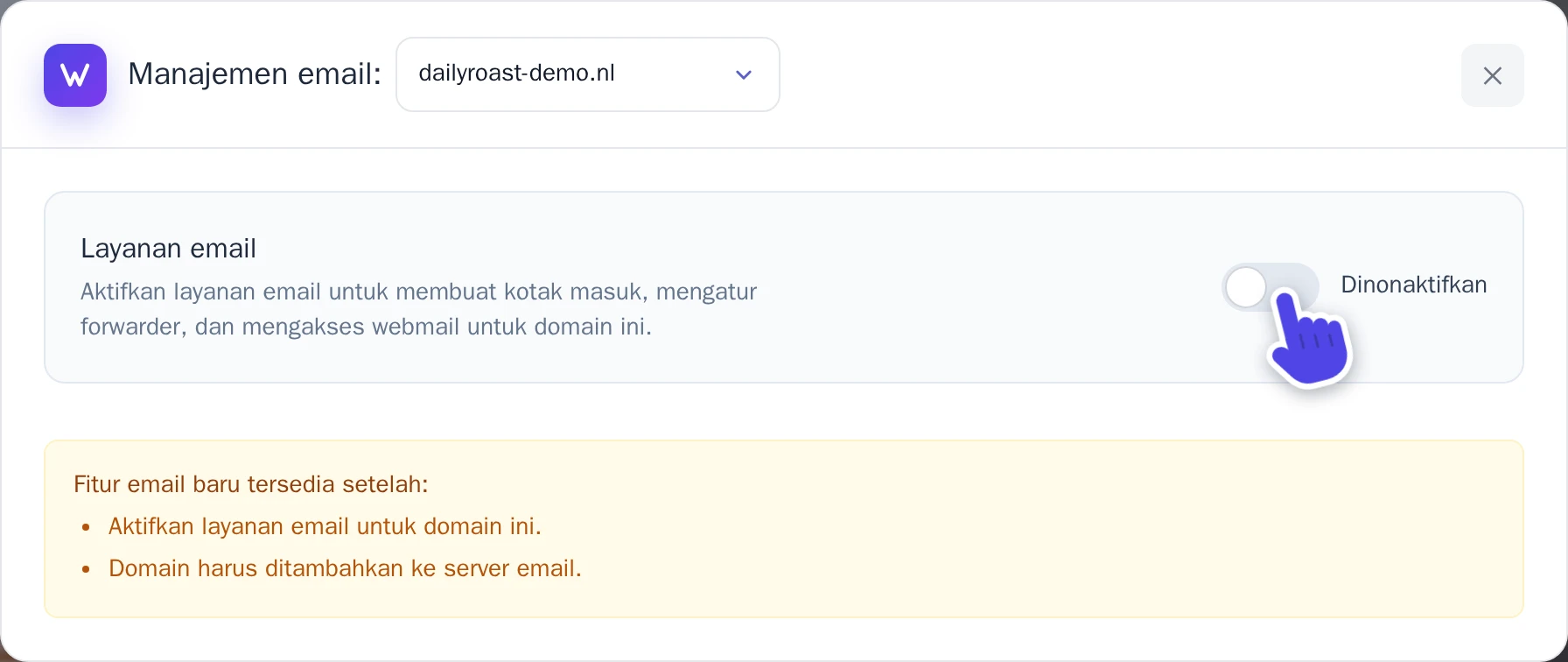
- Nyalakan tombol alih di samping Layanan email. Statusnya kini berubah menjadi Aktif.
- Jika jendela menampilkan Record DNS tidak ditemukan, tambahkan rekod-rekod tersebut di pengaturan DNS domainmu, dengan cara yang sama seperti di Atur rekod DNS. Salin nilai dari jendelamu sendiri.
Rekod email memastikan email untuk domainmu masuk ke Wobbio, dan email yang kamu kirim dapat dipercaya. Kamu juga bisa melihatnya di jendela Publikasi & domain: pilih Tambahkan record email di bawah domainmu.
Buat alamat email
-
Pada tab Kotak surat, pilih Buat akun. Jendela Buat akun email akan terbuka.
-
Di bawah Alamat email, ketik bagian sebelum tanda @, misalnya
info. Gunakan huruf kecil, angka, titik, tanda hubung, atau garis bawah. -
Di bawah Kata sandi, buat kata sandi minimal 8 karakter yang memuat huruf besar, huruf kecil, angka, dan karakter khusus. Kamu membutuhkannya untuk masuk, jadi simpanlah di tempat yang aman.
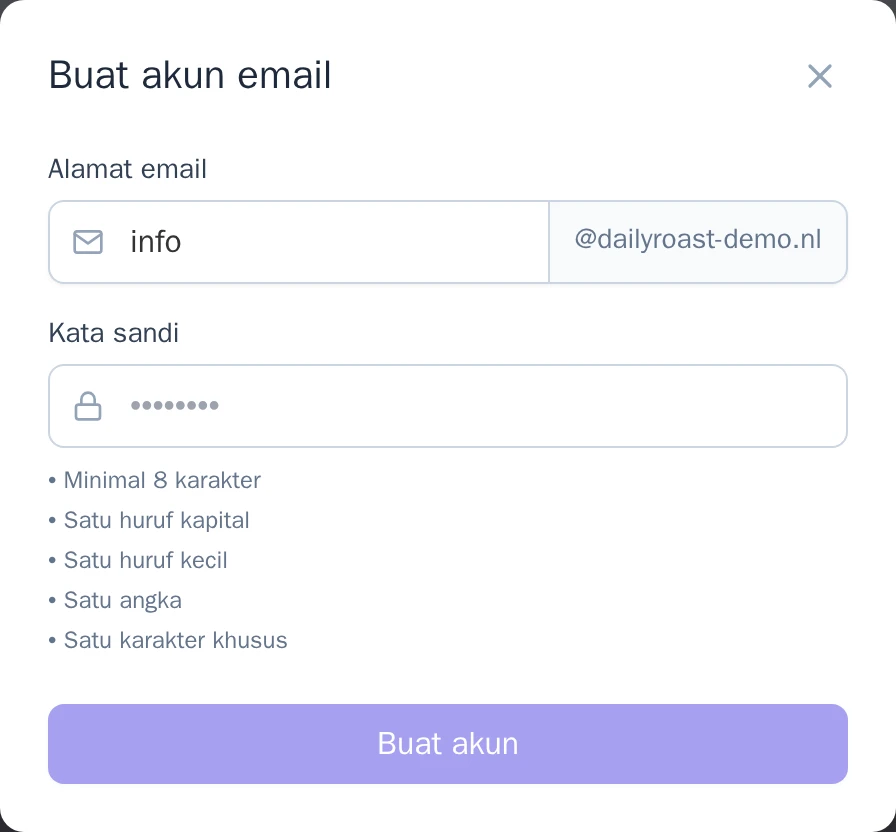
Jendela Buat akun email. -
Pilih Buat akun.
Alamat baru akan muncul di daftar. Di sebelahnya, pilih Ubah kata sandi untuk mengganti kata sandi, atau Hapus untuk menghapus alamat tersebut.
Membaca dan mengirim email
- Di browser: pilih Buka webmail. Webmail akan terbuka di tab baru. Masuk dengan alamat email lengkap dan kata sandinya.
- Di aplikasi email, seperti Outlook, Apple Mail, Thunderbird, atau aplikasi email di ponselmu: buka tab Pengaturan server. Tab ini menampilkan nama server dan port untuk Server email masuk (IMAP), Server email masuk (POP3), dan Server keluar (SMTP). Nama penggunamu adalah alamat email lengkap, dan kata sandinya adalah kata sandi alamat tersebut, baik untuk email masuk maupun keluar.
Teruskan email
Forwarder adalah alamat tanpa kotak surat tersendiri: email yang dikirim ke alamat ini akan diteruskan ke satu atau beberapa alamat emailmu.
- Pada tab Forwarder, di bawah Email forwarders, pilih Tambahkan. Jendela Tambah email forwarder akan terbuka.
- Di bawah Alamat penerusan, ketik bagian sebelum tanda @, misalnya
sales. Alamat ini tidak boleh berupa alamat yang sudah memiliki kotak surat. - Di bawah Email tujuan, ketik alamat tujuan email tersebut. Jika lebih dari satu alamat, pisahkan dengan tanda koma.
- Pilih Tambahkan forwarder.
Tangkap email yang dikirim ke alamat mana pun
Seseorang mungkin salah mengetik alamatmu, misalnya infp@example.com. Dengan catch-all, email tersebut tetap akan sampai kepadamu.
- Pada tab Forwarder, di bawah Alamat catch-all, pilih salah satu alamat emailmu. Dengan opsi Nonaktif (tolak), email yang dikirim ke alamat yang tidak ada akan ditolak.
- Pilih Simpan.
Bawa serta email lamamu
Pindah dari penyedia email lain? Kamu bisa menyalin email dari kotak surat lama ke kotak surat baru.
- Buat alamat email baru terlebih dahulu, seperti dijelaskan di Buat alamat email.
- Pilih Impor email. Jendela Impor email akan terbuka.
- Isi rincian kotak surat lamamu: Server IMAP eksternal (informasi ini diberikan oleh penyedia lamamu, biasanya terlihat seperti
imap.example.com), Nama pengguna eksternal, dan Kata sandi eksternal. - Di bawah Kotak surat lokal, pilih alamat baru, lalu ketik kata sandinya di bawah Kata sandi kotak surat lokal.
- Pilih Mulai impor.
Proses impor berjalan di latar belakang, sehingga kamu bisa menutup jendela ini. Pada tab Impor, kamu dapat memantau progresnya: Dalam antrean, Sedang berjalan, Selesai, atau Gagal, beserta jumlah Pesan. Kamu hanya dapat menjalankan satu proses impor dalam satu waktu untuk setiap alamat email.