Email theo tên miền riêng của bạn
Tạo địa chỉ email như info@example.com, chuyển tiếp thư và đọc email trên trình duyệt hoặc trong ứng dụng email của bạn.
Trên trang này
Với tên miền riêng, bạn có thể tạo các địa chỉ email như info@example.com. Bạn chỉ cần bật email cho tên miền, tạo những địa chỉ cần dùng và kiểm tra hòm thư ngay trên trình duyệt hoặc qua ứng dụng thư trên máy tính hay điện thoại.
Mở cửa sổ email
- Ở góc trên bên phải của trình chỉnh sửa, hãy chọn biểu tượng phong bì, Quản lý email. Trên điện thoại, biểu tượng này nằm trong menu phía sau mũi tên cạnh Xuất bản.
- Cửa sổ Quản lý email sẽ mở ra. Ở phía trên, hãy chọn tên miền của bạn. Danh sách hiển thị tên miền của tất cả các trang web có thể sử dụng email.
Nếu danh sách hiển thị Chưa có tên miền được xác minh, trước tiên hãy kết nối và xác minh tên miền.
Bật email
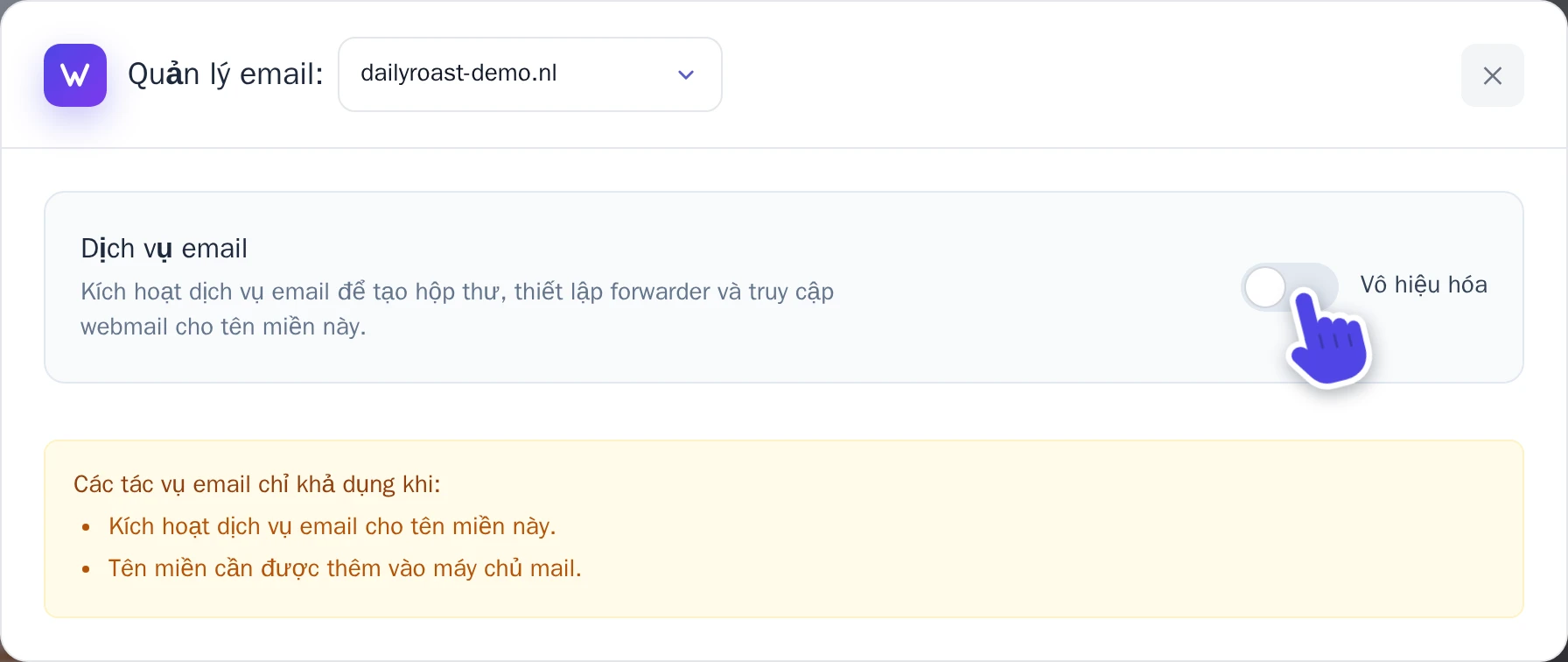
- Bật công tắc bên cạnh Dịch vụ email. Trạng thái sẽ chuyển thành Hoạt động.
- Nếu cửa sổ hiển thị Thiếu bản ghi DNS, hãy thêm các bản ghi đó vào cài đặt DNS của tên miền, tương tự như trong Thiết lập bản ghi DNS. Hãy sao chép chính xác các giá trị từ cửa sổ của bạn.
Các bản ghi email đảm bảo thư gửi đến tên miền của bạn sẽ tới được Wobbio và email bạn gửi đi được chứng thực tin cậy. Bạn cũng có thể xem lại các bản ghi này trong cửa sổ Xuất bản & tên miền: chọn Thêm bản ghi email bên dưới tên miền của bạn.
Tạo địa chỉ email
-
Trên tab Hộp thư, hãy chọn Tạo tài khoản. Cửa sổ Tạo tài khoản email sẽ mở ra.
-
Trong mục Địa chỉ email, hãy nhập phần đứng trước ký tự @, ví dụ
info. Bạn có thể sử dụng chữ cái thường, số, dấu chấm, dấu gạch ngang hoặc dấu gạch dưới. -
Trong mục Mật khẩu, hãy đặt mật khẩu có ít nhất 8 ký tự, gồm cả chữ hoa, chữ thường, số và ký tự đặc biệt. Mật khẩu này dùng để đăng nhập, vì vậy hãy lưu lại cẩn thận ở nơi an toàn.
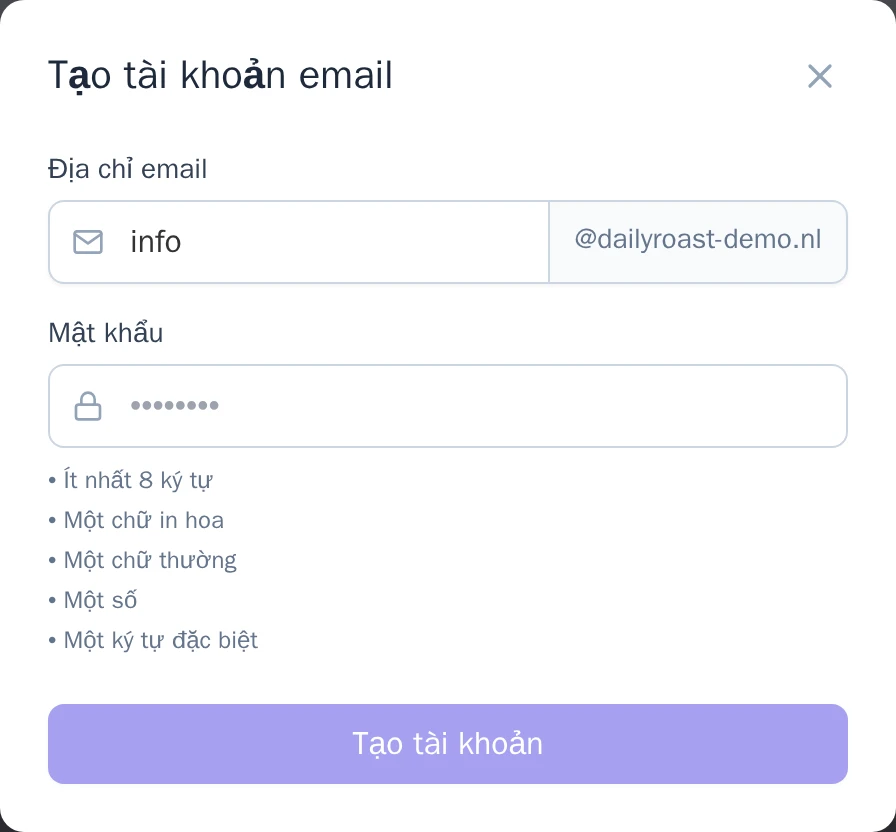
Cửa sổ Tạo tài khoản email. -
Chọn Tạo tài khoản.
Địa chỉ mới sẽ xuất hiện trong danh sách. Bên cạnh địa chỉ đó, hãy chọn Đổi mật khẩu nếu muốn đổi mật khẩu mới, hoặc Xóa để xóa địa chỉ.
Đọc và gửi email
- Trên trình duyệt: chọn Truy cập webmail. Hộp thư webmail sẽ mở trong một tab mới. Hãy đăng nhập bằng địa chỉ email đầy đủ cùng mật khẩu tương ứng.
- Trong ứng dụng thư, chẳng hạn như Outlook, Apple Mail, Thunderbird hoặc ứng dụng thư trên điện thoại: mở tab Cài đặt máy chủ. Tab này hiển thị tên máy chủ và cổng cho Máy chủ thư đến (IMAP), Máy chủ thư đến (POP3) và Máy chủ thư đi (SMTP). Tên người dùng là địa chỉ email đầy đủ của bạn, và mật khẩu là mật khẩu của chính địa chỉ đó, dùng chung cho cả chiều nhận và gửi email.
Chuyển tiếp email
Forwarder là một địa chỉ không có hộp thư riêng: mọi email gửi đến địa chỉ này sẽ tự động chuyển tới một hoặc nhiều địa chỉ email khác của bạn.
- Trên tab Forwarder, bên dưới mục Email forwarders, chọn Thêm. Cửa sổ Thêm email forwarder sẽ mở ra.
- Trong mục Địa chỉ chuyển tiếp, nhập phần đứng trước ký tự @, ví dụ
sales. Đây không được là địa chỉ đã có hộp thư riêng. - Trong mục Email nhận, nhập địa chỉ nhận thư chuyển tiếp. Nếu muốn gửi đến nhiều địa chỉ, hãy phân tách chúng bằng dấu phẩy.
- Chọn Thêm forwarder.
Nhận email gửi đến bất kỳ địa chỉ nào
Khách hàng có thể gõ nhầm địa chỉ email của bạn, ví dụ infp@example.com. Với catch-all, bạn vẫn sẽ nhận được email đó.
- Trên tab Forwarder, trong mục Địa chỉ catch-all, hãy chọn một trong các địa chỉ email của bạn. Nếu để Đã tắt (từ chối), email gửi đến các địa chỉ không tồn tại sẽ bị từ chối.
- Chọn Lưu.
Chuyển email cũ sang
Bạn đang chuyển từ nhà cung cấp email khác sang? Bạn hoàn toàn có thể sao chép toàn bộ email từ hộp thư cũ sang hộp thư mới.
- Trước tiên, hãy tạo địa chỉ email mới theo hướng dẫn tại Tạo địa chỉ email.
- Chọn Nhập email. Cửa sổ Nhập email sẽ mở ra.
- Điền thông tin hộp thư cũ của bạn: Máy chủ IMAP bên ngoài (nhà cung cấp cũ sẽ cung cấp thông tin này, thường có dạng như
imap.example.com), Tên người dùng bên ngoài và Mật khẩu bên ngoài. - Trong mục Hộp thư cục bộ, chọn địa chỉ mới và nhập mật khẩu của địa chỉ đó vào Mật khẩu hộp thư cục bộ.
- Chọn Bắt đầu nhập.
Quá trình nhập dữ liệu sẽ chạy ngầm nên bạn có thể yên tâm đóng cửa sổ. Trên tab Dữ liệu nhập, bạn sẽ theo dõi được tiến trình: Trong hàng đợi, Đang xử lý, Hoàn thành hoặc Thất bại, kèm theo số lượng Tin nhắn. Mỗi địa chỉ email chỉ có thể thực hiện một tiến trình nhập dữ liệu tại một thời điểm.