Email con il tuo dominio
Crea indirizzi e-mail come info@example.com, inoltra la posta e leggi i tuoi messaggi direttamente nel browser o nella tua applicazione di posta.
In questa pagina
Con il tuo dominio personale puoi avere indirizzi email come info@example.com. Ti basta attivare l'email per il dominio, creare gli indirizzi di cui hai bisogno e leggere i tuoi messaggi nel browser o in un'applicazione di posta sul computer o sul telefono.
Apri la finestra dell'email
- In alto a destra nell'editor, seleziona l'icona della busta, Gestione email. Sul telefono, si trova nel menu dietro la freccia accanto a Pubblica.
- Si aprirà la finestra Gestione email. In alto, scegli il tuo dominio. L'elenco mostra i domini di tutti i tuoi siti web che possono avere una casella email.
Se nell'elenco compare Nessun dominio verificato, prima collega e verifica un dominio.
Attiva l'email
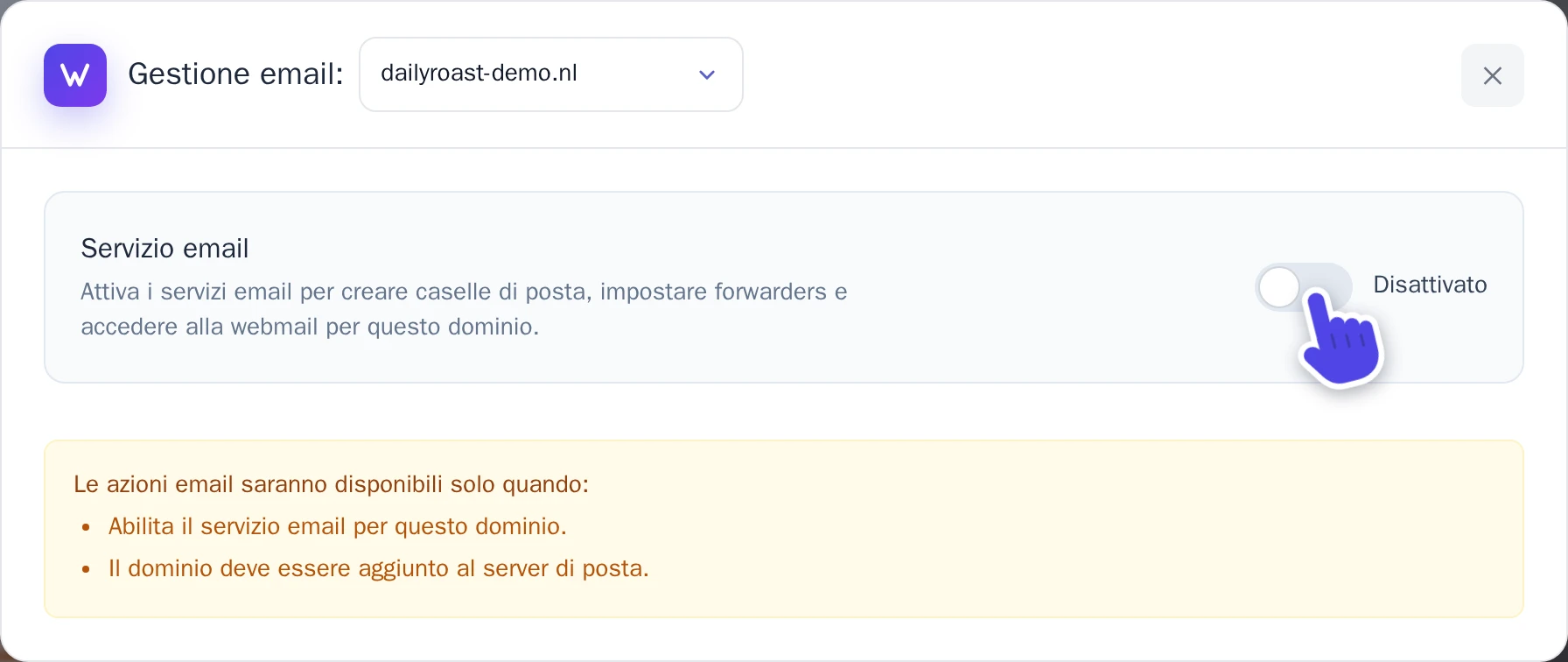
- Attiva l'interruttore accanto a Servizio email. Lo stato indicherà ora Attivo.
- Se nella finestra compare Record DNS mancanti, aggiungi questi record nelle impostazioni DNS del tuo dominio, proprio come spiegato in Configura i record DNS. Copia i valori direttamente dalla tua finestra.
I record email assicurano che i messaggi destinati al tuo dominio arrivino su Wobbio e che la posta che invii sia considerata attendibile. Puoi visualizzarli anche nella finestra Pubblicazione & domini: seleziona Aggiungi record e-mail sotto il tuo dominio.
Crea un indirizzo email
-
Nella scheda Caselle mail, seleziona Crea account. Si aprirà la finestra Crea un account email.
-
Alla voce Indirizzo e-mail, inserisci la parte prima della @, come
info. Utilizza lettere minuscole, numeri, punti, trattini o trattini bassi. -
Alla voce Password, scegli una password di almeno 8 caratteri contenente una lettera maiuscola, una minuscola, un numero e un carattere speciale. Ti servirà per accedere, quindi conservala in un luogo sicuro.
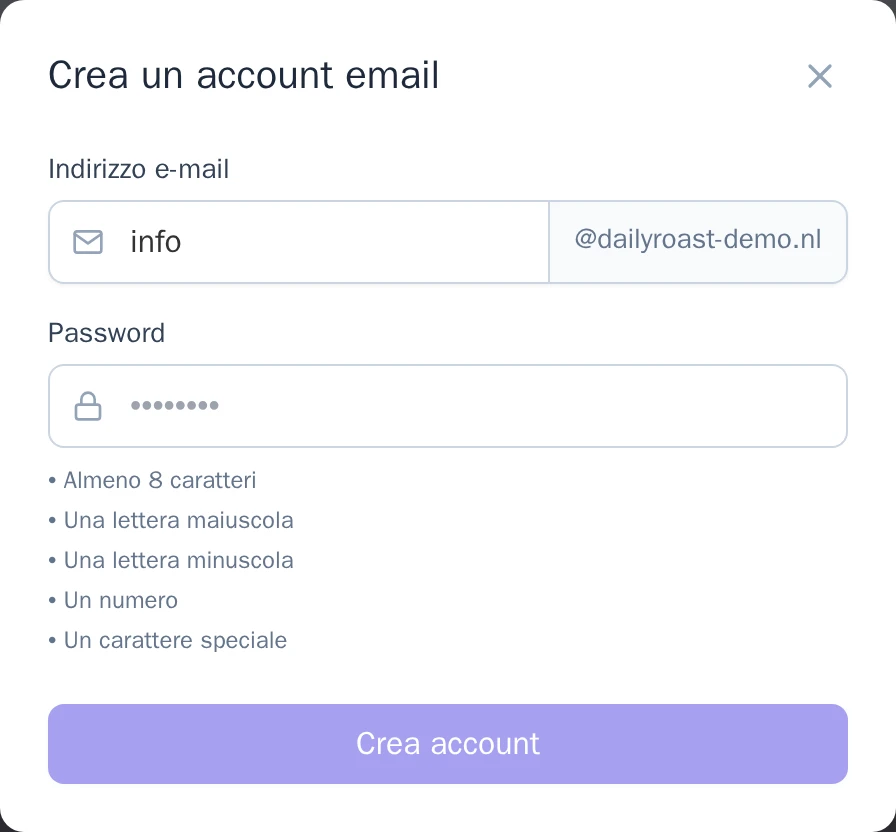
La finestra Crea un account email. -
Seleziona Crea account.
Il nuovo indirizzo comparirà nell'elenco. Accanto ad esso, seleziona Modifica password per impostare una nuova password, oppure Elimina per rimuovere l'indirizzo.
Leggi e invia le email
- Nel browser: seleziona Accedi alla webmail. La webmail si aprirà in una nuova scheda. Accedi con l'indirizzo email completo e la relativa password.
- In un'applicazione di posta, come Outlook, Apple Mail, Thunderbird o l'applicazione per la posta sul tuo telefono: apri la scheda Impostazioni server. Mostra i nomi dei server e le porte per Server di posta in arrivo (IMAP), Server di posta in arrivo (POP3) e Server in uscita (SMTP). Il tuo nome utente è l'indirizzo email completo, mentre la password è quella associata a quell'indirizzo, sia per la posta in entrata che per quella in uscita.
Inoltra le email
Un forwarder è un indirizzo privo di una propria casella postale: le email inviate a questo indirizzo vengono inoltrate a uno o più dei tuoi indirizzi email.
- Nella scheda Forwarders, sotto Email forwarders, seleziona Aggiungi. Si aprirà la finestra Aggiungi email forwarder.
- Alla voce Indirizzo di inoltro, inserisci la parte prima della @, ad esempio
sales. Non può essere un indirizzo che ha già una casella postale. - Alla voce Email di destinazione, specifica gli indirizzi di destinazione. Se sono più di uno, separali con una virgola.
- Seleziona Aggiungi forwarder.
Ricevi email inviate a qualsiasi indirizzo
Qualcuno potrebbe sbagliare a digitare il tuo indirizzo, ad esempio scrivendo infp@example.com. Con un catch-all, l'email ti verrà recapitata lo stesso.
- Nella scheda Forwarders, sotto Indirizzo catch-all, scegli uno dei tuoi indirizzi email. Con Disattivato (rifiuta), le email indirizzate a caselle inesistenti verranno respinte.
- Seleziona Salva.
Importa i tuoi vecchi messaggi
Stai cambiando gestore email? Puoi trasferire le email da una vecchia casella di posta a una nuova.
- Crea prima il nuovo indirizzo email, seguendo le indicazioni in Crea un indirizzo email.
- Seleziona Importa e-mail. Si aprirà la finestra Importa email.
- Compila i dati della vecchia casella di posta: Server IMAP esterno (ti verrà fornito dal vecchio provider; in genere somiglia a
imap.example.com), Nome utente esterno e Password esterna. - Sotto Casella di posta locale, scegli il nuovo indirizzo e inserisci la relativa password in Password della casella di posta locale.
- Seleziona Avvia l'importazione.
L'importazione viene eseguita in background, quindi puoi chiudere la finestra. Nella scheda Importazioni puoi controllare lo stato di avanzamento: In coda, In corso, Completato o Fallito, con il numero di Messaggi. È possibile eseguire un'unica importazione alla volta per ciascun indirizzo email.