E-mail na vlastnej doméne
Vytvor si e-mailové adresy ako info@example.com, presmeruj poštu a čítaj správy v prehliadači alebo vo svojej e-mailovej aplikácii.
Na tejto stránke
S vlastnou doménou môžeš mať e-mailové adresy ako info@example.com. Pre doménu zapneš e-mail, vytvoríš si adresy, ktoré potrebuješ, a e-maily môžeš čítať v prehliadači alebo v e-mailovej aplikácii v počítači či v mobile.
Otvorenie e-mailového okna
- V pravom hornom rohu editora vyber ikonu obálky, Správa e-mailov. V mobile sa nachádza v ponuke pod šípkou vedľa Publikovať.
- Otvorí sa okno Správa e-mailov. V hornej časti vyber svoju doménu. V zozname sa zobrazujú domény všetkých tvojich webov, ktoré môžu využívať e-mail.
Ak je v zozname uvedené Žiadne overené domény, najprv doménu pripoj a over.
Zapnutie e-mailu
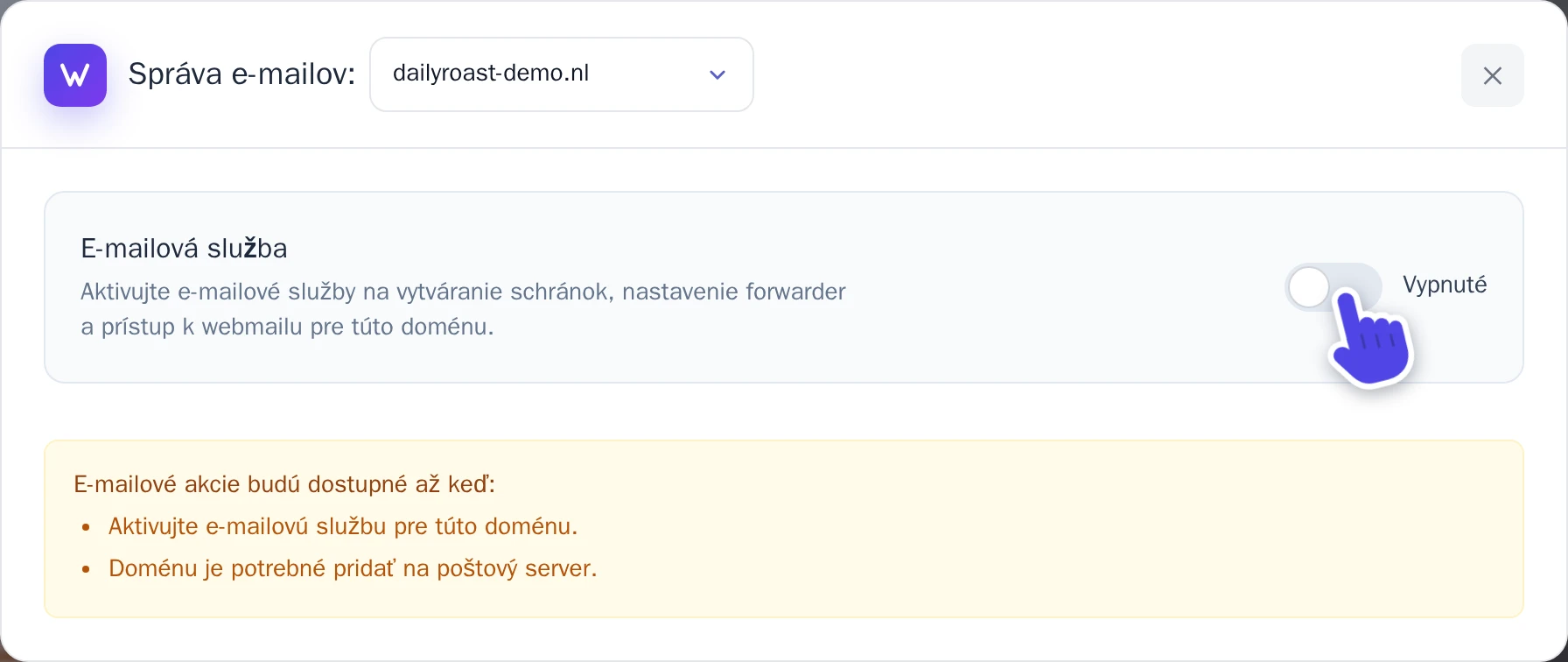
- Zapni prepínač vedľa E-mailová služba. Teraz sa zobrazí Aktívny.
- Ak sa v okne zobrazuje Chýbajú DNS záznamy, pridaj tieto záznamy do nastavení DNS svojej domény rovnakým spôsobom ako v návode Nastavenie DNS záznamov. Hodnoty skopíruj zo svojho okna.
E-mailové záznamy zabezpečujú, aby e-maily pre tvoju doménu prichádzali do Wobbio a aby odoslané e-maily pôsobili dôveryhodne. Nájdeš ich aj v okne Publikovanie & domény: pod svojou doménou vyber Pridať e-mailové záznamy.
Vytvorenie e-mailovej adresy
-
Na karte Poštové schránky vyber Vytvoriť účet. Otvorí sa okno Vytvoriť e-mailové konto.
-
Do poľa E-mailová adresa zadaj časť pred zavináčom @, napríklad
info. Používaj malé písmená, čísla, bodky, pomlčky alebo podčiarkovníky. -
Do poľa Heslo zadaj heslo s dĺžkou aspoň 8 znakov, ktoré obsahuje veľké písmeno, malé písmeno, číslo a špeciálny znak. Budeš ho potrebovať na prihlásenie, preto si ho bezpečne ulož.
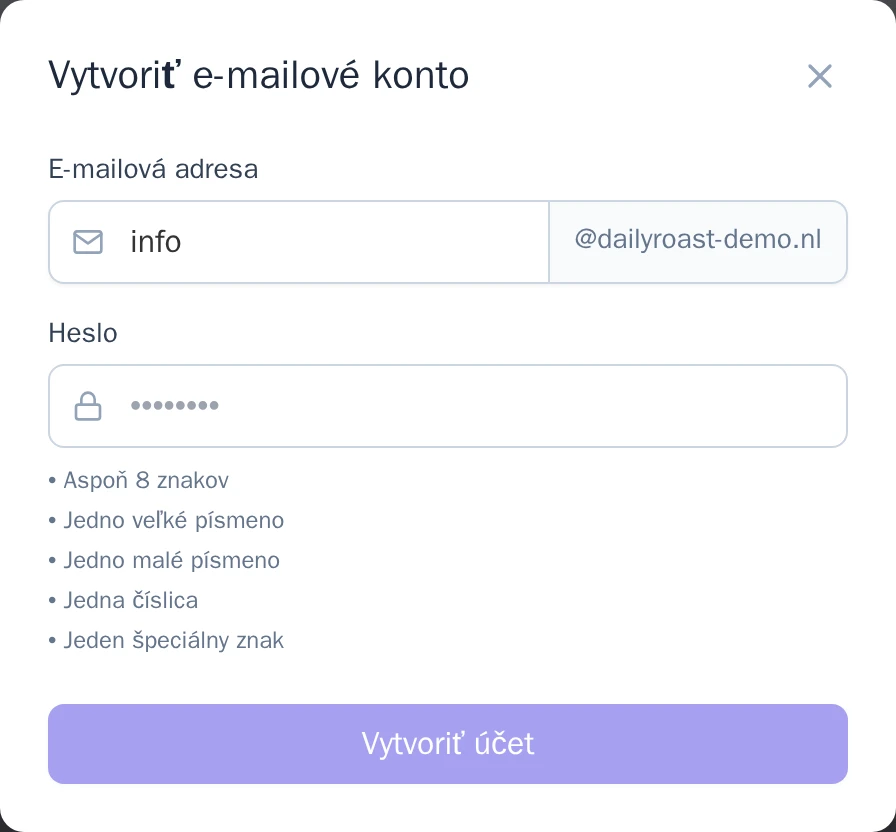
Okno Vytvoriť e-mailové konto. -
Vyber Vytvoriť účet.
Nová adresa sa zobrazí v zozname. Vedľa nej vyber Zmeniť heslo, ak chceš zmeniť heslo, alebo Vymazať, ak chceš adresu vymazať.
Čítanie a odosielanie e-mailov
- V prehliadači: vyber Otvoriť webmail. Webmail sa otvorí na novej karte. Prihlás sa celou e-mailovou adresou a heslom.
- V e-mailovej aplikácii, ako je Outlook, Apple Mail, Thunderbird alebo predvolená poštová aplikácia v mobile: otvor kartu Nastavenia servera. Nájdeš tam názvy serverov a porty pre Server prichádzajúcej pošty (IMAP), Server prichádzajúcej pošty (POP3) a Server odchádzajúcej pošty (SMTP). Používateľským menom je celá e-mailová adresa a heslom je heslo k danej adrese (rovnaké pre prichádzajúcu aj odchádzajúcu poštu).
Preposielanie e-mailov
Forwarder je adresa bez vlastnej e-mailovej schránky: správy odoslané na túto adresu sa prepošlú na jednu alebo viacero tvojich e-mailových adries.
- Na karte Forwarders v časti Email forwarders vyber Pridať. Otvorí sa okno Pridať email forwarder.
- Do poľa Adresa presmerovania zadaj časť pred zavináčom @, napríklad
sales. Nesmie to byť adresa, ktorá už má vlastnú schránku. - Do poľa Cieľový e-mail zadaj cieľové adresy. Ak ich zadávaš viac, oddeľ ich čiarkami.
- Vyber Pridať forwarder.
Zachytávanie e-mailov odoslaných na akúkoľvek adresu
Niekto môže v adrese urobiť preklep, napríklad napísať infp@example.com. Vďaka funkcii catch-all sa k tebe takýto e-mail aj tak dostane.
- Na karte Forwarders v časti Catch-all adresa vyber jednu zo svojich e-mailových adries. Pri voľbe Vypnuté (odmietnuť) sa e-maily na neexistujúce adresy odmietnu.
- Vyber Uložiť.
Prenos starých e-mailov
Prechádzaš od iného poskytovateľa e-mailu? E-maily zo starej schránky môžeš jednoducho skopírovať do novej.
- Najprv si vytvor novú e-mailovú adresu podľa návodu Vytvorenie e-mailovej adresy.
- Vyber Importovať e-maily. Otvorí sa okno Importovať e-mail.
- Vyplň údaje svojej starej schránky: Externý IMAP server (tento údaj ti poskytne pôvodný poskytovateľ, zvyčajne má tvar
imap.example.com), Externé používateľské meno a Externé heslo. - V poli Lokálna poštová schránka vyber novú adresu a do poľa Heslo lokálnej schránky zadaj jej heslo.
- Vyber Spustiť import.
Import beží na pozadí, takže okno môžeš pokojne zatvoriť. Na karte Importy môžeš sledovať priebeh: V rade, Prebieha, Dokončené alebo Zlyhalo, spolu s počtom Správy. Pre každú e-mailovú adresu je možné spustiť naraz len jeden import.