E-post på din egen domän
Skapa e-postadresser som info@example.com, vidarebefordra e-post och läs dina meddelanden i webbläsaren eller i din e-postapp.
På den här sidan
Med en egen domän kan du ha e-postadresser som info@example.com. Du aktiverar e-post för domänen, skapar adresserna du behöver och läser din e-post direkt i webbläsaren eller i en e-postapp på datorn eller mobilen.
Öppna e-postfönstret
- Längst upp till höger i din editor väljer du kuvertikonen, E-posthantering. På en mobiltelefon hittar du den i menyn bakom pilen bredvid Publicera.
- Fönstret E-posthantering öppnas. Välj din domän högst upp. Listan visar alla domäner för dina webbplatser som kan ha e-post.
Om listan visar Inga verifierade domäner behöver du först ansluta och verifiera en domän.
Aktivera e-post
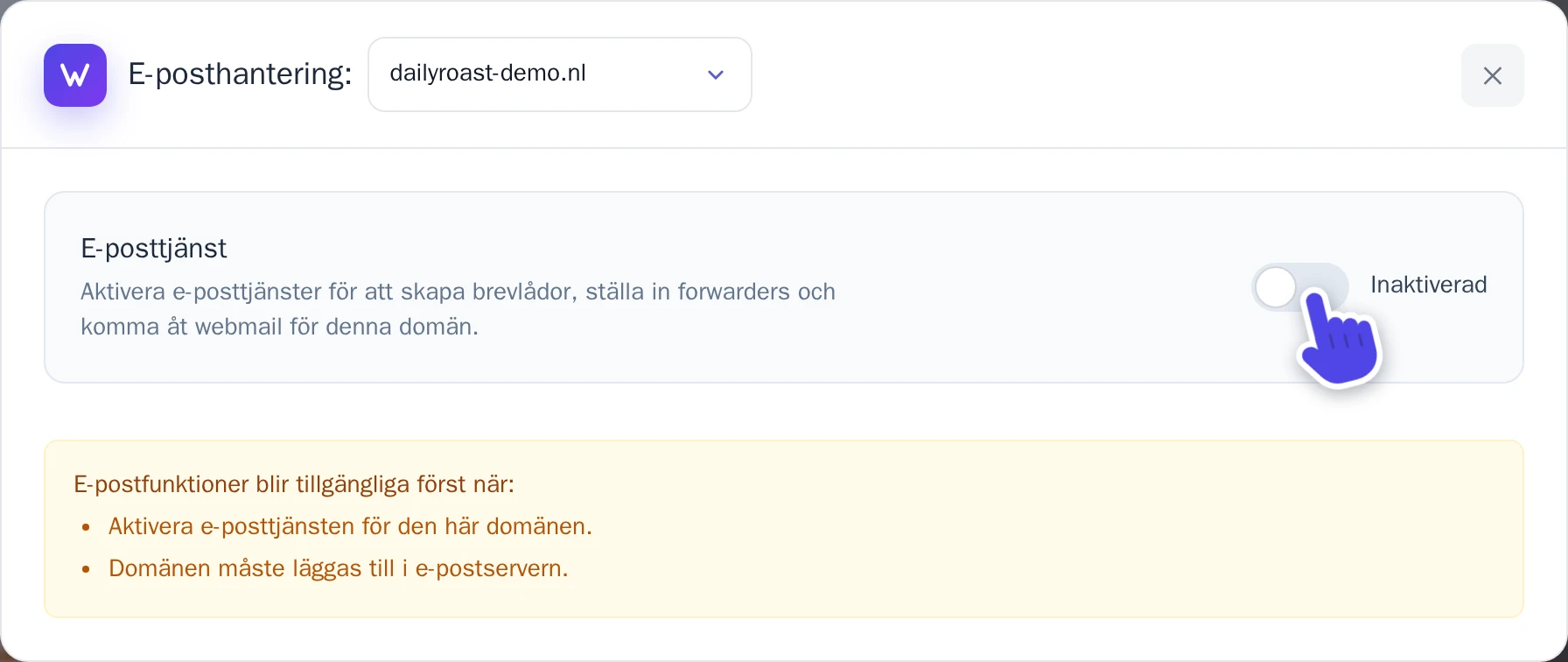
- Slå på reglaget bredvid E-posttjänst. Statusen ändras nu till Aktiv.
- Om fönstret visar DNS-poster saknas lägger du till dessa poster i DNS-inställningarna för din domän, på samma sätt som i Ställ in DNS-posterna. Kopiera värdena direkt från ditt fönster.
DNS-posterna ser till att e-post till din domän når fram till Wobbio och att meddelanden du skickar är tillförlitliga. Du kan även se dem i fönstret Publicering & domäner: välj Lägg till e-postposter under din domän.
Skapa en e-postadress
-
På fliken E-postlådor väljer du Skapa konto. Fönstret Skapa e-postkonto öppnas.
-
Under E-postadress skriver du in delen före @, till exempel
info. Använd små bokstäver, siffror, punkter, bindestreck eller understreck. -
Under Lösenord väljer du ett lösenord med minst 8 tecken som innehåller en stor bokstav, en liten bokstav, en siffra och ett specialtecken. Du behöver detta för att logga in, så spara det på en säker plats.
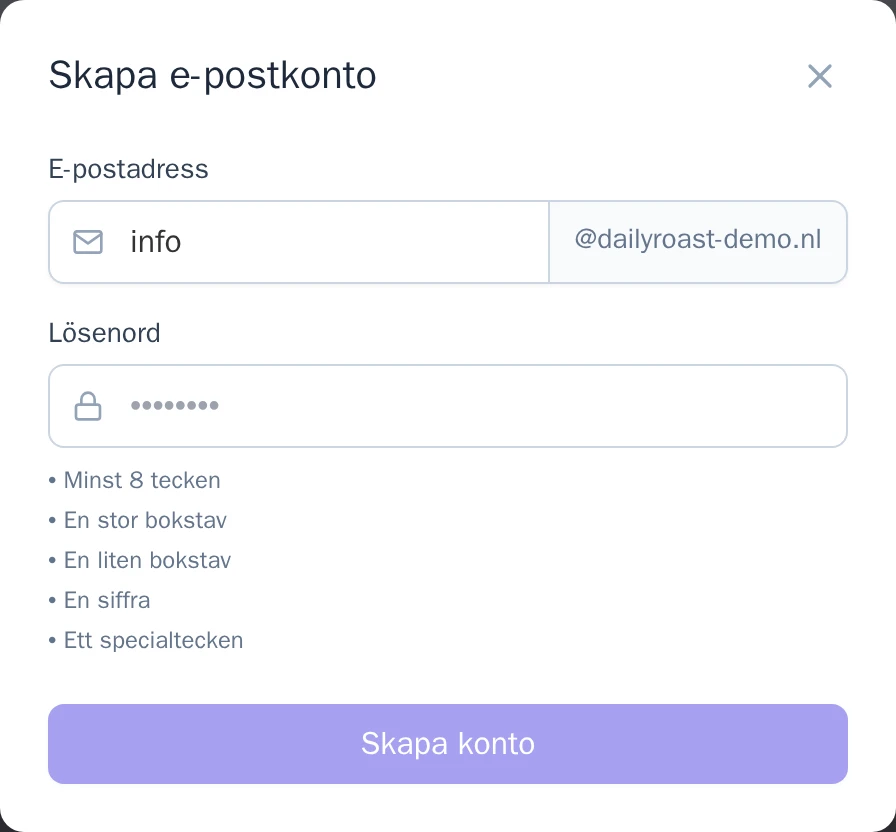
Fönstret Skapa e-postkonto. -
Välj Skapa konto.
Den nya adressen visas i listan. Bredvid den kan du välja Ändra lösenord för att byta lösenord, eller Radera för att ta bort adressen.
Läs och skicka e-post
- I webbläsaren: välj Öppna webbmail. Webbmejlen öppnas i en ny flik. Logga in med hela e-postadressen och dess lösenord.
- I en e-postapp, som Outlook, Apple Mail, Thunderbird eller mejlappen i mobilen: gå till fliken Serverinställningar. Där ser du servernamn och portar för Inkommande server (IMAP), Inkommande server (POP3) och Utgående server (SMTP). Ditt användarnamn är hela e-postadressen, och lösenordet är samma som för adressen, både för inkommande och utgående e-post.
Vidarebefordra e-post
En forwarder är en adress utan en egen brevlåda: meddelanden som skickas dit styrs vidare till en eller flera av dina e-postadresser.
- På fliken Forwarders, under Email forwarders, väljer du Lägg till. Fönstret Lägg till email forwarder öppnas.
- Under Vidarebefordringsadress skriver du in delen före @, till exempel
sales. Det kan inte vara en adress som redan har en egen brevlåda. - Under Mottagande e-postadress anger du mottagaradressen. Om du vill ange flera adresser skiljer du dem åt med kommatecken.
- Välj Lägg till forwarder.
Ta emot e-post som skickas till valfri adress
Någon kan råka stava fel på din adress, till exempel infp@example.com. Med en catch-all når mejlet dig ändå.
- På fliken Forwarders, under Catch-all-adress, väljer du en av dina e-postadresser. Om du väljer Inaktiverad (avvisa) avvisas e-post till adresser som inte finns.
- Välj Spara.
Ta med din gamla e-post
Byter du från en annan e-postleverantör? Då kan du smidigt flytta över meddelandena från din gamla brevlåda till den nya.
- Skapa den nya e-postadressen först, enligt instruktionerna i Skapa en e-postadress.
- Välj Importera e-post. Fönstret Importera e-post öppnas.
- Fyll i uppgifterna för din tidigare brevlåda: Extern IMAP-server (denna får du från din tidigare leverantör, oftast i stil med
imap.example.com), Externt användarnamn och Externt lösenord. - Under Lokal brevlåda väljer du den nya adressen och anger dess lösenord under Lösenord för lokal brevlåda.
- Välj Starta importen.
Importen körs i bakgrunden så att du kan stänga fönstret under tiden. På fliken Importer kan du följa statusen: I kö, Pågår, Slutförd eller Misslyckades, tillsammans med antalet Meddelanden. Du kan köra en import åt gången per e-postadress.