Електронна пошта на твоєму власному домені
Створюй адреси електронної пошти на кшталт info@example.com, пересилай листи та читай їх у браузері або у своєму поштовому додатку.
На цій сторінці
З власним доменом ти можеш створювати адреси електронної пошти на зразок info@example.com. Ти вмикаєш пошту для домену, додаєш потрібні адреси й переглядаєш листи безпосередньо у браузері або в поштовому додатку на комп’ютері чи телефоні.
Відкрий вікно пошти
- Угорі праворуч у редакторі вибери піктограму конверта, Керування поштою. На телефоні вона схована в меню за стрілкою поруч із Опублікувати.
- Відкриється вікно Керування поштою. Угорі вибери свій домен. У списку відображаються домени всіх твоїх вебсайтів, для яких доступне підключення пошти.
Якщо у списку відображається Немає перевірених доменів, спершу підключи та підтвердь домен.
Увімкни пошту
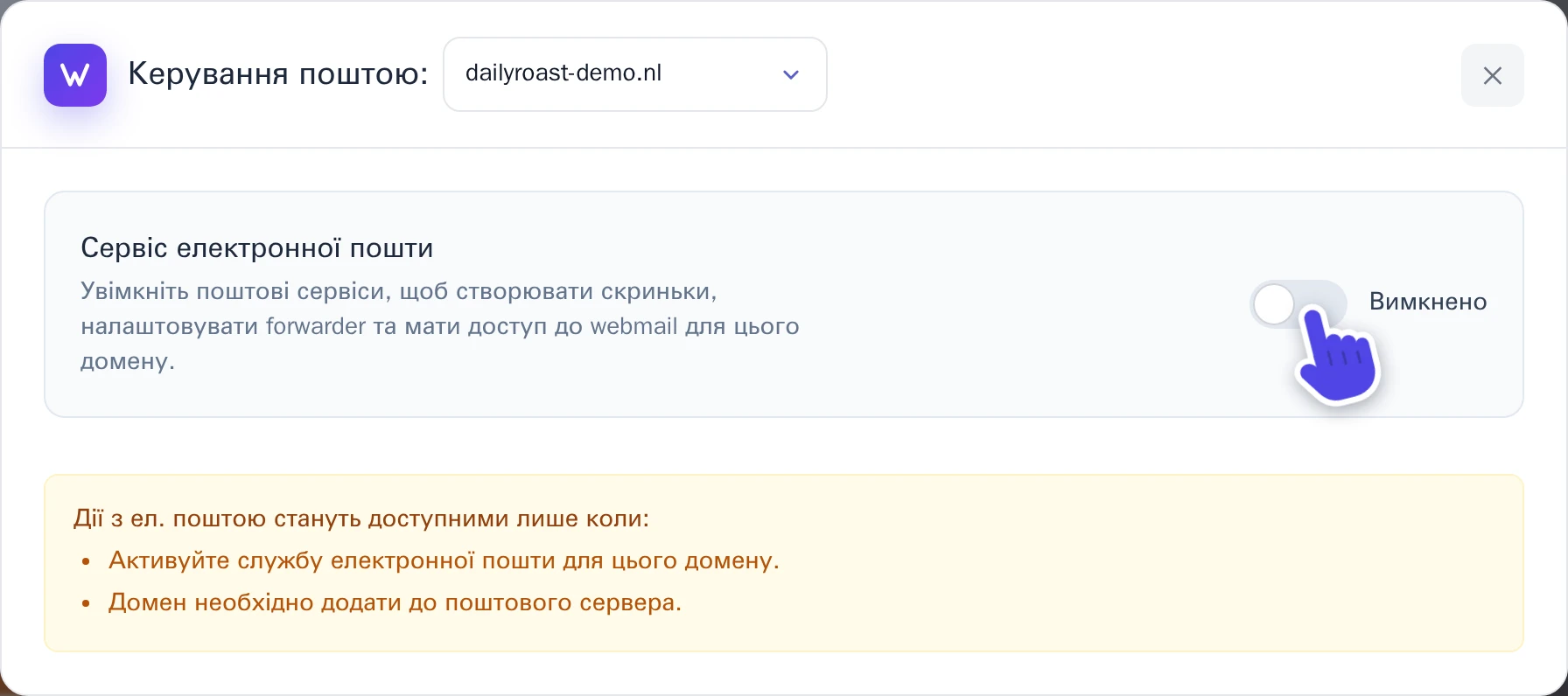
- Увімкни перемикач поруч із Сервіс електронної пошти. Тепер там відображається статус Активний.
- Якщо у вікні з’явиться Записи DNS відсутні, додай ці записи до налаштувань DNS свого домену, як описано в розділі Налаштуй DNS-записи. Скопіюй значення зі свого вікна.
Поштові записи гарантують, що вхідна пошта для твого домену надходитиме до Wobbio, а надіслані листи не потраплятимуть у спам. Їх також можна знайти у вікні Публікація & домени: вибери Додати записи для пошти під своїм доменом.
Створи адресу електронної пошти
-
На вкладці Поштові скриньки вибери Створити акаунт. Відкриється вікно Створити поштову скриньку.
-
У полі Адреса електронної пошти введи частину перед знаком @, наприклад
info. Використовуй малі літери, цифри, крапки, дефіси або підкреслення. -
У полі Пароль задай пароль щонайменше з 8 символів, що містить велику літеру, малу літеру, цифру та спеціальний символ. Він потрібен для входу, тому збережи його в безпечному місці.
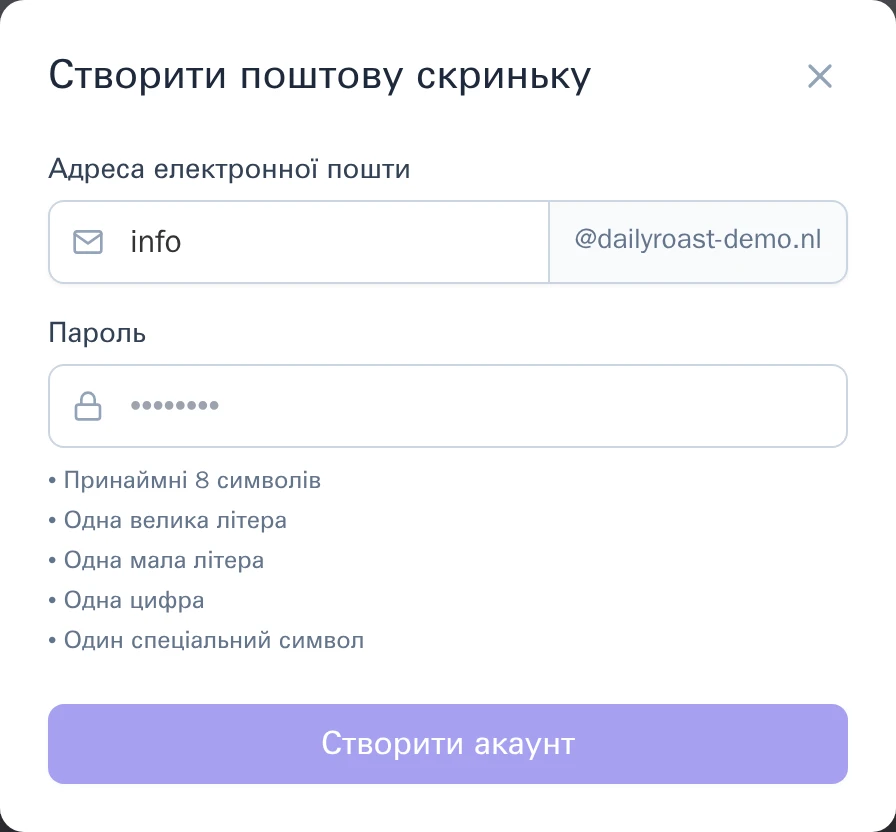
Вікно Створити поштову скриньку. -
Вибери Створити акаунт.
Нова адреса з’явиться у списку. Поруч із нею вибери Змінити пароль, щоб змінити пароль, або Видалити, щоб видалити адресу.
Читай і надсилай пошту
- У браузері: вибери Відкрити вебпошту. Вебпошта відкриється в новій вкладці. Увійди, вказавши повну адресу електронної пошти та встановлений пароль.
- У поштовому додатку, як-от Outlook, Apple Mail, Thunderbird або поштовий додаток на телефоні: перейди на вкладку Налаштування сервера. Тут наведено імена серверів і порти для Сервер вхідної пошти (IMAP), Сервер вхідної пошти (POP3) та Сервер вихідної пошти (SMTP). Твоє ім’я користувача — це повна адреса електронної пошти, а пароль — пароль до цієї адреси (як для вхідної, так і для вихідної пошти).
Налаштуй пересилання пошти
Forwarder — це адреса без власної поштової скриньки: листи, надіслані на неї, автоматично перенаправляються на одну або кілька твоїх адрес.
- На вкладці Forwarders під розділом Email forwarders вибери Додати. Відкриється вікно Додати email forwarder.
- У полі Адреса пересилання введи частину перед знаком @, наприклад
sales. Ця адреса не повинна збігатися з уже наявною поштовою скринькою. - У полі Email отримувача вкажи, куди пересилати листи. Якщо адрес декілька, розділи їх комами.
- Вибери Додати forwarder.
Отримуй листи, надіслані на будь-яку адресу
Хтось може випадково зробити помилку в адресі, наприклад написати infp@example.com. Завдяки функції catch-all такий лист усе одно знайде адресата.
- На вкладці Forwarders під розділом Catch-all адреса вибери одну зі своїх адрес електронної пошти. За умови вибору Вимкнено (відхилити) листи на неіснуючі адреси відхилятимуться.
- Вибери Зберегти.
Перенеси стару пошту
Змінюєш поштового провайдера? Ти можеш скопіювати всі листи зі старої поштової скриньки до нової.
- Спершу створи нову адресу електронної пошти, як описано в розділі Створи адресу електронної пошти.
- Вибери Імпортувати пошту. Відкриється вікно Імпортувати емейл.
- Заповни дані для доступу до старої скриньки: Зовнішній IMAP-сервер (ці дані надає попередній провайдер, вони мають вигляд на зразок
imap.example.com), Зовнішнє ім'я користувача та Зовнішній пароль. - У полі Локальна поштова скринька вибери нову адресу, а в полі Пароль локальної скриньки введи пароль від неї.
- Вибери Розпочати імпорт.
Імпорт триває у фоновому режимі, тож вікно можна закрити. На вкладці Імпорт ти бачитимеш поточний статус процесу: У черзі, Виконується, Завершено або Невдало, разом із кількістю Повідомлення. Для однієї адреси електронної пошти можна одночасно запускати лише один процес імпорту.