E-mail op je eigen domein
Maak e-mailadressen aan zoals info@example.com, stuur e-mails door en lees berichten in je browser of je e-mailapp.
Op deze pagina
Met een eigen domein kun je e-mailadressen gebruiken zoals info@example.com. Je activeert e-mail voor je domein, maakt de gewenste adressen aan en leest je e-mail gewoon in je browser of in een mail-app op je computer of telefoon.
Open het e-mailvenster
- Selecteer rechtsboven in de editor het envelop-icoon, E-mailbeheer. Op een telefoon vind je dit in het menu achter het pijltje naast Publiceren.
- Het venster E-mailbeheer opent. Kies bovenaan je domein. In de lijst zie je de domeinen van al je websites waarvoor e-mail mogelijk is.
Staat er in de lijst Geen geverifieerde domeinen? Koppel en verifieer dan eerst een domein.
Schakel e-mail in
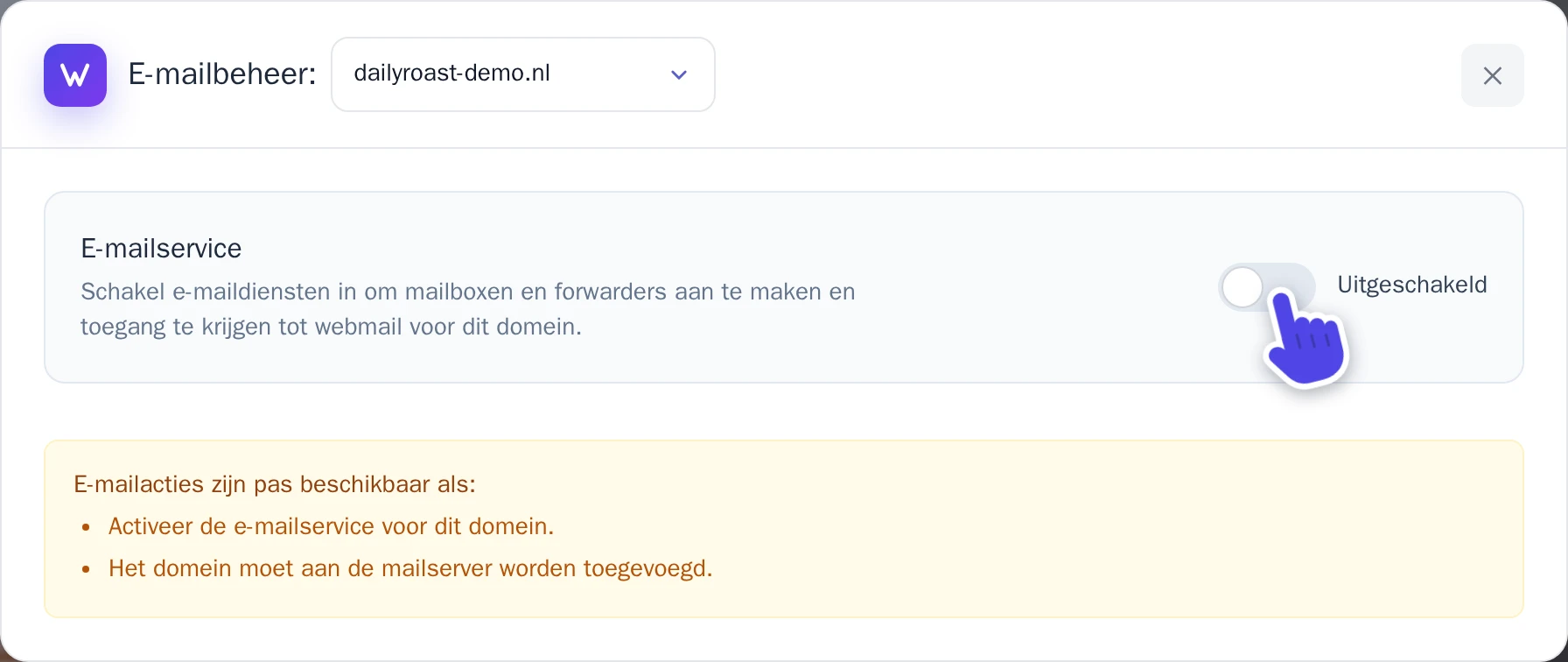
- Zet de schakelaar naast E-mailservice aan. Er staat nu Actief.
- Toont het venster DNS-records ontbreken? Voeg die records dan toe aan de DNS-instellingen van je domein, net zoals beschreven bij Stel de DNS-records in. Neem de waarden over uit je eigen venster.
De e-mailrecords zorgen ervoor dat e-mails voor jouw domein bij Wobbio aankomen en dat verzonden berichten betrouwbaar zijn. Je vindt ze ook in het venster Publiceren & domeinen: selecteer E-mailrecords toevoegen onder je domein.
Maak een e-mailadres aan
-
Selecteer op het tabblad Mailboxen de knop Account aanmaken. Het venster E-mailadres aanmaken opent.
-
Typ onder E-mailadres het deel vóór het @-teken, bijvoorbeeld
info. Gebruik hiervoor kleine letters, cijfers, punten, koppeltekens of underscores. -
Kies onder Wachtwoord een wachtwoord van minimaal 8 tekens, met een hoofdletter, een kleine letter, een cijfer en een speciaal teken. Dit heb je nodig om in te loggen, dus bewaar het goed.
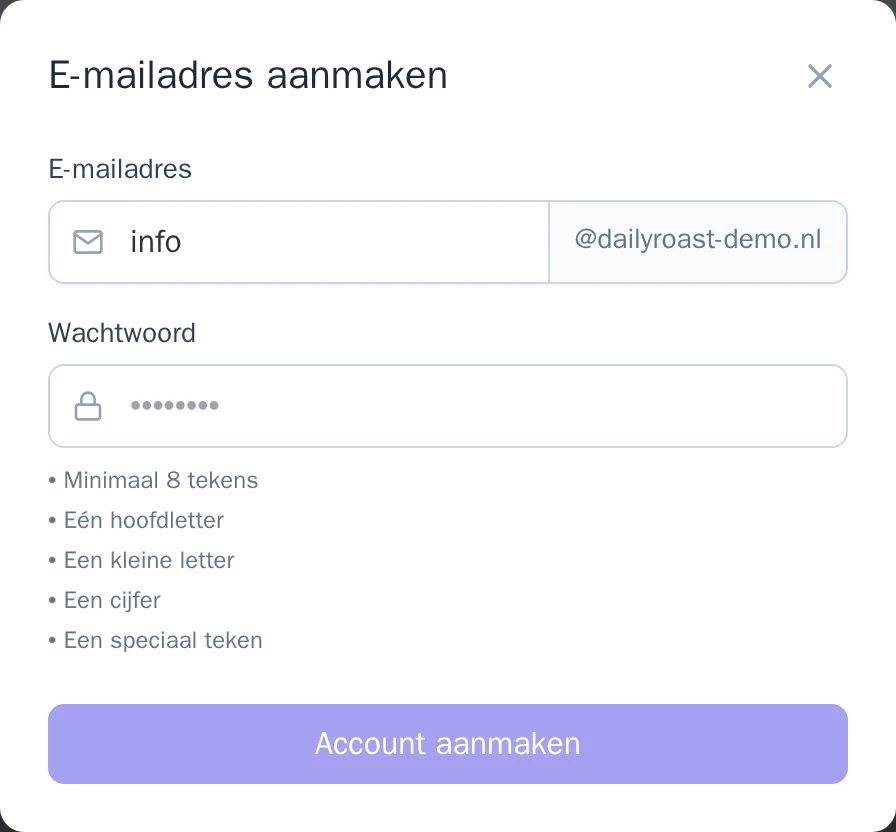
Het venster E-mailadres aanmaken. -
Selecteer Account aanmaken.
Het nieuwe adres verschijnt in de lijst. Selecteer daarnaast Wachtwoord wijzigen om een nieuw wachtwoord in te stellen, of Verwijderen om het adres te verwijderen.
E-mail lezen en versturen
- In je browser: selecteer Webmail openen. De webmail opent in een nieuw tabblad. Log in met het volledige e-mailadres en het bijbehorende wachtwoord.
- In een mail-app, zoals Outlook, Apple Mail, Thunderbird of de mail-app op je telefoon: open het tabblad Serverinstellingen. Hier vind je de servernamen en poorten voor Inkomende server (IMAP), Inkomende server (POP3) en Uitgaande server (SMTP). Je gebruikersnaam is het volledige e-mailadres, en het wachtwoord is het wachtwoord van dat adres, voor zowel inkomende als uitgaande e-mail.
E-mail doorsturen
Een forwarder is een adres zonder eigen mailbox: binnenkomende berichten worden direct doorgestuurd naar een of meer van je andere e-mailadressen.
- Ga naar het tabblad Forwarders en selecteer onder Email forwarders de optie Toevoegen. Het venster Email forwarder toevoegen opent.
- Typ onder Doorstuuradres het deel vóór het @-teken, zoals
sales. Dit mag geen adres zijn dat al een eigen mailbox heeft. - Vul onder Ontvangend e-mailadres in waar de e-mail naartoe moet. Gebruik komma's om meerdere adressen te scheiden.
- Selecteer Forwarder toevoegen.
Alle inkomende e-mail opvangen
Het kan gebeuren dat iemand je adres verkeerd typt, bijvoorbeeld infp@example.com. Met een catch-all komt zo'n e-mail alsnog bij je aan.
- Kies op het tabblad Forwarders onder Catch-all adres een van je e-mailadressen. Kies je voor Uitgeschakeld (weigeren), dan wordt e-mail naar niet-bestaande adressen geweigerd.
- Selecteer Opslaan.
Je oude e-mail meenemen
Stap je over vanaf een andere e-mailprovider? Je kunt de e-mails uit een oude mailbox eenvoudig overzetten naar een nieuwe.
- Maak eerst het nieuwe e-mailadres aan, zoals beschreven bij Maak een e-mailadres aan.
- Selecteer E-mail importeren. Het venster E-mail importeren opent.
- Vul de gegevens van je oude mailbox in: Externe IMAP-server (deze gegevens krijg je van je vorige provider, meestal in de vorm van
imap.example.com), Externe gebruikersnaam en Extern wachtwoord. - Kies onder Lokale mailbox het nieuwe adres en vul het wachtwoord in onder Wachtwoord lokale mailbox.
- Selecteer Start de import.
De import loopt op de achtergrond door, dus je kunt het venster gerust sluiten. Op het tabblad Imports zie je de voortgang: In de wachtrij, In uitvoering, Voltooid of Mislukt, inclusief het aantal Berichten. Je kunt per e-mailadres één import tegelijk uitvoeren.