E-Mail mit deiner eigenen Domain
Erstelle E-Mail-Adressen wie info@example.com, leite E-Mails weiter und lies deine Nachrichten im Browser oder in deiner E-Mail-App.
Auf dieser Seite
Mit einer eigenen Domain kannst du E-Mail-Adressen wie info@example.com nutzen. Du aktivierst einfach E-Mail für deine Domain, richtest die gewünschten Adressen ein und liest deine Nachrichten ganz bequem im Browser oder in einer Mail-App auf deinem Computer oder Smartphone.
Das E-Mail-Fenster öffnen
- Wähle oben rechts im Editor das Briefumschlag-Symbol, E-Mail-Verwaltung, aus. Auf dem Smartphone findest du es im Menü hinter dem Pfeil neben Veröffentlichen.
- Das Fenster E-Mail-Verwaltung öffnet sich. Wähle ganz oben deine Domain aus. In der Liste siehst du die Domains aller deiner Websites, für die E-Mail möglich ist.
Wird in der Liste Keine verifizierten Domains angezeigt? Dann verbinde und verifiziere zuerst eine Domain.
E-Mail aktivieren
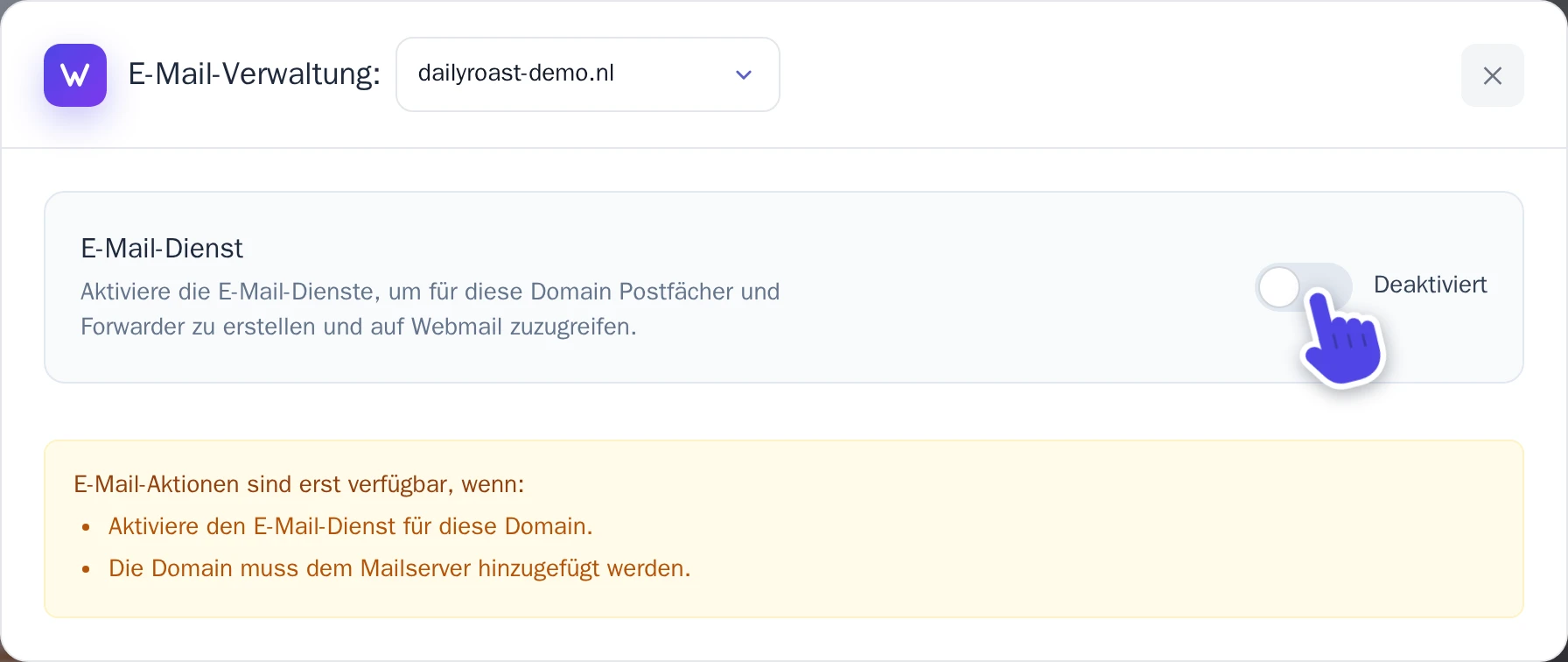
- Schalte den Schalter neben E-Mail-Dienst ein. Dort steht nun Aktiv.
- Erscheint im Fenster DNS-Einträge fehlen? Dann trage diese Records in den DNS-Einstellungen deiner Domain ein, genau wie unter DNS-Einträge setzen beschrieben. Übernimm die Werte dazu einfach aus deinem Fenster.
Die E-Mail-Records sorgen dafür, dass Nachrichten für deine Domain zuverlässig bei Wobbio ankommen und gesendete E-Mails als vertrauenswürdig eingestuft werden. Du findest sie auch im Fenster Veröffentlichen & Domains: Wähle dazu E-Mail-Einträge hinzufügen unter deiner Domain aus.
Eine E-Mail-Adresse erstellen
-
Wähle auf dem Reiter Postfächer die Option Konto erstellen aus. Das Fenster E-Mail-Konto erstellen öffnet sich.
-
Gib unter E-Mail-Adresse den Teil vor dem @-Zeichen ein, wie etwa
info. Nutze dafür Kleinbuchstaben, Zahlen, Punkte, Bindestriche oder Unterstriche. -
Wähle unter Passwort ein Passwort mit mindestens 8 Zeichen, das einen Großbuchstaben, einen Kleinbuchstaben, eine Zahl und ein Sonderzeichen enthält. Du benötigst es für die Anmeldung – bewahre es daher sicher auf.
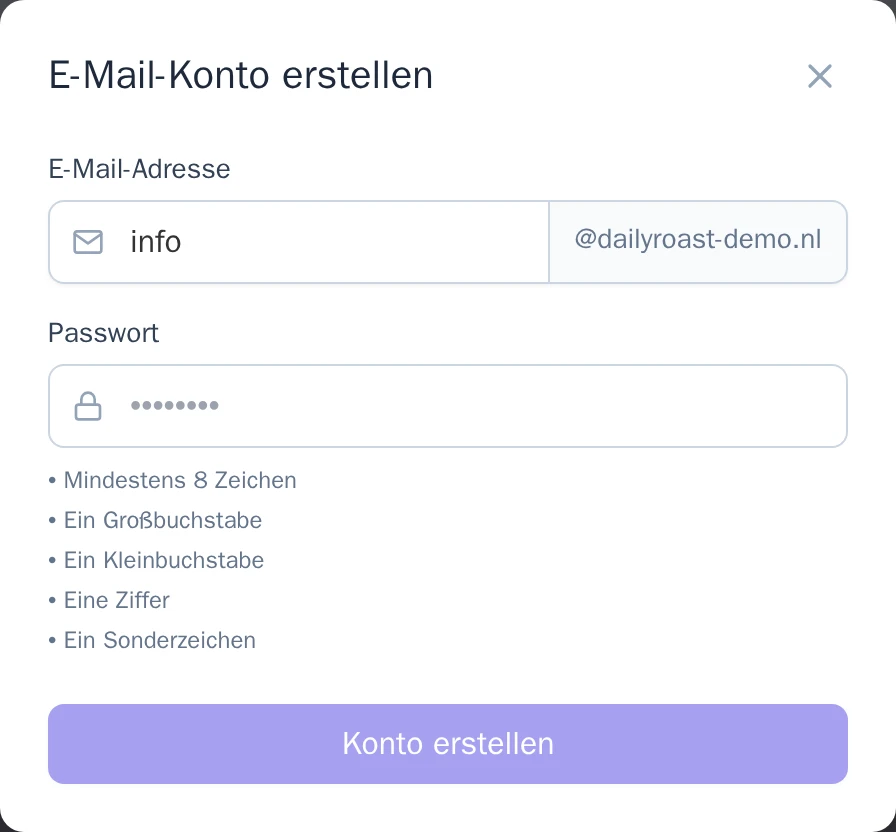
Das Fenster E-Mail-Konto erstellen. -
Wähle Konto erstellen aus.
Die neue Adresse erscheint in der Liste. Daneben kannst du Passwort ändern auswählen, um ein neues Passwort festzulegen, oder Löschen, um die Adresse zu entfernen.
E-Mails lesen und senden
- Im Browser: Wähle Webmail öffnen aus. Das Webmail öffnet sich in einem neuen Tab. Melde dich dort mit der vollständigen E-Mail-Adresse und dem zugehörigen Passwort an.
- In einer Mail-App, wie Outlook, Apple Mail, Thunderbird oder der Mail-App auf deinem Smartphone: Öffne den Reiter Servereinstellungen. Dort findest du die Servernamen und Ports für Posteingangsserver (IMAP), Posteingangsserver (POP3) und Postausgangsserver (SMTP). Dein Benutzername ist die vollständige E-Mail-Adresse, und das Passwort ist das dieser Adresse – sowohl für den Posteingang als auch für den Postausgang.
E-Mails weiterleiten
Ein forwarder ist eine Adresse ohne eigenes Postfach: E-Mails, die dort eingehen, werden automatisch an eine oder mehrere deiner E-Mail-Adressen weitergeleitet.
- Wähle auf dem Reiter Forwarder unter Email forwarders die Schaltfläche Hinzufügen aus. Das Fenster E-Mail-Forwarder hinzufügen öffnet sich.
- Gib unter Weiterleitungsadresse den Teil vor dem @-Zeichen ein, z. B.
sales. Dies darf keine Adresse sein, für die bereits ein Postfach besteht. - Trage unter Ziel-E-Mail-Adresse ein, wohin die Nachrichten gehen sollen. Trenne mehrere Adressen jeweils mit einem Komma.
- Wähle Forwarder hinzufügen aus.
Alle E-Mails an deine Domain auffangen
Es kann vorkommen, dass jemand deine Adresse falsch tippt, zum Beispiel infp@example.com. Mit einer catch-all erreicht dich die Nachricht trotzdem.
- Wähle auf dem Reiter Forwarder unter Catch-all-Adresse eine deiner E-Mail-Adressen aus. Mit Deaktiviert (ablehnen) werden E-Mails an nicht existierende Adressen abgewiesen.
- Wähle Speichern aus.
Bestehende E-Mails mitnehmen
Wechselst du von einem anderen E-Mail-Anbieter? Du kannst die E-Mails aus einem alten Postfach einfach in ein neues übertragen.
- Erstelle zuerst die neue E-Mail-Adresse, wie unter Eine E-Mail-Adresse erstellen beschrieben.
- Wähle E-Mails importieren aus. Das Fenster E-Mail importieren öffnet sich.
- Trage die Daten deines alten Postfachs ein: Externer IMAP-Server (diese Angabe erhältst du von deinem bisherigen Anbieter, sieht aus wie
imap.example.com), Externer Benutzername und Externes Passwort. - Wähle unter Lokales Postfach die neue Adresse aus und trage unter Passwort für lokales Postfach deren Passwort ein.
- Wähle Import starten aus.
Der Import läuft im Hintergrund weiter, sodass du das Fenster beruhigt schließen kannst. Auf dem Reiter Importe siehst du den Status: In der Warteschlange, Wird ausgeführt, Abgeschlossen oder Fehlgeschlagen, samt der Anzahl an Nachrichten. Du kannst pro E-Mail-Adresse jeweils einen Import zur selben Zeit durchführen.