E-mail pe propriul tău domeniu
Creează adrese de e-mail precum info@example.com, redirecționează mesajele și citește-ți e-mailurile în browser sau în aplicația ta de e-mail.
Pe această pagină
Cu propriul domeniu, poți avea adrese de e-mail precum info@example.com. Activezi e-mailul pentru domeniu, creezi adresele de care ai nevoie și îți citești mesajele în browser sau într-o aplicație de e-mail de pe computer ori telefon.
Deschide fereastra de e-mail
- În colțul din dreapta sus al editorului, selectează pictograma plic, Gestionare e-mail. Pe telefon, aceasta se află în meniul din spatele săgeții de lângă Publică.
- Se deschide fereastra Gestionare email. În partea de sus, alege domeniul tău. Lista afișează domeniile tuturor site-urilor tale care pot avea e-mail.
Dacă în listă apare Niciun domeniu verificat, conectează și verifică mai întâi un domeniu.
Activează e-mailul
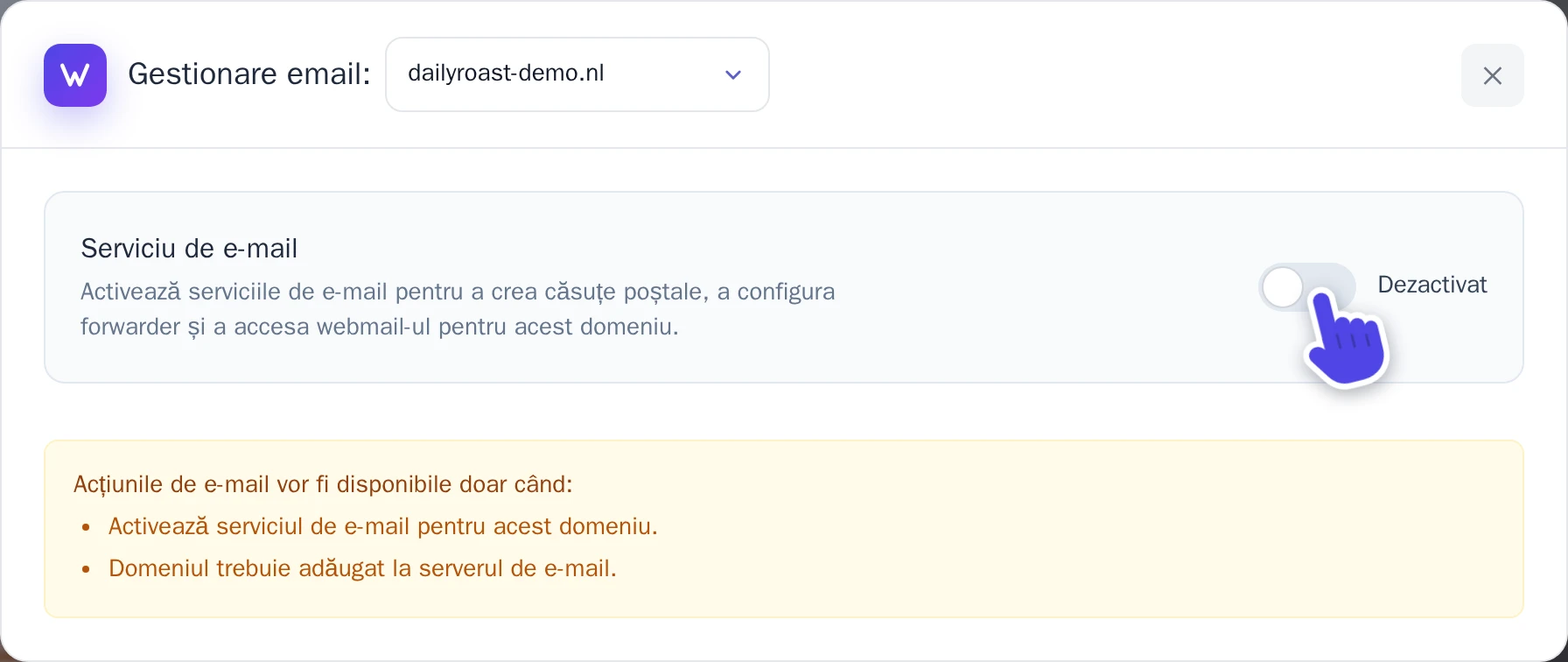
- Activează comutatorul de lângă Serviciu de e-mail. Acesta indică acum Activ.
- Dacă fereastra afișează Lipsesc înregistrările DNS, adaugă acele înregistrări în setările DNS ale domeniului tău, la fel ca în Configurează înregistrările DNS. Copiază valorile direct din fereastra ta.
Înregistrările de e-mail asigură că mesajele trimise către domeniul tău ajung la Wobbio și că e-mailurile expediate de tine sunt de încredere. Le poți vedea și în fereastra Publicare & domenii: selectează Adaugă înregistrări de e-mail sub domeniul tău.
Creează o adresă de e-mail
-
În fila Căsuțe de email, selectează Creează cont. Se deschide fereastra Creează cont de e-mail.
-
La Adresă de e-mail, introdu partea dinaintea simbolului @, cum ar fi
info. Folosește litere mici, cifre, puncte, cratime sau caractere de subliniere. -
La Parolă, alege o parolă de cel puțin 8 caractere, care să conțină o literă mare, o literă mică, o cifră și un caracter special. Vei avea nevoie de ea pentru conectare, așa că păstreaz-o într-un loc sigur.
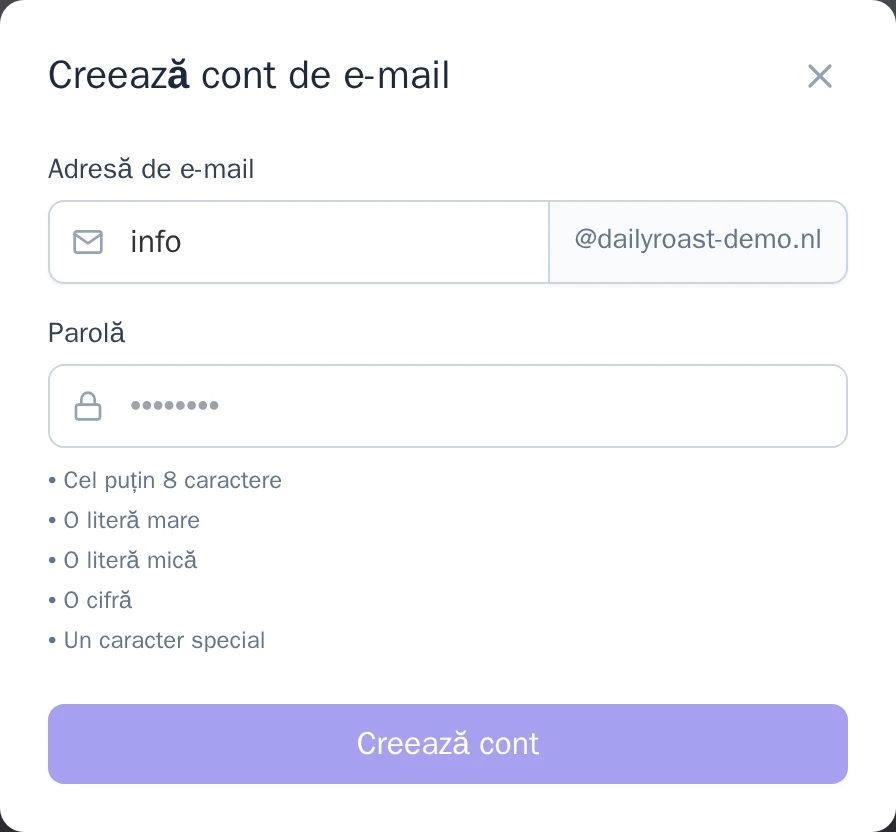
Fereastra Creează cont de e-mail. -
Selectează Creează cont.
Noua adresă va apărea în listă. Lângă ea, selectează Schimbă parola pentru a alege o parolă nouă sau Șterge pentru a șterge adresa.
Citește și trimite e-mailuri
- În browser: selectează Accesează webmailul. Webmail-ul se deschide într-o filă nouă. Conectează-te cu adresa completă de e-mail și parola aferentă.
- Într-o aplicație de e-mail, cum ar fi Outlook, Apple Mail, Thunderbird sau aplicația de pe telefon: deschide fila Setări server. Aici găsești numele serverelor și porturile pentru Server de recepție (IMAP), Server de intrare (POP3) și Server de expediere (SMTP). Numele tău de utilizator este adresa completă de e-mail, iar parola este cea a adresei respective, atât pentru primirea, cât și pentru trimiterea mesajelor.
Redirecționează e-mailurile
Un forwarder este o adresă fără propria căsuță poștală: mesajele trimise către ea merg către una sau mai multe dintre adresele tale de e-mail.
- În fila Forwarders, la Email forwarders, selectează Adaugă. Se deschide fereastra Adaugă email forwarder.
- La Adresă de redirecționare, introdu partea dinaintea simbolului @, cum ar fi
sales. Nu poate fi o adresă care are deja o căsuță poștală. - La Email de destinație, introdu adresele către care vrei să ajungă e-mailurile. Dacă sunt mai multe, separă-le prin virgulă.
- Selectează Adaugă forwarder.
Preia e-mailurile trimise către orice adresă
Se poate întâmpla ca cineva să tasteze greșit adresa ta, de exemplu infp@example.com. Cu un catch-all, mesajul ajunge totuși la tine.
- În fila Forwarders, la Adresă catch-all, alege una dintre adresele tale de e-mail. Dacă optezi pentru Dezactivat (respinge), e-mailurile trimise către adrese inexistente vor fi refuzate.
- Selectează Salvează.
Transferă e-mailurile vechi
Te muți de la un alt furnizor de e-mail? Poți copia mesajele dintr-o căsuță poștală veche direct în cea nouă.
- Creează mai întâi noua adresă de e-mail, conform instrucțiunilor din Creează o adresă de e-mail.
- Selectează Importă email-uri. Se deschide fereastra Importă email.
- Completează datele vechii căsuțe poștale: Server IMAP extern (îți sunt furnizate de vechiul provider, având un format precum
imap.example.com), Nume de utilizator extern și Parolă externă. - La Căsuță poștală locală, alege noua adresă și introdu parola acesteia la Parola căsuței de e-mail locale.
- Selectează Începe importul.
Importul se desfășoară în fundal, așa că poți închide fereastra fără probleme. În fila Importuri poți urmări evoluția: În așteptare, În curs, Finalizat sau Eșuat, alături de numărul de Mesaje. Poți rula câte un singur import pe rând pentru fiecare adresă de e-mail.