E-mail avec ton propre domaine
Crée des adresses e-mail comme info@example.com, transfère tes e-mails et lis tes messages directement dans ton navigateur ou ton application de messagerie.
Sur cette page
Avec ton propre domaine, tu peux créer des adresses e-mail comme info@example.com. Active les e-mails pour ce domaine, crée les adresses dont tu as besoin, et consulte tes messages dans ton navigateur ou dans une application de messagerie sur ton ordinateur ou ton téléphone.
Ouvrir la fenêtre des e-mails
- En haut à droite de l'éditeur, sélectionne l'icône d'enveloppe, Gestion des e-mails. Sur un téléphone, elle se trouve dans le menu derrière la flèche à côté de Publier.
- La fenêtre Gestion des e-mails s'ouvre. En haut, choisis ton domaine. La liste affiche les domaines de tous tes sites web pouvant recevoir des e-mails.
Si la liste indique Aucun domaine vérifié, commence par connecter et faire vérifier un domaine.
Activer les e-mails
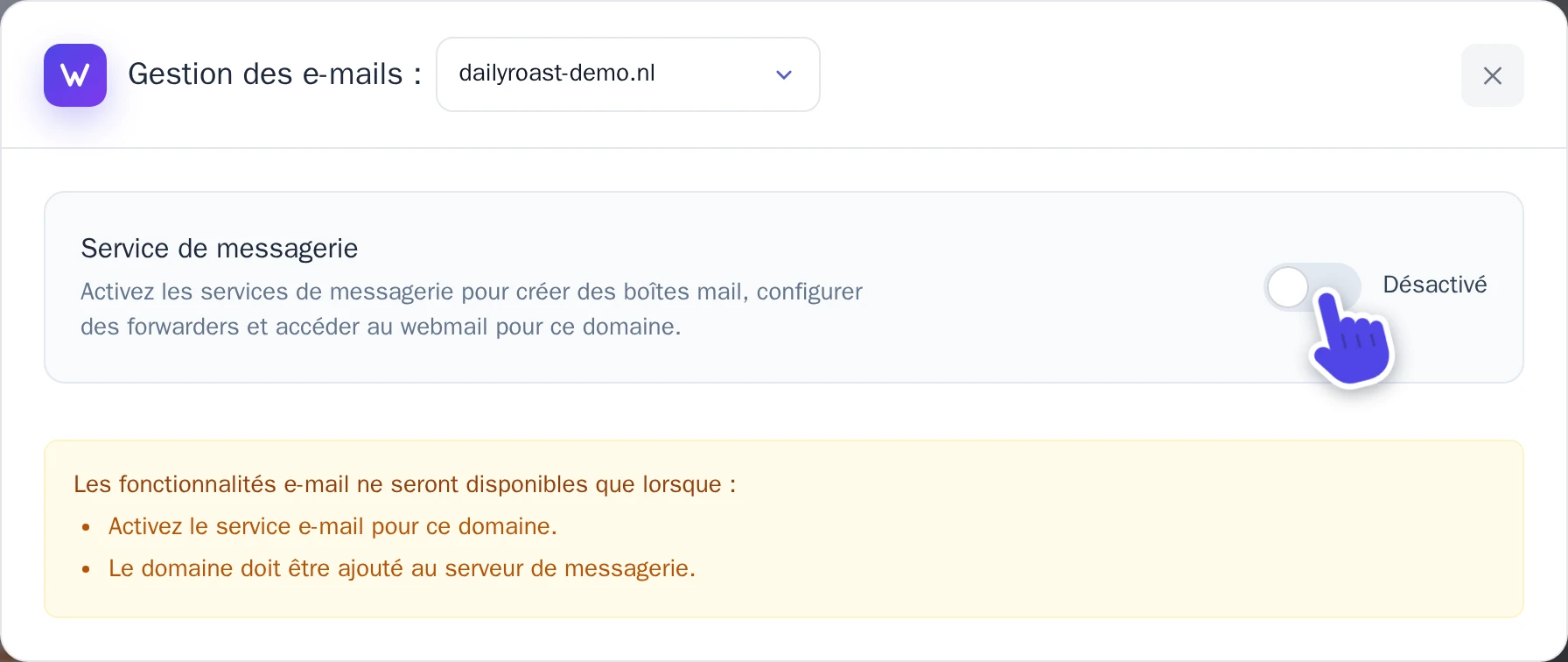
- Active l'interrupteur à côté de Service de messagerie. Il indique maintenant Actif.
- Si la fenêtre affiche Enregistrements DNS manquants, ajoute ces enregistrements dans les paramètres DNS de ton domaine, de la même façon que dans Configurer les enregistrements DNS. Copie les valeurs affichées dans ta fenêtre.
Les enregistrements d'e-mails garantissent que les messages destinés à ton domaine arrivent bien chez Wobbio et que les e-mails que tu envoies sont reconnus comme fiables. Tu peux aussi les voir dans la fenêtre Publier & domaines : sélectionne Ajouter les enregistrements e-mail sous ton domaine.
Créer une adresse e-mail
-
Dans l'onglet Boîtes mail, sélectionne Créer un compte. La fenêtre Créer une adresse e-mail s'ouvre.
-
Sous Adresse e-mail, saisis la partie située avant le @, comme
info. Utilise des lettres minuscules, des chiffres, des points, des tirets ou des tirets bas. -
Sous Mot de passe, choisis un mot de passe d'au moins 8 caractères, comprenant une majuscule, une minuscule, un chiffre et un caractère spécial. Tu en auras besoin pour te connecter, conserve-le donc en lieu sûr.
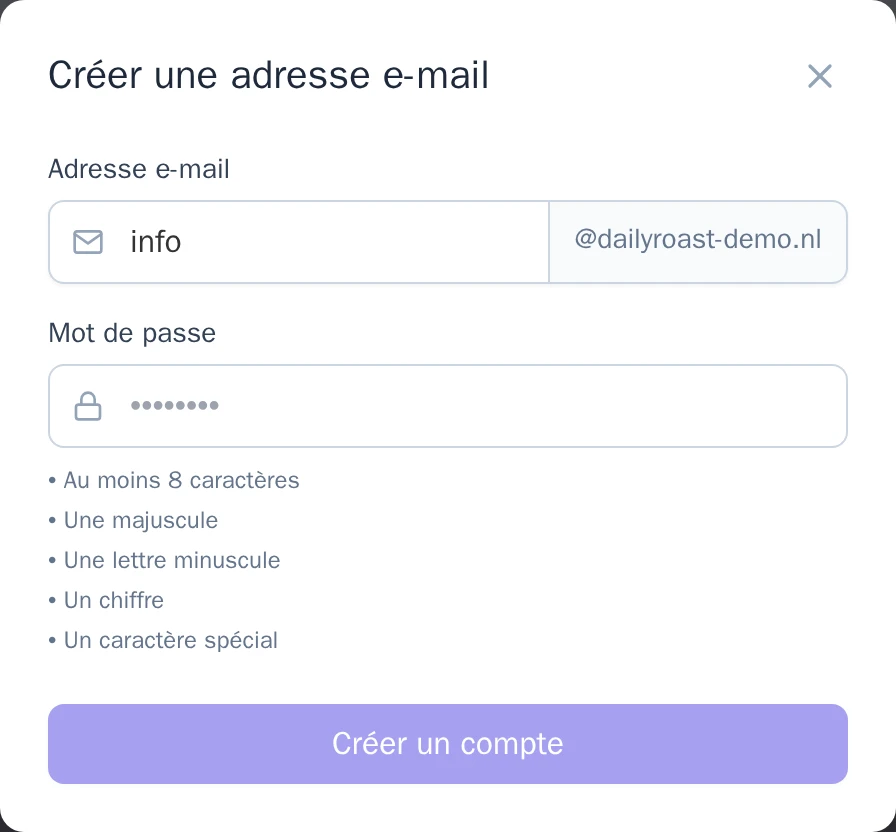
La fenêtre Créer une adresse e-mail. -
Sélectionne Créer un compte.
La nouvelle adresse apparaît dans la liste. À côté d'elle, sélectionne Modifier le mot de passe pour choisir un nouveau mot de passe, ou Supprimer pour supprimer l'adresse.
Lire et envoyer des e-mails
- Dans ton navigateur : sélectionne Accéder au webmail. Le webmail s'ouvre dans un nouvel onglet. Connecte-toi avec l'adresse e-mail complète et son mot de passe.
- Dans une application de messagerie, comme Outlook, Apple Mail, Thunderbird ou l'application de messagerie de ton téléphone : ouvre l'onglet Paramètres du serveur. Il indique les noms de serveur et les ports pour Serveur de réception (IMAP), Serveur de réception (POP3) et Serveur sortant (SMTP). Ton nom d'utilisateur est l'adresse e-mail complète, et le mot de passe est celui de cette adresse, tant pour les e-mails entrants que sortants.
Transférer des e-mails
Un forwarder est une adresse sans boîte aux lettres propre : les e-mails qui lui sont envoyés sont redirigés vers une ou plusieurs de tes adresses e-mail.
- Dans l'onglet Forwarders, sous Email forwarders, sélectionne Ajouter. La fenêtre Ajouter un email forwarder s'ouvre.
- Sous Adresse de redirection, saisis la partie située avant le @, comme
sales. Il ne peut pas s'agir d'une adresse disposant déjà d'une boîte aux lettres. - Sous Email de destination, saisis l'adresse de destination. S'il y a plusieurs adresses, sépare-les par des virgules.
- Sélectionne Ajouter un forwarder.
Recevoir les e-mails envoyés à n'importe quelle adresse
Il peut arriver que quelqu'un tape mal ton adresse, par exemple infp@example.com. Grâce au catch-all, cet e-mail te parvient tout de même.
- Dans l'onglet Forwarders, sous Adresse catch-all, choisis l'une de tes adresses e-mail. Avec l'option Désactivé (rejeter), les e-mails envoyés à des adresses inexistantes sont rejetés.
- Sélectionne Enregistrer.
Transférer tes anciens e-mails
Tu changes de fournisseur d'e-mail ? Tu peux copier les e-mails d'une ancienne boîte aux lettres dans une nouvelle.
- Crée d'abord la nouvelle adresse e-mail, comme décrit dans Créer une adresse e-mail.
- Sélectionne Importer des e-mails. La fenêtre Importer un e-mail s'ouvre.
- Saisis les informations de ton ancienne boîte aux lettres : Serveur IMAP externe (fourni par ton ancien prestataire, de type
imap.example.com), Nom d'utilisateur externe et Mot de passe externe. - Sous Boîte mail locale, choisis la nouvelle adresse et saisis son mot de passe sous Mot de passe de la boîte mail locale.
- Sélectionne Lancer l'importation.
L'importation s'exécute en arrière-plan, tu peux donc fermer la fenêtre. Dans l'onglet Importations, tu peux suivre son avancement : En file d'attente, En cours, Terminé ou Échoué, avec le nombre de Messages. Tu ne peux lancer qu'une seule importation à la fois par adresse e-mail.