Sähköposti omalla verkkotunnuksellasi
Luo sähköpostiosoitteita, kuten info@example.com, edelleenlähetä viestejä ja lue sähköpostisi selaimessa tai sähköpostisovelluksessasi.
Tällä sivulla
Oman verkkotunnuksen avulla voit luoda sähköpostiosoitteita, kuten info@example.com. Ota vain sähköposti käyttöön verkkotunnuksellesi, luo tarvitsemasi osoitteet ja lue viestejäsi suoraan selaimessa tai tietokoneen tai puhelimen sähköpostisovelluksessa.
Avaa sähköposti-ikkuna
- Valitse editorin oikeasta yläkulmasta kirjekuorikuvake, Sähköpostin hallinta. Puhelimella se löytyy valikosta painikkeen Julkaise vieressä olevan nuolen takaa.
- Ikkuna Sähköpostin hallinta avautuu. Valitse yläreunasta oma verkkotunnuksesi. Luettelossa näkyvät kaikkien niiden sivustojesi verkkotunnukset, joille on mahdollista ottaa sähköposti käyttöön.
Jos luettelossa lukee Ei vahvistettuja verkkotunnuksia, yhdistä ja vahvista verkkotunnus ensin.
Ota sähköposti käyttöön
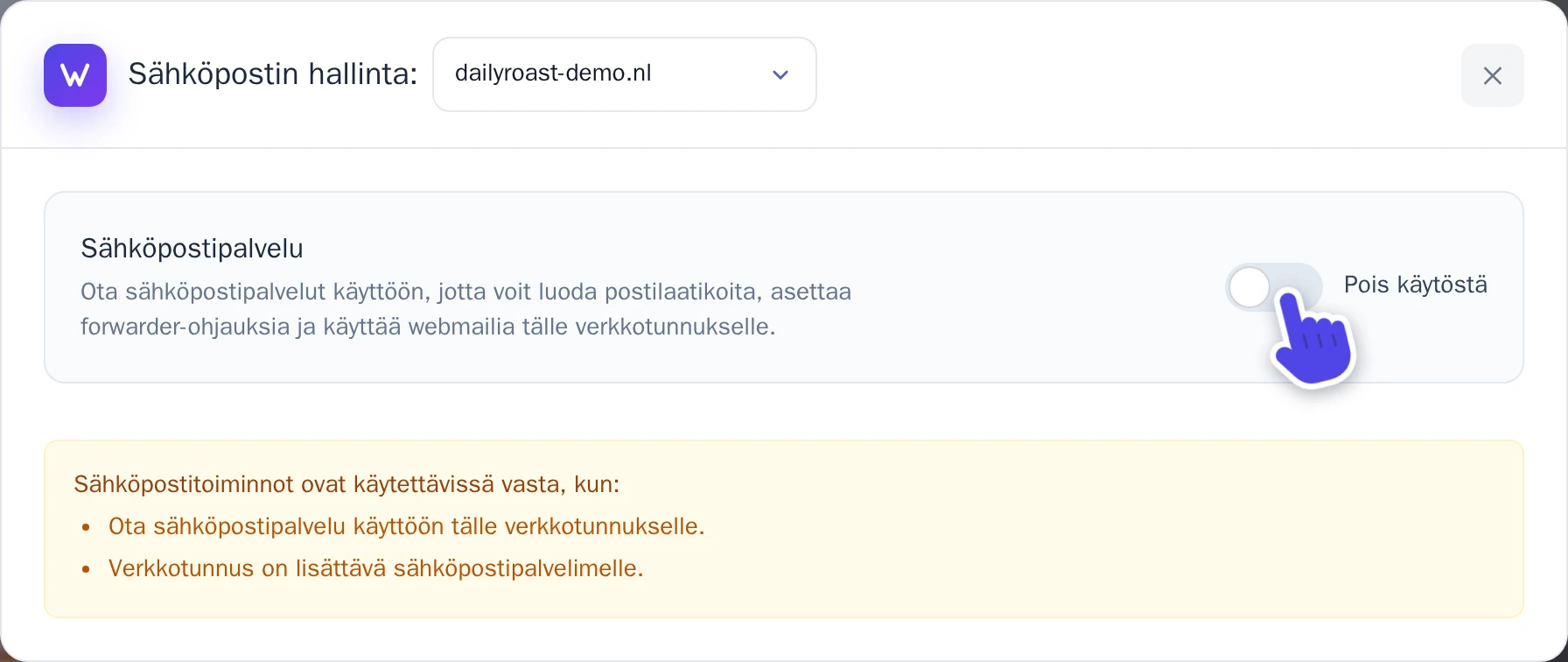
- Kytke päälle valitsin kohdan Sähköpostipalvelu vieressä. Tilaksi vaihtuu Aktiivinen.
- Jos ikkunassa näkyy DNS-tietueet puuttuvat, lisää kyseiset tietueet verkkotunnuksesi DNS-asetuksiin samalla tavalla kuin ohjeessa Määritä DNS-tietueet. Kopioi arvot suoraan omasta ikkunastasi.
Sähköpostitietueet varmistavat, että verkkotunnuksellesi osoitetut sähköpostit saapuvat Wobbiolle ja että lähettämiäsi viestejä pidetään luotettavina. Näet ne myös ikkunassa Julkaisu & verkkotunnukset: valitse verkkotunnuksesi alta Lisää sähköpostitietueet.
Luo sähköpostiosoite
-
Valitse välilehdeltä Postilaatikot vaihtoehto Luo tili. Ikkuna Luo sähköpostitili avautuu.
-
Kirjoita kenttään Sähköpostiosoite @-merkkiä edeltävä osa, kuten
info. Käytä pieniä kirjaimia, numeroita, pisteitä, tavuviivoja tai alaviivoja. -
Valitse kentässä Salasana salasana, jossa on vähintään 8 merkkiä sekä iso kirjain, pieni kirjain, numero ja erikoismerkki. Tarvitset sitä kirjautumiseen, joten säilytä se turvallisessa paikassa.
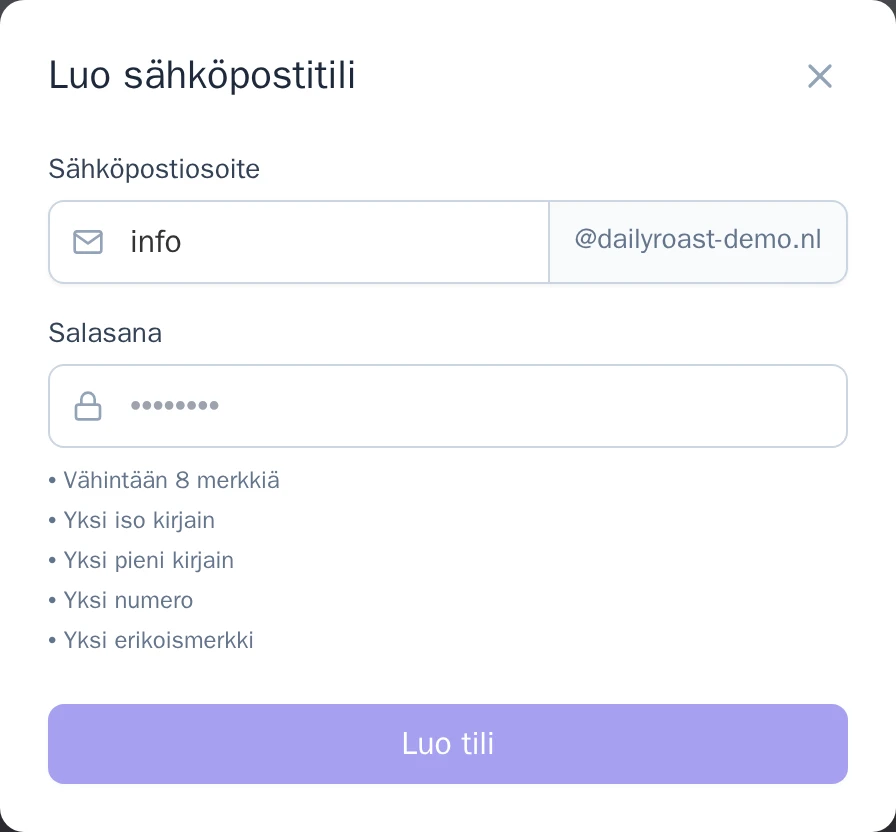
Ikkuna Luo sähköpostitili. -
Valitse Luo tili.
Uusi osoite ilmestyy luetteloon. Sen vierestä voit valita vaihtoehdon Vaihda salasana vaihtaaksesi uuden salasanan tai vaihtoehdon Poista poistaaksesi osoitteen.
Lue ja lähetä sähköpostia
- Selaimessa: Valitse Avaa webmail. Webmail avautuu uuteen välilehteen. Kirjaudu sisään koko sähköpostiosoitteella ja sen salasanalla.
- Sähköpostisovelluksessa, kuten Outlookissa, Apple Mailissa, Thunderbirdissä tai puhelimen omassa sovelluksessa: Avaa välilehti Palvelinasetukset. Siellä näkyvät palvelinosoitteet ja portit kohteille Saapuvan postin palvelin (IMAP), Saapuvan postin palvelin (POP3) ja Lähtevän postin palvelin (SMTP). Käyttäjätunnuksesi on koko sähköpostiosoite ja salasana kyseisen osoitteen salasana sekä saapuvalle että lähtevälle postille.
Ohjaa sähköpostit edelleen
Forwarder on osoite ilman omaa postilaatikkoa: siihen saapuvat sähköpostit ohjataan automaattisesti yhteen tai useampaan omaan sähköpostiosoitteeseesi.
- Valitse välilehdeltä Forwarders kohdasta Email forwarders painike Lisää. Ikkuna Lisää email forwarder avautuu.
- Kirjoita kenttään Edelleenlähetysosoite @-merkkiä edeltävä osa, kuten
sales. Se ei voi olla osoite, jolla on jo olemassa oleva postilaatikko. - Kirjoita kenttään Vastaanottava sähköpostiosoite osoitteet, joihin viestit ohjataan. Jos osoitteita on useampi kuin yksi, erota ne toisistaan pilkulla.
- Valitse Lisää forwarder.
Vastaanota mihin tahansa osoitteeseen lähetetyt sähköpostit
Joku saattaa vahingossa kirjoittaa osoitteesi väärin, kuten infp@example.com. Catch-all-toiminnon ansiosta viesti saapuu silti luoksesi.
- Valitse välilehdeltä Forwarders kohdasta Catch-all-osoite yksi omista sähköpostiosoitteistasi. Jos valitset vaihtoehdon Pois käytöstä (hylkää), olemattomiin osoitteisiin lähetetyt viestit hylätään.
- Valitse Tallenna.
Siirrä vanhat sähköpostisi
Oletko vaihtamassa toisesta sähköpostipalvelusta? Voit kopioida vanhan postilaatikon viestit kätevästi uuteen osoitteeseen.
- Luo ensin uusi sähköpostiosoite ohjeen Luo sähköpostiosoite mukaisesti.
- Valitse Tuo sähköpostit. Ikkuna Tuo sähköposti avautuu.
- Täytä aiemman postilaatikkosi tiedot: Ulkoinen IMAP-palvelin (tämän saat edelliseltä palveluntarjoajaltasi, se on tyypillisesti muotoa
imap.example.com), Ulkoinen käyttäjätunnus ja Ulkoinen salasana. - Valitse uusi osoite kohdasta Paikallinen postilaatikko ja kirjoita sen salasana kenttään Paikallisen postilaatikon salasana.
- Valitse Aloita tuonti.
Tuonti etenee taustalla, joten voit huoletta sulkea ikkunan. Välilehdeltä Tuonnit näet tuonnin tilan: Jonossa, Käynnissä, Valmis tai Epäonnistui, sekä viestien määrän (Viestit). Voit ajaa kerrallaan vain yhtä tuontia kutakin sähköpostiosoitetta kohden.