Kendi alan adınla e-posta
info@example.com gibi e-posta adresleri oluştur, iletilerini yönlendir ve mesajlarını tarayıcında ya da e-posta uygulamanda oku.
Bu sayfada
Kendi alan adınla info@example.com gibi e-posta adreslerine sahip olabilirsin. Alan adın için e-postayı etkinleştirip ihtiyacın olan adresleri oluşturabilir, gelen iletileri tarayıcında ya da bilgisayarındaki veya telefonundaki bir e-posta uygulamasında rahatça okuyabilirsin.
E-posta penceresini aç
- Düzenleyicinin sağ üst köşesinde bulunan zarf simgesini, yani E-posta yönetimi ögesini seç. Telefonda bu seçenek, Yayınla butonunun yanındaki okun ardındaki menüde yer alır.
- E-posta yönetimi penceresi açılır. Üst kısımdan alan adını seç. Bu liste, e-posta desteği bulunan tüm web sitelerinin alan adlarını gösterir.
Listede Doğrulanmış alan adı yok ifadesini görüyorsan öncelikle bir alan adı bağlayıp doğrulamalısın.
E-postayı etkinleştir
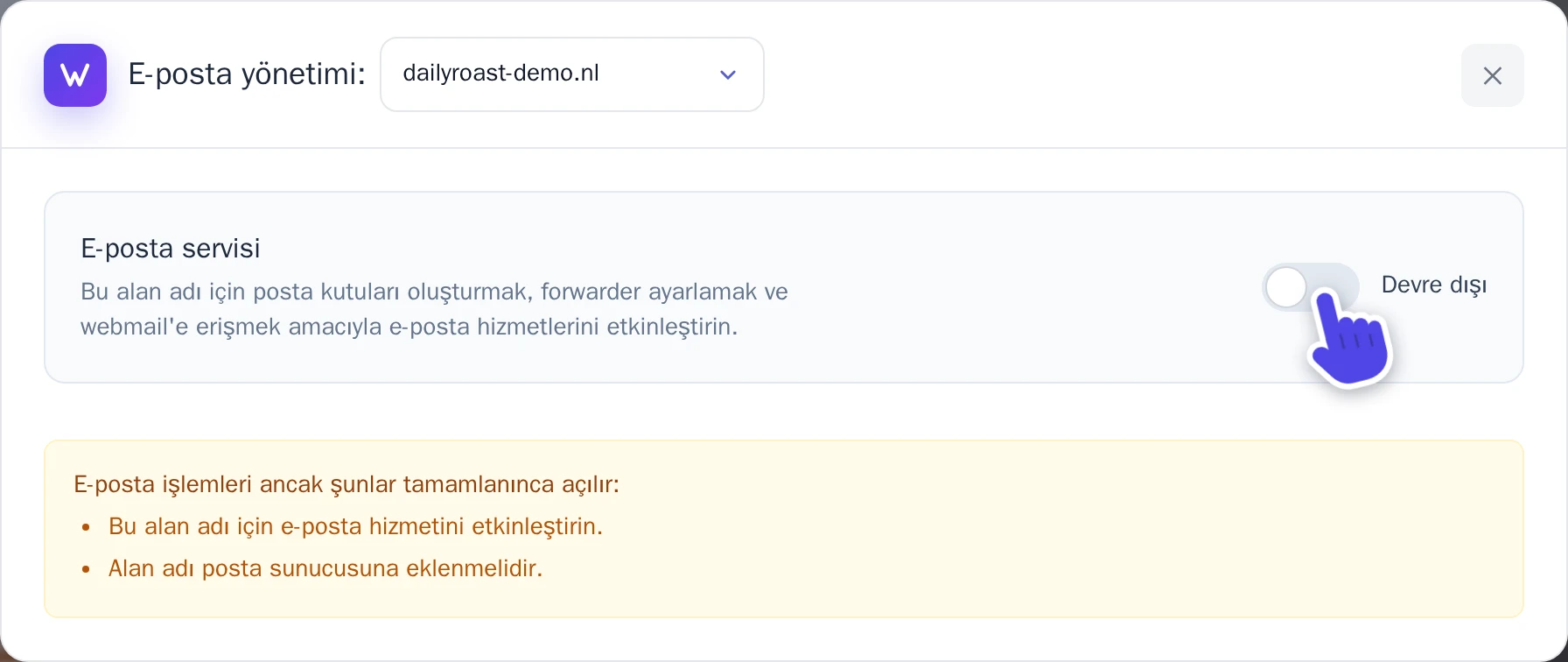
- E-posta servisi seçeneğinin yanındaki anahtarı aç. Durum artık Aktif olarak görünür.
- Pencerede DNS kayıtları eksik başlığı görüntüleniyorsa, bu kayıtları DNS kayıtlarını ayarla bölümünde açıklandığı şekilde alan adının DNS ayarlarına ekle. Değerleri doğrudan kendi pencerenden kopyalayabilirsin.
Bu DNS kayıtları, alan adına gelen iletilerin Wobbio'ya sorunsuz ulaşmasını ve gönderdiğin iletilerin güvenilir olmasını sağlar. Bu kayıtları ayrıca Yayınlama & alan adları penceresinde de görebilirsin: alan adının altındaki E-posta kayıtları ekle seçeneğini seçmen yeterlidir.
E-posta adresi oluştur
-
Posta kutuları sekmesinde Hesap oluştur seçeneğini seç. E-posta hesabı oluştur penceresi açılır.
-
E-posta adresi altına @ işaretinden önceki kısmı yaz (örneğin
info). Küçük harfler, rakamlar, noktalar, tireler veya alt çizgiler kullanabilirsin. -
Şifre alanına; büyük harf, küçük harf, rakam ve özel karakter barındıran en az 8 karakterli bir şifre gir. Giriş yaparken bu şifreye ihtiyacın olacağı için güvenli bir yerde sakla.
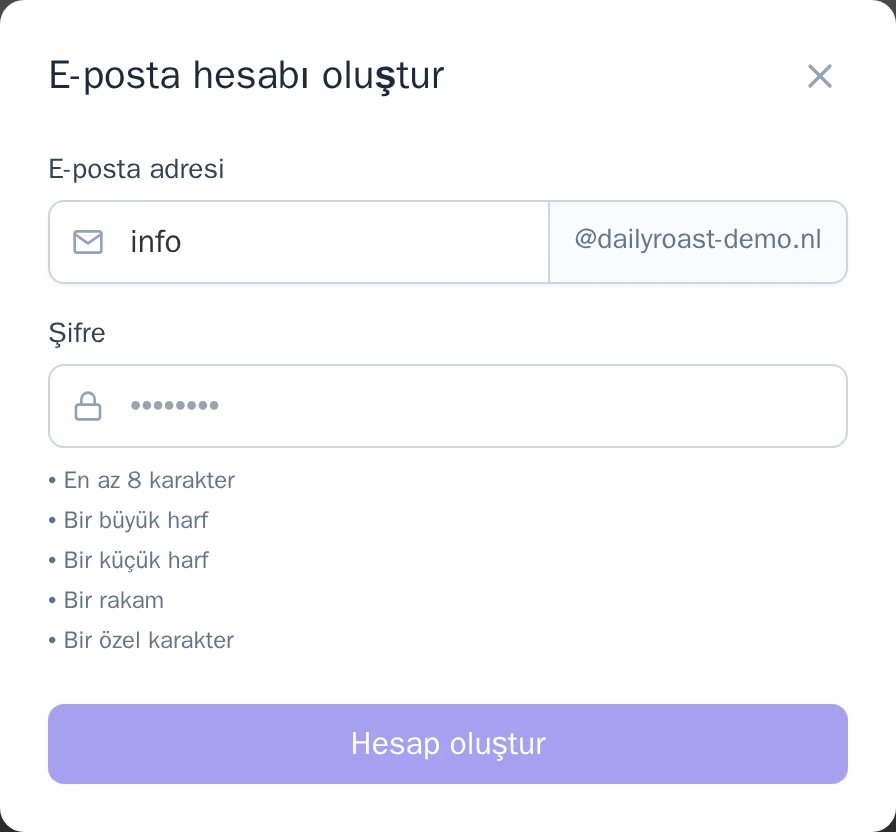
E-posta hesabı oluştur penceresi. -
Hesap oluştur butonunu seç.
Yeni adres listede görünür. Yeni bir şifre belirlemek için yanındaki Şifreyi değiştir seçeneğini, adresi tamamen silmek içinse Sil seçeneğini seçebilirsin.
E-posta oku ve gönder
- Tarayıcında: Web postasını aç seçeneğini seç. Web posta yeni bir sekmede açılır. Tam e-posta adresin ve şifrenle giriş yap.
- Bir e-posta uygulamasında (Outlook, Apple Mail, Thunderbird veya telefonundaki yerel e-posta uygulaması gibi): Sunucu ayarları sekmesini aç. Burada Gelen posta sunucusu (IMAP), Gelen posta sunucusu (POP3) ve Giden sunucu (SMTP) için sunucu adları ile port bilgileri yer alır. Hem gelen hem de giden iletiler için kullanıcı adın tam e-posta adresin, şifren ise bu adres için belirlediğin şifredir.
E-postaları yönlendir
Bir forwarder, kendine ait bir posta kutusu olmayan yönlendirme adresidir: buraya gönderilen e-postalar doğrudan belirlediğin bir veya daha fazla adrese iletilir.
- Forwarders sekmesinde, Email forwarders altındaki Ekle seçeneğini seç. Email forwarder ekle penceresi açılır.
- Yönlendirme adresi altına @ işaretinden önceki kısmı yaz (örneğin
sales). Bu adres, önceden oluşturulmuş bir posta kutusu adresi olamaz. - Hedef e-posta adresi alanına iletilerin yönlendirileceği adresi yaz. Birden fazla adres eklemek istersen aralarına virgül koy.
- Forwarder ekle seçeneğini seç.
Herhangi bir adrese gelen e-postaları yakala
Biri adresini infp@example.com şeklinde yanlış yazabilir. Bir catch-all ayarlayarak bu e-postaların da sana ulaşmasını sağlayabilirsin.
- Forwarders sekmesinde, Catch-all adresi altından e-posta adreslerinden birini seç. Devre dışı (reddet) seçildiğinde ise sistemde tanımlı olmayan adreslere gelen iletiler reddedilir.
- Kaydet seçeneğini seç.
Eski e-postalarını taşı
Başka bir e-posta sağlayıcısından mı geçiş yapıyorsun? Eski posta kutundaki iletileri yeni adresine kolayca kopyalayabilirsin.
- Öncelikle E-posta adresi oluştur bölümündeki adımları takip ederek yeni e-posta adresini oluştur.
- E-postaları içe aktar seçeneğini seç. E-posta içe aktar penceresi açılır.
- Eski posta kutunun bilgilerini gir: Harici IMAP sunucusu (bunu eski servis sağlayıcından öğrenebilirsin, genelde
imap.example.combiçimindedir), Harici kullanıcı adı ve Harici şifre. - Yerel posta kutusu altında yeni adresini seç ve Yerel posta kutusu şifresi alanına bu yeni adresin şifresini yaz.
- İçe aktarmayı başlat seçeneğini seç.
İçe aktarma işlemi arka planda yürütüldüğü için pencereyi kapatabilirsin. İlerleme durumunu İçe aktarımlar sekmesinden takip edebilirsin: aktarılan Mesajlar sayısıyla birlikte Sırada, İşleniyor, Tamamlandı veya Başarısız durumları listelenir. Her e-posta adresi için aynı anda yalnızca bir içe aktarma çalıştırabilirsin.