E-mail på dit eget domæne
Opret e-mailadresser som info@example.com, videresend mails og læs dine beskeder i browseren eller i din mail-app.
På denne side
Med dit eget domæne kan du få e-mailadresser som info@example.com. Du slår blot e-mail til for domænet, opretter de adresser, du skal bruge, og læser dine mails direkte i browseren eller i en mail-app på din computer eller telefon.
Åbn e-mailvinduet
- Øverst til højre i editoren vælger du konvolutikonet, E-mail-administration. På en mobiltelefon finder du det i menuen bag pilen ved siden af Publicer.
- Vinduet E-mailhåndtering åbnes. Vælg dit domæne øverst. Listen viser alle de domæner tilknyttet dine hjemmesider, som kan have e-mail.
Hvis der står Ingen bekræftede domæner på listen, skal du først forbinde og verificere et domæne.
Slå e-mail til
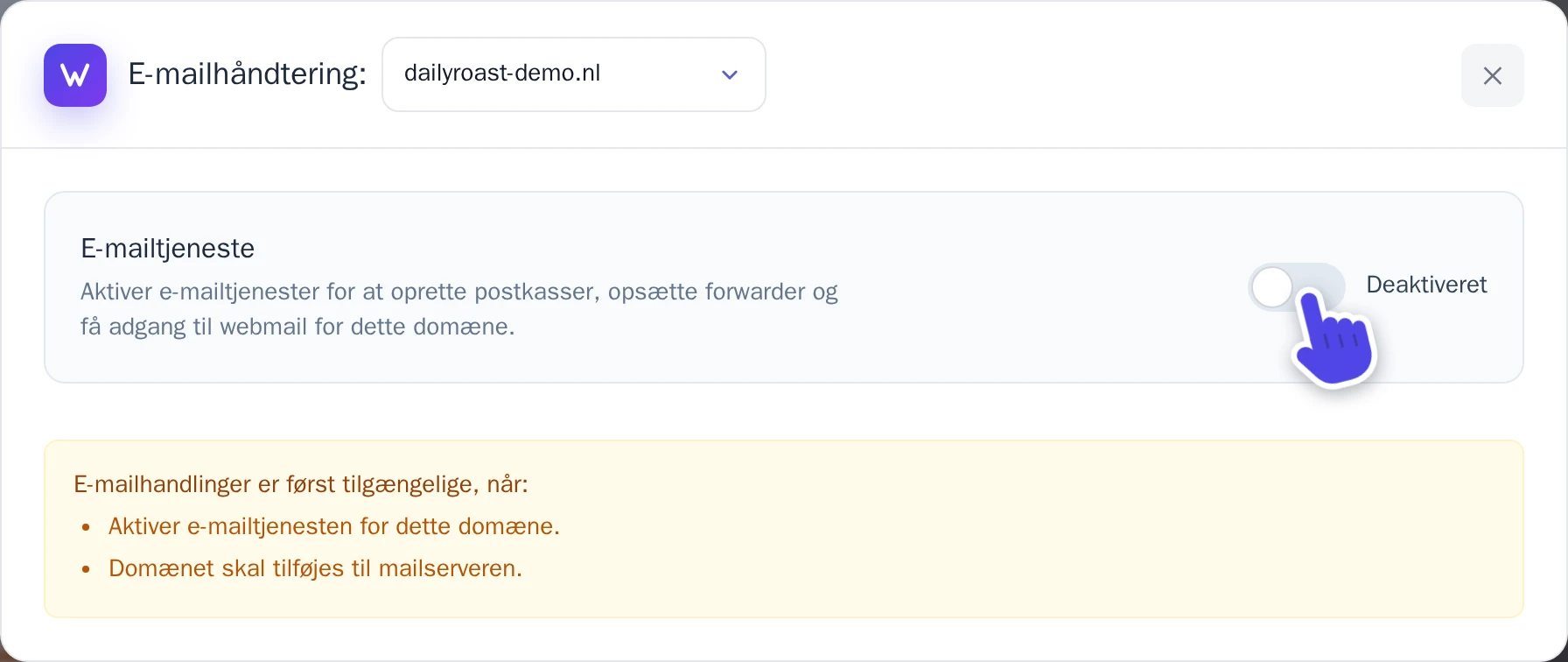
- Slå kontakten til ud for E-mailtjeneste. Der står nu Aktiv.
- Hvis vinduet viser DNS-poster mangler, skal du tilføje disse poster i DNS-indstillingerne for dit domæne på samme måde som beskrevet i Indstil DNS-posterne. Kopiér værdierne direkte fra dit eget vindue.
E-mailposterne sikrer, at mails til dit domæne kommer frem til Wobbio, og at de mails, du sender, godkendes og opfattes som troværdige. Du kan også se dem i vinduet Udgivelse & domæner: Vælg Tilføj e-mail-poster under dit domæne.
Opret en e-mailadresse
-
Gå til fanen Postkasser, og vælg Opret konto. Vinduet Opret e-mailkonto åbnes.
-
Under E-mailadresse skriver du delen før @-tegnet, f.eks.
info. Brug små bogstaver, tal, punktummer, bindestreger eller understregninger. -
Vælg en adgangskode under Adgangskode på mindst 8 tegn, som indeholder både store og små bogstaver, et tal og et specialtegn. Du skal bruge den til at logge ind, så husk at gemme den et sikkert sted.
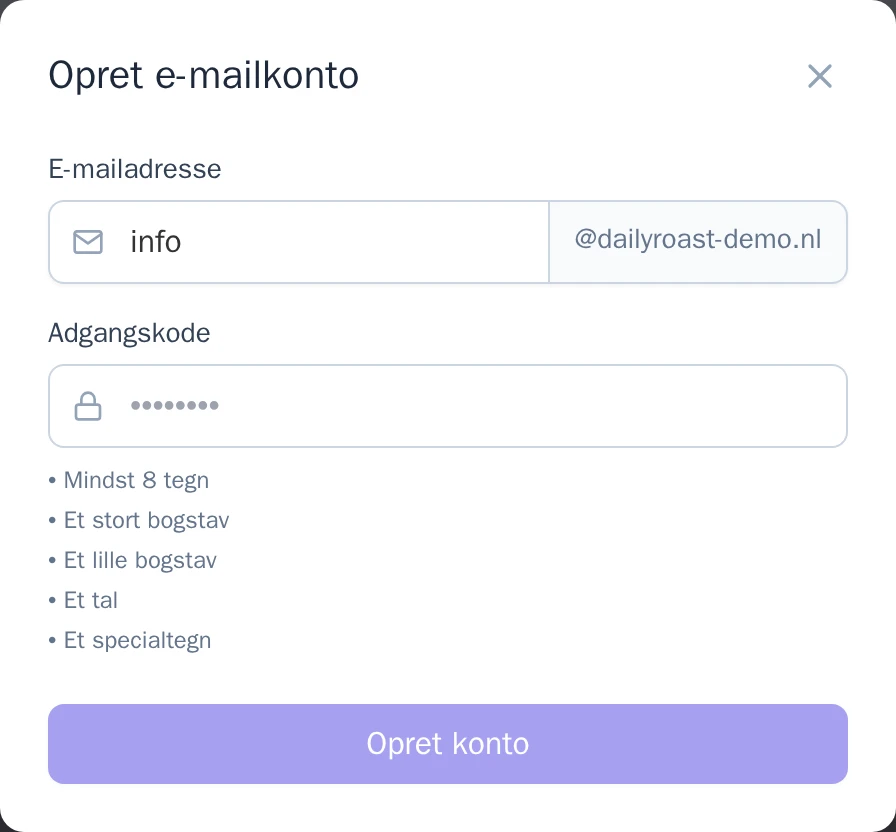
Vinduet Opret e-mailkonto. -
Vælg Opret konto.
Den nye adresse vises nu på listen. Ved siden af adressen kan du vælge Skift adgangskode for at vælge en ny adgangskode eller Slet for at fjerne adressen.
Læs og send e-mails
- I din browser: Vælg Åbn webmail. Webmailen åbner i en ny fane. Log på med hele e-mailadressen og dens adgangskode.
- I en mail-app, som f.eks. Outlook, Apple Mail, Thunderbird eller mail-appen på din telefon: Åbn fanen Serverindstillinger. Her kan du se servernavne og porte til Indgående server (IMAP), Indgående server (POP3) og Udgående server (SMTP). Dit brugernavn er den fulde e-mailadresse, og adgangskoden er den, der hører til adressen – både for indgående og udgående post.
Videresend e-mails
En forwarder er en adresse uden sin egen postkasse: Mails sendt dertil videresendes automatisk til en eller flere af dine andre e-mailadresser.
- Gå til fanen Forwarders, og vælg Tilføj under Email forwarders. Vinduet Tilføj email forwarder åbnes.
- Under Videresendelsesadresse skriver du delen før @, f.eks.
sales. Det må ikke være en adresse, der allerede har en postkasse. - Under Modtager-email indtaster du, hvor mailen skal sendes hen. Hvis du vil sende til flere adresser, adskiller du dem med komma.
- Vælg Tilføj forwarder.
Modtag mails sendt til vilkårlige adresser
En afsender kan komme til at taste forkert i din adresse, f.eks. infp@example.com. Med en catch-all når mailen alligevel frem til dig.
- På fanen Forwarders vælger du en af dine e-mailadresser under Catch-all-adresse. Vælger du Deaktiveret (afvis), afvises mails sendt til adresser, der ikke findes.
- Vælg Gem.
Tag dine gamle e-mails med
Skifter du fra en anden e-mailudbyder? Du kan nemt kopiere alle mails fra en gammel postkasse over i en ny.
- Opret den nye e-mailadresse først som beskrevet i Opret en e-mailadresse.
- Vælg Importer e-mail. Vinduet Importer e-mail åbnes.
- Udfyld oplysningerne om din gamle postkasse: Ekstern IMAP-server (dette får du fra din gamle udbyder, det ser typisk ud som
imap.example.com), Eksternt brugernavn og Ekstern adgangskode. - Vælg den nye adresse under Lokal postkasse, og indtast dens adgangskode under Adgangskode til lokal postkasse.
- Vælg Start importen.
Importen kører i baggrunden, så du kan roligt lukke vinduet. På fanen Importer kan du se, hvor langt processen er: I kø, Kører, Fuldført eller Mislykkedes, sammen med antallet af Beskeder. Du kan køre én import ad gangen pr. e-mailadresse.