E-post på ditt eget domene
Opprett e-postadresser som info@example.com, videresend e-post og les meldingene dine i nettleseren eller i e-postappen din.
På denne siden
Med ditt eget domene kan du opprette e-postadresser som info@example.com. Du aktiverer e-post for domenet, oppretter adressene du trenger, og leser e-posten din i nettleseren eller i en e-post-app på datamaskinen eller telefonen.
Åpne e-postvinduet
- Øverst til høyre i editoren velger du konvoluttikonet, E-postadministrasjon. På mobil finner du det i menyen bak pilen ved siden av Publiser.
- Vinduet E-postadministrasjon åpnes. Velg domenet ditt øverst. Listen viser domenene for alle nettstedene dine som kan ha e-post.
Hvis listen viser Ingen bekreftede domener, må du koble til og verifisere et domene først.
Aktiver e-post
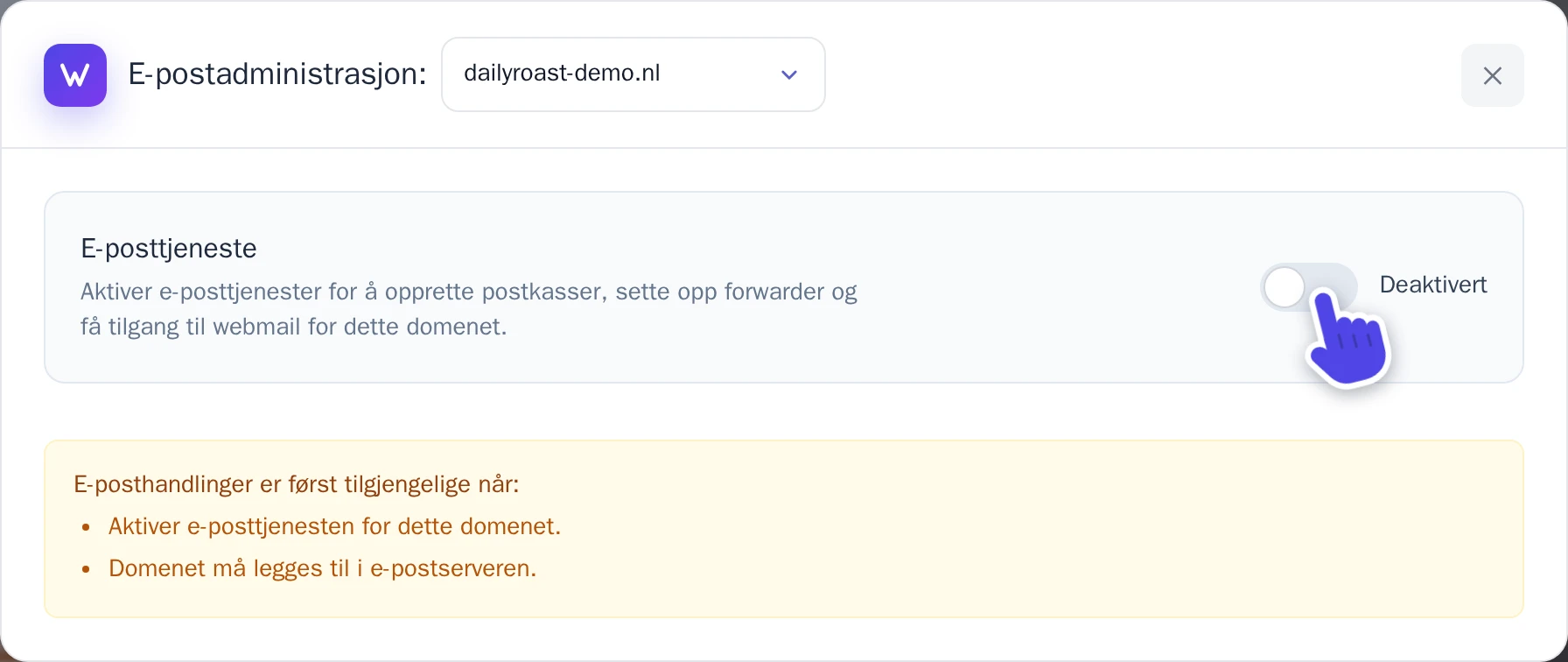
- Slå på bryteren ved siden av E-posttjeneste. Den viser nå Aktiv.
- Hvis vinduet viser DNS-oppføringer mangler, legger du til disse oppføringene i DNS-innstillingene for domenet ditt, på samme måte som i Legg til DNS-oppføringene. Kopier verdiene fra ditt eget vindu.
DNS-oppføringene for e-post sørger for at e-post til domenet ditt kommer frem til Wobbio, og at e-posten du sender fremstår som pålitelig. Du ser dem også i vinduet Publisering & domener: velg Legg til e-postposter under domenet ditt.
Opprett en e-postadresse
-
I fanen Postbokser velger du Opprett konto. Vinduet Opprett e-postkonto åpnes.
-
Under E-postadresse skriver du inn delen før @-tegnet, for eksempel
info. Bruk små bokstaver, tall, punktum, bindestreker eller understreker. -
Under Passord velger du et passord på minst 8 tegn, med stor bokstav, liten bokstav, et tall og et spesialtegn. Du trenger det for å logge inn, så oppbevar det på et trygt sted.
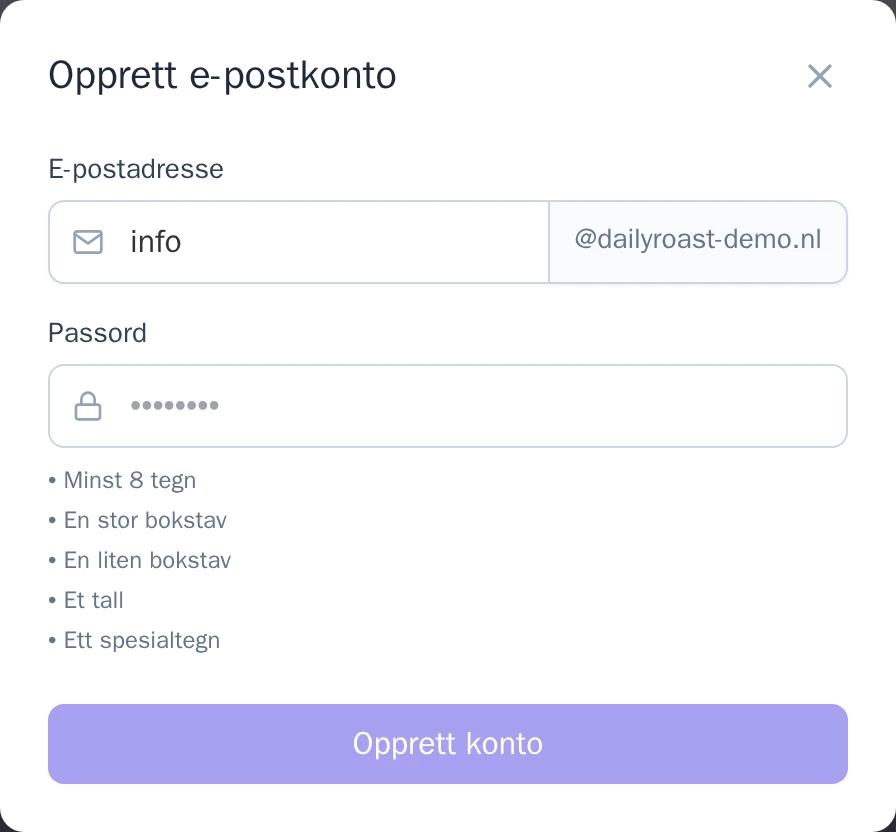
Vinduet Opprett e-postkonto. -
Velg Opprett konto.
Den nye adressen vises i listen. Ved siden av den velger du Endre passord for å endre passord, eller Slett for å slette adressen.
Lese og sende e-post
- I nettleseren: velg Åpne webmail. Webmailen åpnes i en ny fane. Logg inn med hele e-postadressen og passordet.
- I en e-post-app, som Outlook, Apple Mail, Thunderbird eller e-post-appen på telefonen: åpne fanen Serverinnstillinger. Her finner du servernavn og porter for Innkommende server (IMAP), Innkommende server (POP3) og Utgående server (SMTP). Brukernavnet ditt er hele e-postadressen, og passordet er passordet til denne adressen, både for innkommende og utgående e-post.
Videresend e-post
En forwarder er en adresse uten egen e-postkasse: e-post som sendes dit, videresendes til én eller flere av dine e-postadresser.
- I fanen Forwarders, under Email forwarders, velger du Legg til. Vinduet Legg til email forwarder åpnes.
- Under Videresendingsadresse skriver du inn delen før @-tegnet, for eksempel
sales. Dette kan ikke være en adresse som allerede har en e-postkasse. - Under Mottaker-e-post angir du mottakeradressen(e). Hvis det er flere adresser, skiller du dem med komma.
- Velg Legg til forwarder.
Fange opp e-post sendt til feil adresse
Noen kan skrive e-postadressen din feil, for eksempel infp@example.com. Med en catch-all vil e-posten likevel nå frem til deg.
- I fanen Forwarders, under Catch-all-adresse, velger du en av e-postadressene dine. Med Deaktivert (avvis) avvises e-post til adresser som ikke finnes.
- Velg Lagre.
Ta med deg din gamle e-post
Bytter du fra en annen e-postleverandør? Du kan kopiere over e-posten fra en gammel e-postkasse til en ny.
- Opprett den nye e-postadressen først, som beskrevet i Opprett en e-postadresse.
- Velg Importer e-post. Vinduet Importer e-post åpnes.
- Fyll inn opplysningene for den gamle e-postkassen: Ekstern IMAP-server (denne får du fra den gamle leverandøren din, og ser gjerne ut som
imap.example.com), Eksternt brukernavn og Eksternt passord. - Under Lokal postkasse velger du den nye adressen, og skriver inn passordet under Passord for lokal postkasse.
- Velg Start importen.
Importen kjører i bakgrunnen, så du kan trygt lukke vinduet. I fanen Importer kan du følge fremdriften: I kø, Kjører, Fullført eller Mislyktes, sammen med antall Meldinger. Du kan kjøre én import om gangen per e-postadresse.