E-mail a saját domaineden
Hozz létre olyan e-mail-címeket, mint az info@example.com, irányítsd át a leveleket, és olvasd el őket a böngésződben vagy a levelező alkalmazásodban.
Ezen az oldalon
Saját domainnel olyan egyedi e-mail-címeid lehetnek, mint például az info@example.com. Csak kapcsold be az e-mailezést a domainhez, hozd létre a kívánt címeket, a leveleidet pedig egyszerűen kezelheted böngészőből vagy a telefonodon és számítógépeden lévő levelezőalkalmazásban.
Nyisd meg az e-mail ablakot
- A szerkesztő jobb felső sarkában válaszd a boríték ikont: E-mail-kezelés. Telefonon a menüben, a Közzététel melletti nyíl mögött találod.
- Megnyílik a(z) E-mailek kezelése ablak. Felül válaszd ki a domainedet. A listában az összes olyan webhelyed domainje megjelenik, amelyhez tartozhat e-mail.
Ha a listában a(z) Nincs ellenőrzött domain felirat látható, előbb csatlakoztass és ellenőrizz egy domaint.
Kapcsold be az e-mailezést
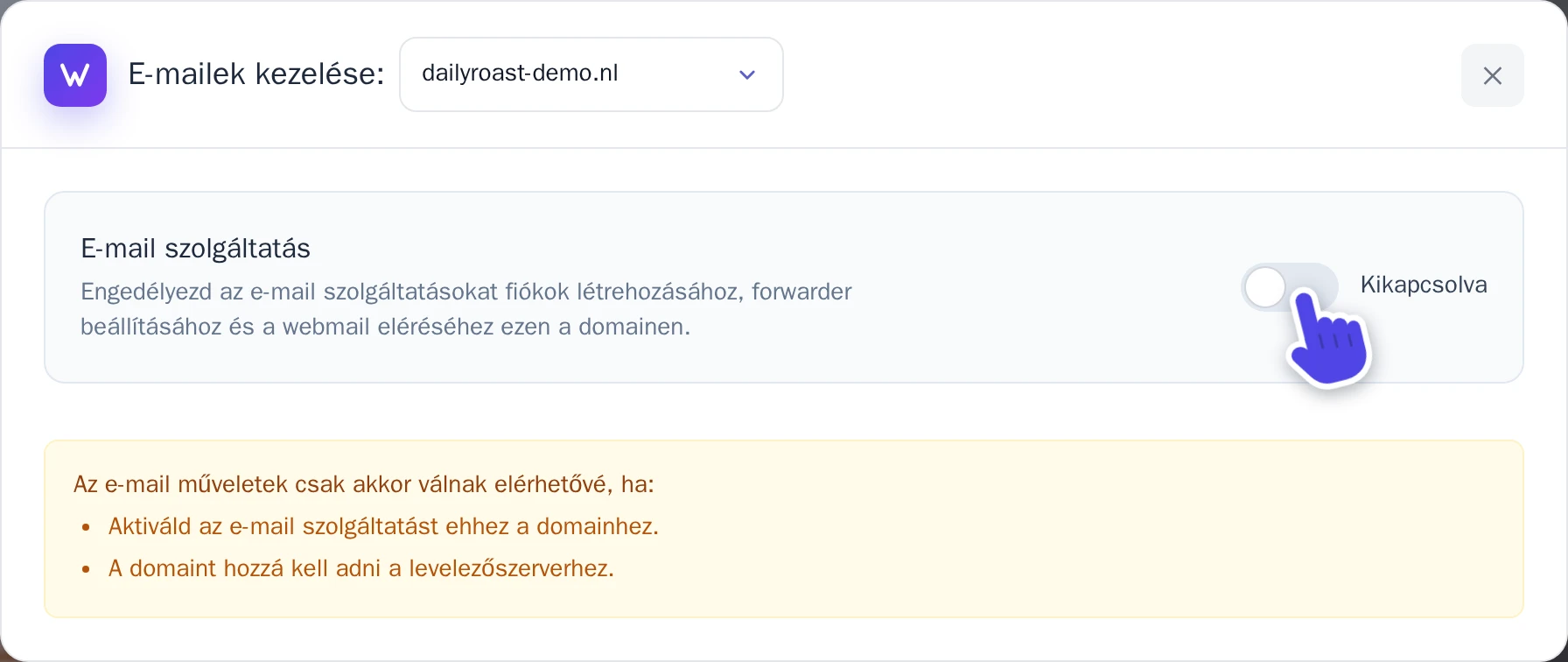
- Kapcsold be a kapcsolót a(z) E-mail szolgáltatás mellett. Ekkor a(z) Aktív állapot jelenik meg.
- Ha az ablakban megjelenik a(z) Hiányzó DNS-rekordok, add hozzá ezeket a rekordokat a domained DNS-beállításaiban a DNS-rekordok beállítása útmutató szerint. Az értékeket a saját ablakodból másolhatod ki.
Az e-mail rekordok biztosítják, hogy a domainedre küldött üzenetek eljussanak a Wobbióhoz, a tőled érkező levelek pedig megbízhatónak minősüljenek. Ezeket a(z) Közzététel & domainek ablakban is megtalálod: válaszd a(z) E-mail rekordok hozzáadása lehetőséget a domained alatt.
Hozz létre egy e-mail-címet
-
A(z) Postafiókok lapon válaszd a(z) Fiók létrehozása gombot. Ekkor megnyílik a(z) E-mail fiók létrehozása ablak.
-
A(z) E-mail cím mezőbe írd be a @ előtti részt, például:
info. Használj kisbetűket, számokat, pontot, kötőjelet vagy aláhúzást. -
A(z) Jelszó mezőben adj meg egy legalább 8 karakterből álló jelszót, amely tartalmaz nagybetűt, kisbetűt, számot és különleges karaktert. Erre szükséged lesz a bejelentkezéshez, ezért tartsd biztonságos helyen.
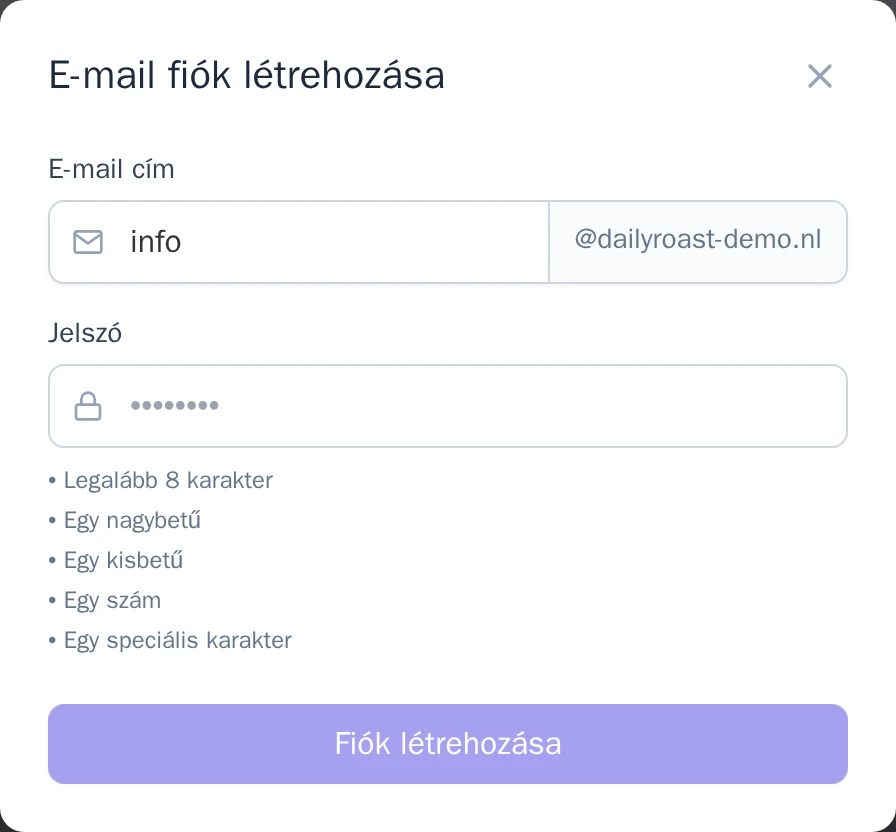
A(z) E-mail fiók létrehozása ablak. -
Válaszd a(z) Fiók létrehozása gombot.
Az új cím megjelenik a listában. Mellette a(z) Jelszó módosítása gombbal új jelszót állíthatsz be, a(z) Törlés gombbal pedig törölheted a címet.
E-mailek olvasása és küldése
- Böngészőben: válaszd a(z) Webmail megnyitása lehetőséget. A webmail új lapon nyílik meg. Jelentkezz be a teljes e-mail-címeddel és a jelszavaddal.
- Levelezőalkalmazásban, például Outlookban, Apple Mailben, Thunderbirdben vagy a telefonod levelezőjében: nyisd meg a(z) Szerverbeállítások lapot. Itt megtalálod a szerverneveket és portokat a következőkhöz: Bejövő kiszolgáló (IMAP), Bejövő kiszolgáló (POP3) és Kimenő szerver (SMTP). Felhasználónévként a teljes e-mail-címedet használd, a jelszó pedig mind a bejövő, mind a kimenő leveleknél a megadott e-mail-cím jelszava.
E-mailek továbbítása
A forwarder egy saját postafiók nélküli cím: az ide érkező levelek automatikusan továbbítódnak egy vagy több kiválasztott e-mail-címedre.
- A(z) Forwarders lapon, a(z) Email forwarders alatt válaszd a(z) Hozzáadás gombot. Megnyílik a(z) Email forwarder hozzáadása ablak.
- A(z) Továbbítási cím mezőbe írd be a @ előtti nevet, például:
sales. Nem adhatsz meg olyan címet, amelyhez már tartozik postafiók. - A(z) Cél e-mail cím mezőbe írd be a célcímeket. Ha több címre szeretnéd kérni a továbbítást, válaszd el őket vesszővel.
- Válaszd a(z) Forwarder hozzáadása gombot.
Bármely címre érkező levél fogadása
Megtörténhet, hogy valaki elgépeli a címedet, például így: infp@example.com. A catch-all beállítással az ilyen levelek is megérkeznek hozzád.
- A(z) Forwarders lapon, a(z) Catch-all cím alatt válaszd ki valamelyik e-mail-címedet. A(z) Kikapcsolva (elutasítás) opcióval a nem létező címekre érkező levelek elutasításra kerülnek.
- Válaszd a(z) Mentés gombot.
Régi leveleid átköltöztetése
Másik e-mail szolgáltatótól váltasz? Korábbi fiókod leveleit egyszerűen átmásolhatod az újba.
- Először hozd létre az új e-mail-címet az E-mail-cím létrehozása leírás alapján.
- Válaszd a(z) E-mail importálása gombot. Megnyílik a(z) E-mail importálása ablak.
- Add meg a korábbi postafiókod adatait: Külső IMAP szerver (ezt a régi szolgáltatód adja meg, tipikusan így néz ki:
imap.example.com), Külső felhasználónév és Külső jelszó. - A(z) Helyi postafiók mezőben válaszd ki az új címet, és add meg hozzá tartozó jelszavát a(z) Helyi postafiók jelszava mezőben.
- Válaszd a(z) Importálás indítása gombot.
Az importálás a háttérben fut, így az ablakot nyugodtan bezárhatod. A(z) Importálások lapon bármikor nyomon követheted a folyamatot: Sorban, Folyamatban, Befejezve vagy Sikertelen, a(z) Üzenetek számával együtt. E-mail-címenként egyszerre egy importálást futtathatsz.