Enviar uma newsletter
Recolhe endereços de e-mail no teu site, deixa as pessoas confirmarem a subscrição e envia-lhes uma newsletter.
Nesta página
Com a aplicação Newsletters, os visitantes inscrevem-se através de um formulário no teu website. Recebem um e-mail de confirmação e só então entram na tua lista. Escreves uma newsletter no editor e envias para todas as pessoas da lista.
Adicionar um formulário de inscrição
A forma mais fácil é pedir à IA. Ela adiciona a aplicação e cria as páginas necessárias.
- Abre o Chat IA.
- Por baixo da caixa de mensagens, define o âmbito para Frontend + aplicações Wobbio. Lê mais em Configurações do chat de IA.
- Pede, por exemplo: “Adiciona um formulário de inscrição na newsletter ao rodapé, com uma página de confirmação da subscrição e uma página para cancelar a subscrição.”
As pessoas que se inscrevem acedem à página de confirmação através da ligação no e-mail; a ligação para cancelar a subscrição em cada newsletter encaminha para a página de cancelamento. Os endereços de ambas as páginas encontram-se no separador Configurações, em Páginas de confirmação e cancelamento de inscrição.
Escolher o remetente
- Seleciona o nome do teu website no topo do editor e, em seguida, Editar detalhes do projeto.
- Em E-mail do remetente, escolhe o teu endereço. Só podes escolher endereços no teu próprio domínio que tenham todas as configurações de correio concluídas.
- Em Nome do remetente, introduz o nome que as pessoas irão ver ou deixa em branco para usar o nome do teu website.
- Seleciona Guardar alterações.
Na parte inferior do separador Configurações da aplicação, verás Remetente verificado com o teu endereço. Sem um remetente, surge Remetente não configurado, e as newsletters e os e-mails de teste não são enviados.
Configurar a inscrição
No menu lateral, seleciona Aplicações e depois a tua newsletter. A respetiva janela abre-se no separador Configurações.
- Campos de assinantes: o endereço de e-mail é sempre pedido. Seleciona Adicionar campo para solicitar mais dados. Após uma alteração, pede à IA para adaptar o formulário no teu website.
- Mensagens de inscrição: o que os visitantes veem após a inscrição ou caso algo corra mal.
- E-mail de confirmação: o e-mail que pede aos novos subscritores para confirmarem. Mantém
{confirm_url}no texto: é essa a ligação que irão selecionar. - Novos inscritos: ativa Envia-me um e-mail sobre novos inscritos e escolhe um endereço verificado em Enviar para.
Seleciona Salvar alterações quando terminares.
Os teus subscritores
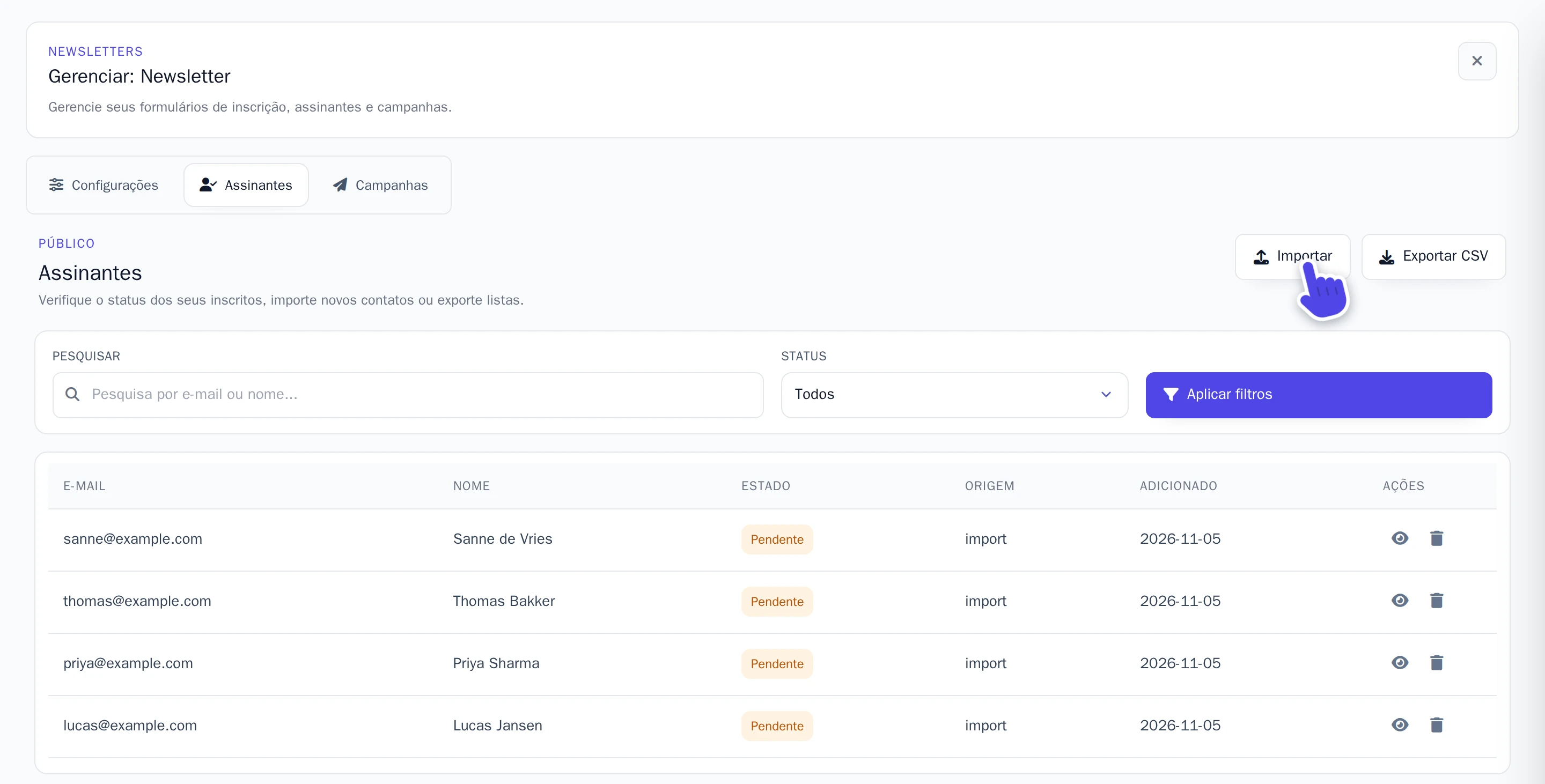
O separador Assinantes apresenta todas as pessoas que se inscreveram. Quem ainda não confirmou surge como Pendente; após confirmar, passa a Ativo. Apenas os subscritores com o estado Ativo recebem as tuas newsletters.
- Importar: cola endereços que já tenhas, um por linha, ou no formato
Nome, email. Cada novo endereço também recebe o e-mail de confirmação e só entra na tua lista após confirmar. - Exportar CSV: descarrega a lista como ficheiro CSV, que abre no Excel ou noutra folha de cálculo. Escolhe primeiro um Status e seleciona Aplicar filtros para exportar apenas esses subscritores.
Escrever e enviar uma newsletter
-
Abre o separador Campanhas e seleciona Nova campanha.
-
Preenche o Assunto e o Corpo do e-mail.
-
Seleciona Salvar. A newsletter surge agora na lista como Rascunho.
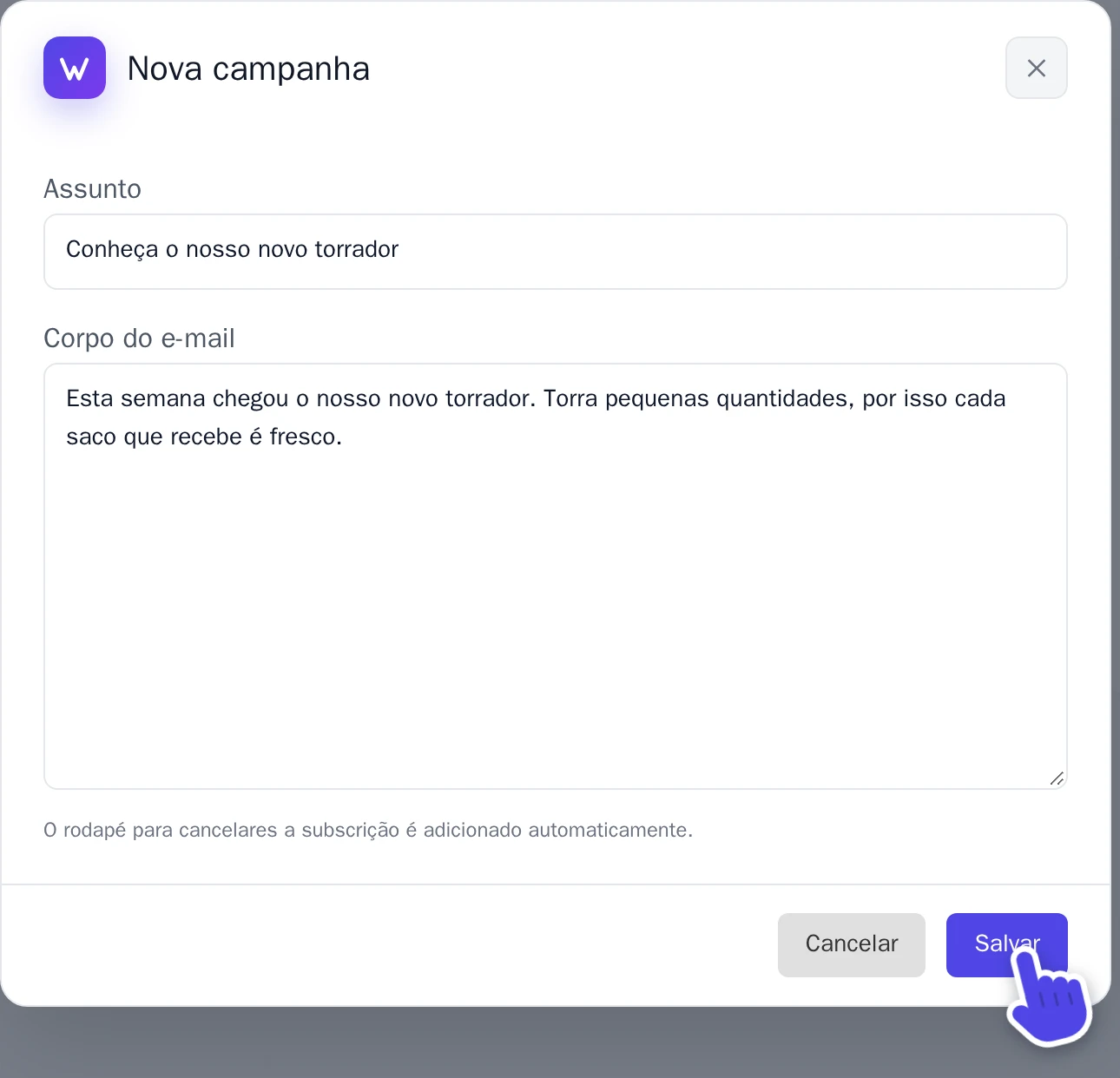
A janela Nova campanha. -
Junto à newsletter, seleciona o ícone do tubo de ensaio, Enviar email de teste. O teste é enviado para o endereço de e-mail da tua conta Wobbio. Verifica-o e altera o texto com o lápis, Editar campanha, se necessário.
-
Seleciona o ícone do avião de papel, Enviar campanha.
O Wobbio envia os e-mails em segundo plano, por isso podes fechar o editor. A lista indica quantos já foram enviados e, depois, mostra Enviado. Uma newsletter apresenta Falhou? Verifica o teu remetente e envia novamente.
Cancelamentos de subscrição
Todas as newsletters terminam com uma ligação para cancelar a subscrição. Podes alterar o texto envolvente no separador Configurações, em Rodapé para cancelar inscrição; a ligação propriamente dita é sempre adicionada. Quem cancelar a subscrição fica com o estado Desinscrito no teu separador Assinantes e deixa de receber newsletters.