Aceitar pagamentos
Escolhe como os clientes pagam – online através da Mollie, por transferência bancária ou em dinheiro – e define a tua moeda, o IVA e as faturas.
Nesta página
A aplicação Pagamentos determina como os clientes efetuam pagamentos no seu site. Tanto a sua loja online como as suas reservas utilizam esta aplicação, partilhando as mesmas configurações. A IA adiciona-a automaticamente quando cria uma loja. Não a encontra na lista de aplicações? Selecione o sinal de mais (+) ao lado de Aplicações e, no cartão Pagamentos, selecione Adicionar.
No menu lateral, selecione Aplicações e, em seguida, Pagamentos. A janela dispõe de três separadores: Configurações, Pagamentos e Faturas. Depois de efetuar alterações em Configurações, selecione Guardar definições.
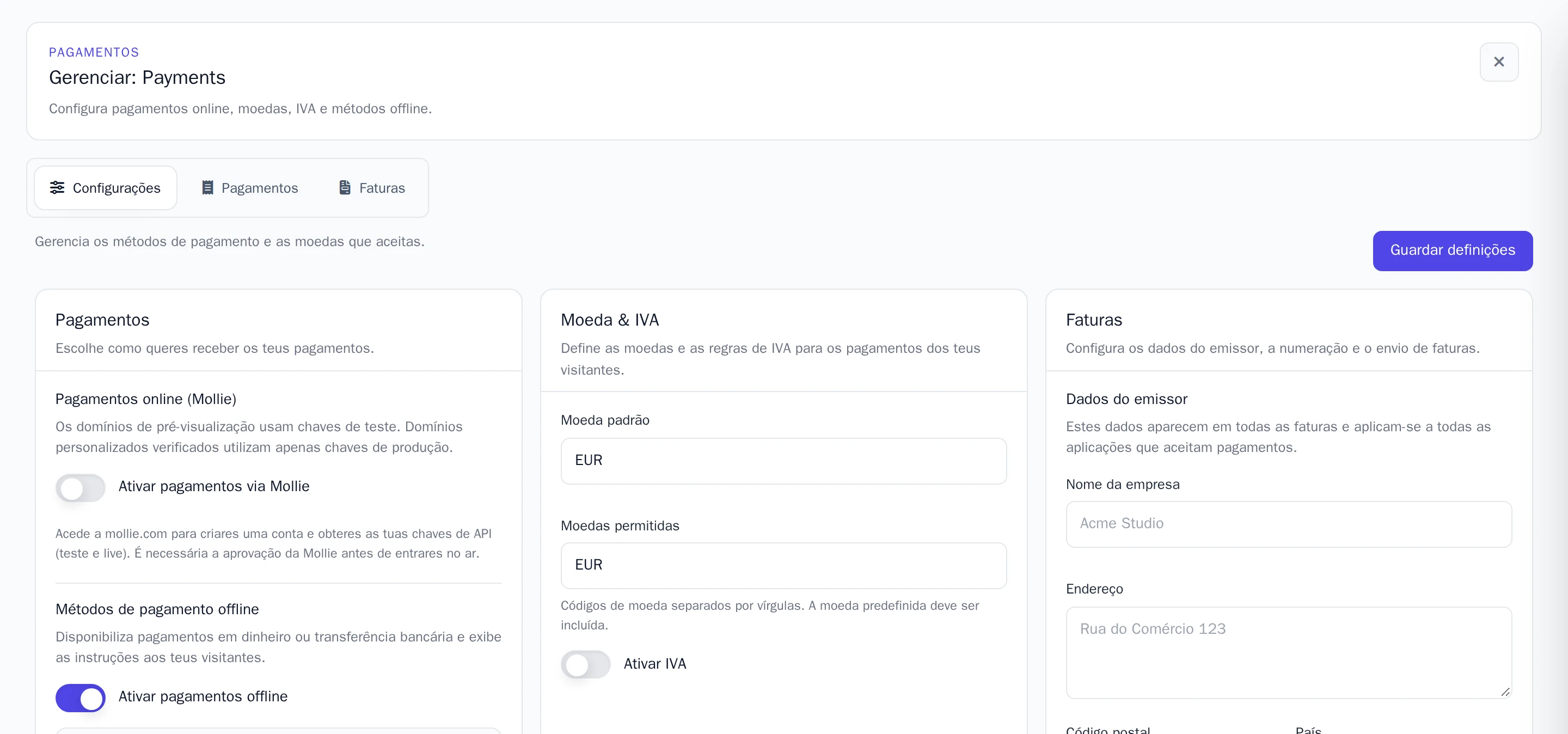
Pode escolher uma de duas opções: online através da Mollie, ou por transferência bancária e numerário. Ativar uma desativa a outra.
Online, através da Mollie
Os clientes pagam com iDEAL, cartão e outros métodos. Só precisa de ter a sua própria conta na Mollie, a fornecedora de pagamentos, e os fundos são transferidos diretamente para ela.
- Crie uma conta em mollie.com. A Mollie verifica a sua empresa antes de poder começar a receber pagamentos reais.
- No painel da Mollie, copie as suas chaves de API de teste e live (produção).
- Em Pagamentos online (Mollie), ative Ativar pagamentos via Mollie.
- Preencha a Chave de API de teste e a Chave de API de produção e guarde. Uma chave guardada mostra Configurado. Para mantê-la guardada, deixe o campo em branco das próximas vezes.
A chave utilizada pelo seu site depende do endereço:
- No seu endereço Wobbio gratuito, é utilizada a chave de teste. Pode testar o processo de checkout sem gastar dinheiro real. Os pagamentos de teste só funcionam a partir dos endereços de internet (endereços IP) listados em Testers autorizados: ative Adicionar endereço IP atual e guarde para adicionar o endereço IP onde se encontra agora.
- No seu próprio domínio, é utilizada a chave de produção e os clientes pagam de verdade. Esta opção só funciona depois de verificar o seu domínio: consulte Conecte seu próprio domínio.
Os pagamentos via Mollie são atualizados de forma automática assim que o cliente pagar. Para devolver um valor, efetue o reembolso diretamente no seu painel da Mollie.
Por transferência bancária ou numerário
Os clientes fazem a encomenda ou reserva e visualizam as suas instruções de pagamento. Não é efetuado qualquer pagamento direto no site.
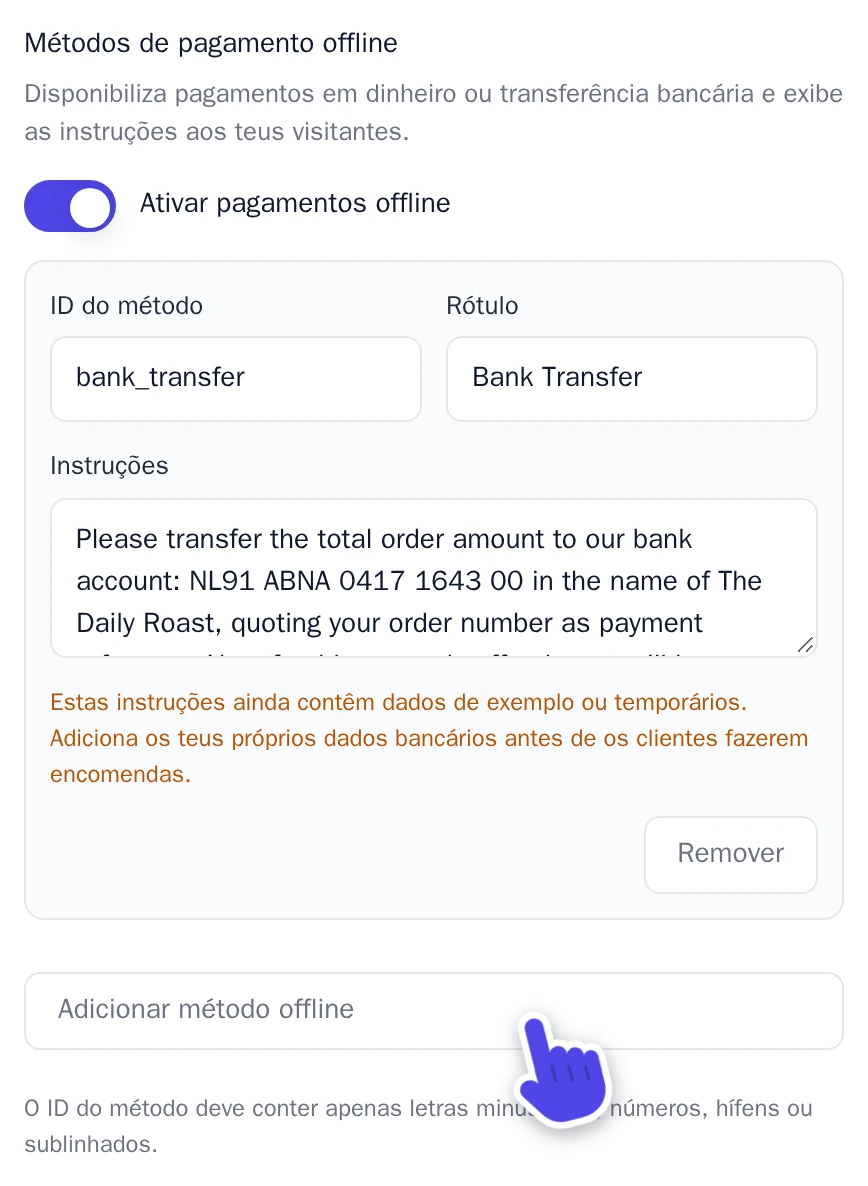
- Em Métodos de pagamento offline, ative Ativar pagamentos offline.
- Cada método tem um Rótulo, visível para os clientes, e Instruções. Indique como os clientes lhe devem pagar, incluindo, por exemplo, o seu IBAN/número de conta e o que colocar na descrição da transferência.
- Selecione Adicionar método offline para disponibilizar outra forma de pagamento, ou Remover para remover uma que não pretenda oferecer. Um novo método também precisa de um ID do método, como
bank_transfer: utilize apenas letras minúsculas, números,-ou_. Sem isso, o método não será guardado.
Marcar um pagamento como pago
Um pagamento por transferência bancária ou numerário mantém-se como Pendente (offline) até ter o dinheiro consigo. Verifique a sua conta bancária e marque-o como pago no local onde deu entrada:
- Uma encomenda da loja: abra a encomenda e selecione Marcar como pago. Consulte Vender online com uma loja virtual.
- Uma reserva: abra a reserva com Detalhes e selecione Marcar como pago. Consulte Aceitar reservas e marcações.
O pagamento passa a Pago e a fatura correspondente é gerada. Consulte Faturas.
Moeda e IVA
Em Moeda & IVA:
- Moeda padrão: por exemplo, EUR.
- Moedas permitidas: os clientes só podem pagar nestas moedas. A moeda predefinida deve ser uma delas.
- Ativar IVA: indique a Taxa de IVA. Com a opção Os preços incluem IVA ativada, o IVA já faz parte dos preços apresentados. Se estiver desativada, o imposto é somado ao valor total.
Faturas
Assim que um pagamento for concluído, o Wobbio gera uma fatura e envia-a ao cliente por e-mail. Um reembolso recebe uma Nota de crédito. Em Faturas, configure:
- Dados do emissor: o nome da empresa, morada e outros dados que surgem em cada fatura.
- Prefixo do número da fatura e Idioma da fatura.
- Enviar faturas automaticamente após o pagamento: desative esta opção caso prefira enviar as faturas por iniciativa própria.
- Envie uma cópia para o proprietário do projeto: receba uma cópia num dos seus endereços de e-mail verificados.
No separador Faturas, pode Descarregar, Enviar ou Editar cada fatura. Para a contabilidade, escolha um intervalo de duas datas e selecione Baixar seleção para descarregar todas as faturas num único ficheiro zip.
Todos os pagamentos da sua loja e das suas reservas ficam reunidos no separador Pagamentos.