Приймати платежі
Обирай, як клієнти сплачуватимуть замовлення — онлайн через Mollie, банківським переказом чи готівкою — та налаштовуй валюту, ПДВ і рахунки.
На цій сторінці
Додаток Платежі визначає, як клієнти сплачують на твоєму сайті. Твій інтернет-магазин і бронювання використовують саме його з однаковими налаштуваннями. ШІ додає цей додаток автоматично, коли створює магазин. Немає в списку додатків? Вибери плюс біля Додатки і на картці Платежі вибери Додати.
У бічному меню вибери Додатки, а потім Платежі. У вікні є три вкладки: Налаштування, Платежі та Рахунки. Після внесення змін у Налаштування вибери Зберегти налаштування.
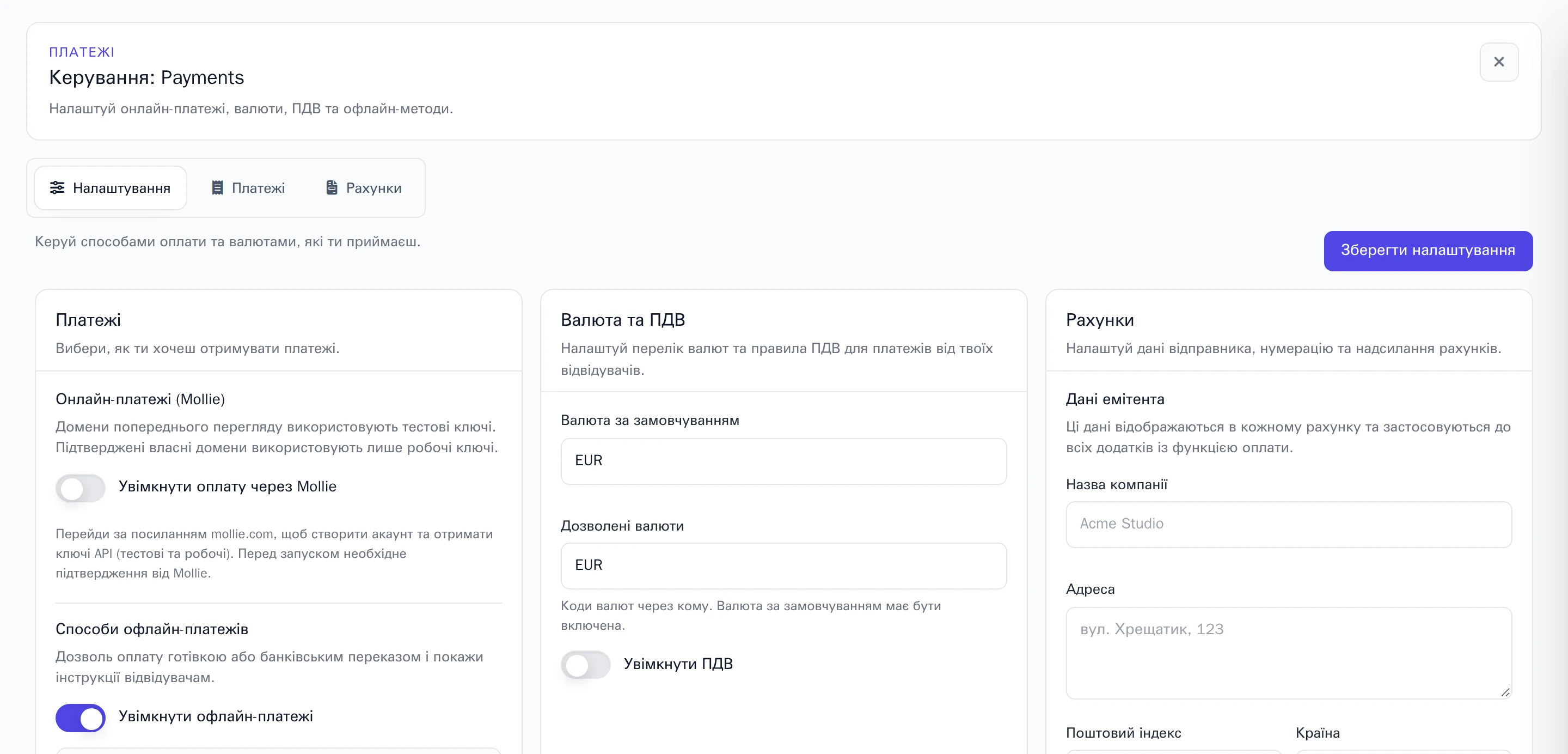
Ти можеш обрати один із двох способів: онлайн через Mollie або банківський переказ і готівку. Увімкнення одного вимикає інший.
Онлайн через Mollie
Клієнти сплачують через iDEAL, карткою та іншими способами. Тобі потрібен власний акаунт у платіжній системі Mollie, і гроші надходитимуть безпосередньо на нього.
- Створи акаунт на mollie.com. Mollie перевірить твій бізнес, перш ніж ти зможеш приймати справжні платежі.
- На панелі керування Mollie скопіюй свій тестовий і робочий API-ключі.
- У розділі Онлайн-платежі (Mollie) увімкни Увімкнути оплату через Mollie.
- Заповни Тестовий ключ API та Робочий ключ API і збережи. Для збереженого ключа відображається Налаштовано. Щоб зберегти його, наступного разу залиш це поле порожнім.
Те, який ключ використовує твій сайт, залежить від його адреси:
- На твоїй безкоштовній адресі Wobbio — тестовий ключ. Можна протестувати оформлення замовлення без справжньої оплати. Тестові платежі працюють лише з інтернет-адрес (IP-адрес) із розділу Допущені тестувальники: увімкни Додати поточну IP-адресу і збережи, щоб додати поточну адресу.
- На твоєму власному домені — робочий ключ, і клієнти сплачують по-справжньому. Це запрацює тільки після підтвердження домену: дивись Підключи власний домен.
Платежі через Mollie оновлюються автоматично після оплати клієнтом. Щоб повернути гроші, оформи повернення платежу на панелі керування Mollie.
Банківський переказ або готівка
Клієнти оформлюють замовлення чи бронювання та бачать твої інструкції щодо оплати. На сайті кошти не списуються.
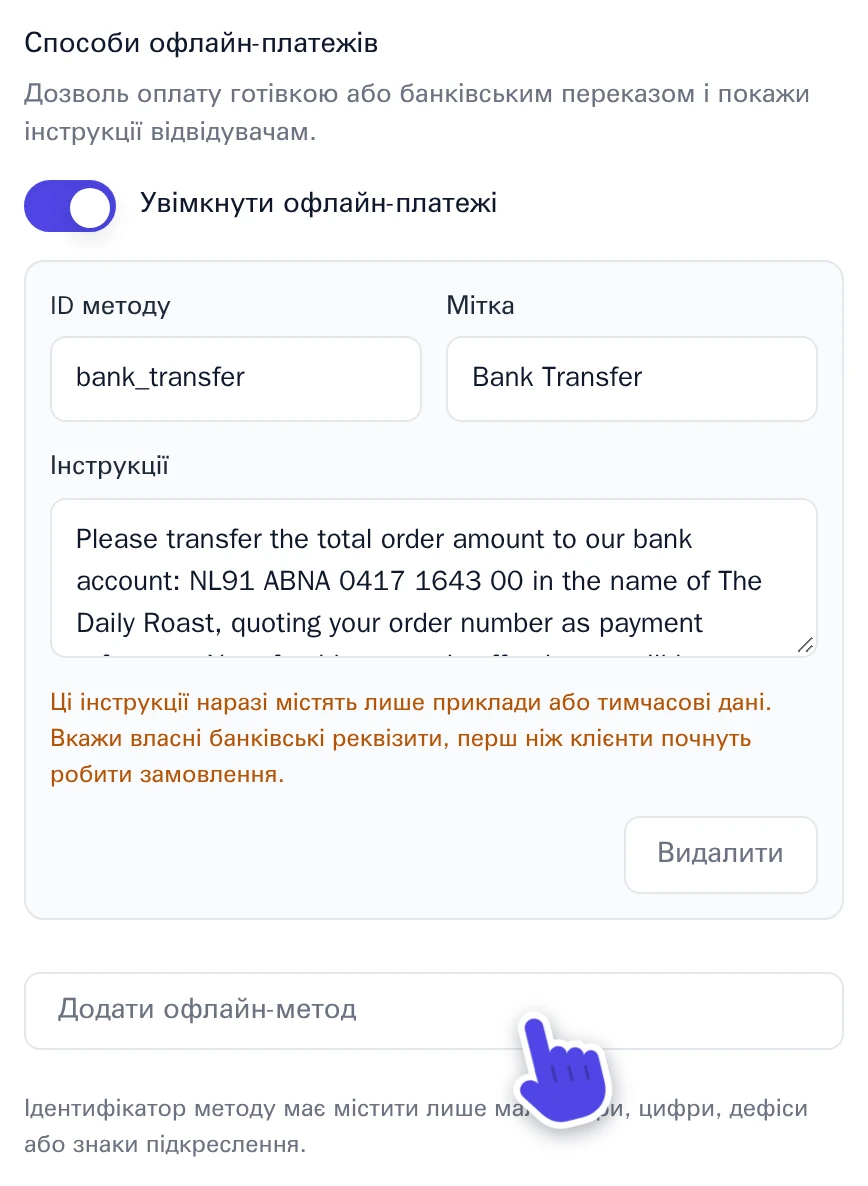
- У розділі Способи офлайн-платежів увімкни Увімкнути офлайн-платежі.
- Кожен спосіб має Мітка, яку бачать клієнти, та Інструкції. Опиши, як саме клієнти мають здійснити оплату, наприклад вкажи свій банківський рахунок і призначення платежу.
- Вибери Додати офлайн-метод для ще одного варіанта або Видалити для способу, який ти не пропонуєш. Новому способу також потрібен ID методу, наприклад
bank_transfer: малі літери, цифри,-або_. Без цього спосіб не збережеться.
Позначення платежу як сплаченого
Платіж банківським переказом або готівкою залишається зі статусом Очікується (офлайн), доки кошти не надійдуть. Перевір банківський рахунок, а потім познач платіж як сплачений там, звідки надійшло замовлення:
- Замовлення в магазині: відкрий замовлення та вибери Позначити як оплачене. Дивись Продавайте онлайн через інтернет-магазин.
- Бронювання: відкрий його за допомогою Деталі і вибери Позначити як оплачене. Дивись Прийом бронювань і записів.
Після цього платіж отримає статус Оплачено, і для нього буде створено рахунок-фактуру. Дивись Рахунки-фактури.
Валюта та ПДВ
У розділі Валюта та ПДВ:
- Валюта за замовчуванням: наприклад, EUR.
- Дозволені валюти: клієнти можуть сплачувати лише цими валютами. Основна валюта обов'язково має бути серед них.
- Увімкнути ПДВ: заповни Ставка ПДВ. Якщо увімкнено Ціни включають ПДВ, ПДВ входить у ціну. Якщо вимкнено — нараховується зверху.
Рахунки-фактури
Коли платіж здійснено, Wobbio створює рахунок-фактуру та надсилає його клієнту електронною поштою. Для повернення коштів створюється Кредит-нота. У розділі Рахунки налаштуй:
- Дані емітента: назву твоєї компанії, адресу та інші дані для кожного рахунка-фактури.
- Префікс номера рахунку та Мова рахунку.
- Автоматично надсилати рахунки після оплати: вимкни, щоб надсилати рахунки самостійно.
- Надіслати копію власнику проєкту: щоб отримувати копію на одну з твоїх підтверджених електронних адрес.
На вкладці Рахунки ти можеш вибрати Завантажити, Надіслати або Редагувати для кожного рахунка-фактури. Для бухгалтерії обери дві дати та вибери Завантажити період, щоб завантажити всі рахунки одним zip-архівом.
Усі платежі з твого інтернет-магазину та бронювань зібрано на вкладці Платежі.