Przyjmowanie płatności
Wybierz, jak klienci mają płacić – online przez Mollie, przelewem bankowym czy gotówką – oraz skonfiguruj walutę, VAT i faktury.
Na tej stronie
Aplikacja Płatności decyduje o tym, jak klienci płacą na Twojej stronie internetowej. Korzystają z niej zarówno Twój sklep internetowy, jak i Twoje rezerwacje, stosując te same ustawienia. Sztuczna inteligencja dodaje ją automatycznie podczas tworzenia sklepu. Nie ma jej na liście aplikacji? Wybierz plus obok Aplikacje, a na karcie Płatności wybierz Dodaj.
W menu bocznym wybierz Aplikacje, a następnie Płatności. Okno ma trzy zakładki: Ustawienia, Płatności oraz Faktury. Po wprowadzeniu zmian w Ustawienia wybierz Zapisz ustawienia.
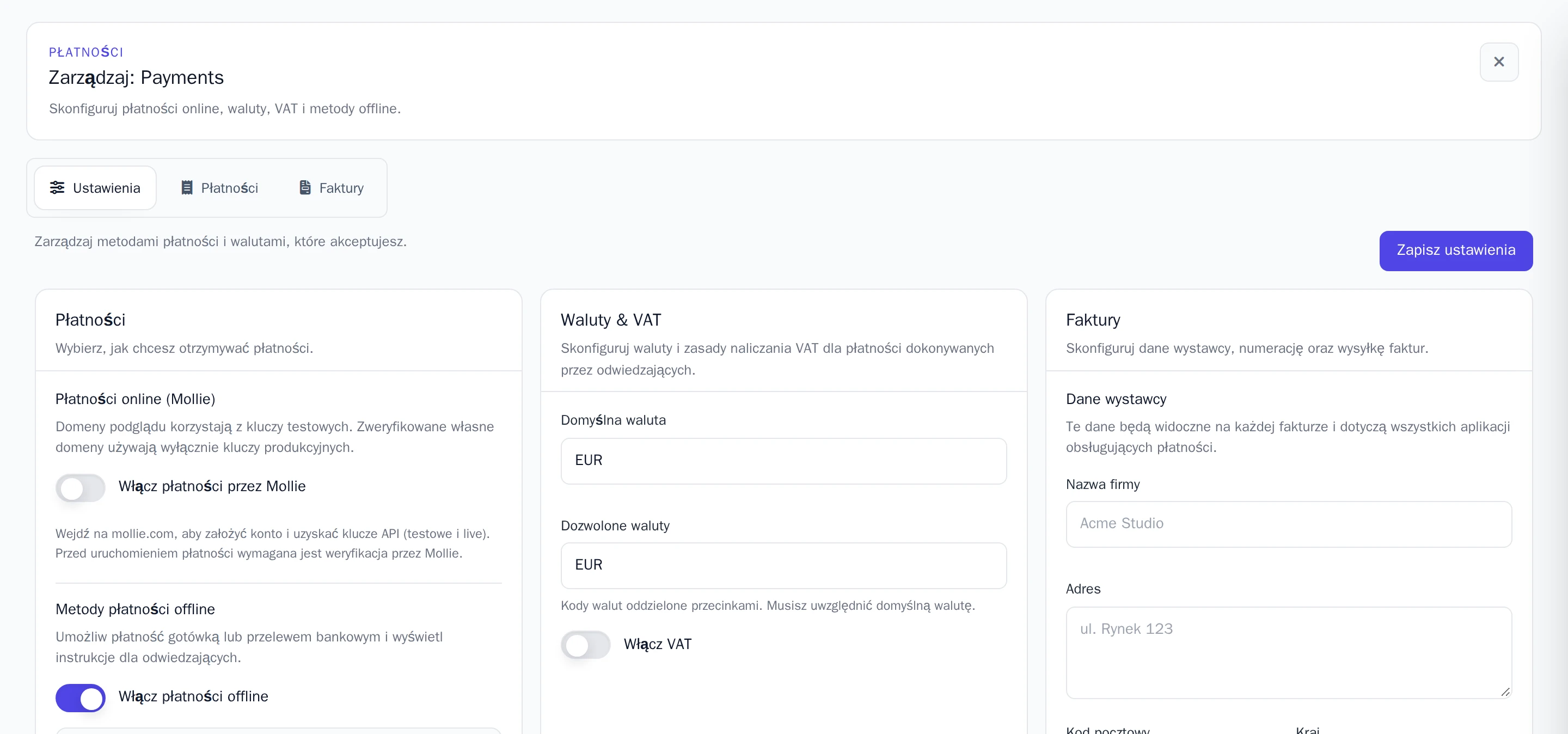
Wybierasz jeden z dwóch sposobów: online przez Mollie albo przelew bankowy i gotówkę. Włączenie jednego wyłącza drugi.
Online, przez Mollie
Klienci płacą za pomocą iDEAL, karty płatniczej i innych metod. Potrzebujesz własnego konta w Mollie – serwisie obsługującym płatności – na które środki trafiają bezpośrednio.
- Załóż konto na mollie.com. Zanim zaczniesz przyjmować prawdziwe płatności, Mollie sprawdzi Twoją firmę.
- W panelu Mollie skopiuj swoje klucze API: testowy i produkcyjny (live).
- W sekcji Płatności online (Mollie) włącz Włącz płatności przez Mollie.
- Wpisz Testowy klucz API oraz Klucz API produkcyjny i zapisz. Zapisany klucz wyświetla oznaczenie Skonfigurowano. Aby go zachować, następnym razem zostaw to pole puste.
To, którego klucza używa Twoja strona, zależy od jej adresu:
- Pod bezpłatnym adresem Wobbio działa klucz testowy. Możesz przetestować realizację zamówienia bez wydawania prawdziwych pieniędzy. Płatności testowe działają tylko z adresów internetowych (adresów IP) podanych w sekcji Uprawnieni testerzy: włącz Dodaj bieżący adres IP i zapisz, aby dodać ten, z którego aktualnie korzystasz.
- Na własnej domenie działa klucz live, a klienci płacą naprawdę. To działa dopiero po zweryfikowaniu domeny: zobacz Podłącz własną domenę.
Płatności Mollie aktualizują się same, gdy klient dokona wpłaty. Aby zwrócić pieniądze, zrealizuj zwrot w panelu Mollie.
Przelewem bankowym lub gotówką
Klienci składają zamówienie lub dokonują rezerwacji i widzą Twoje instrukcje dotyczące płatności. Nic nie jest opłacane bezpośrednio na stronie.
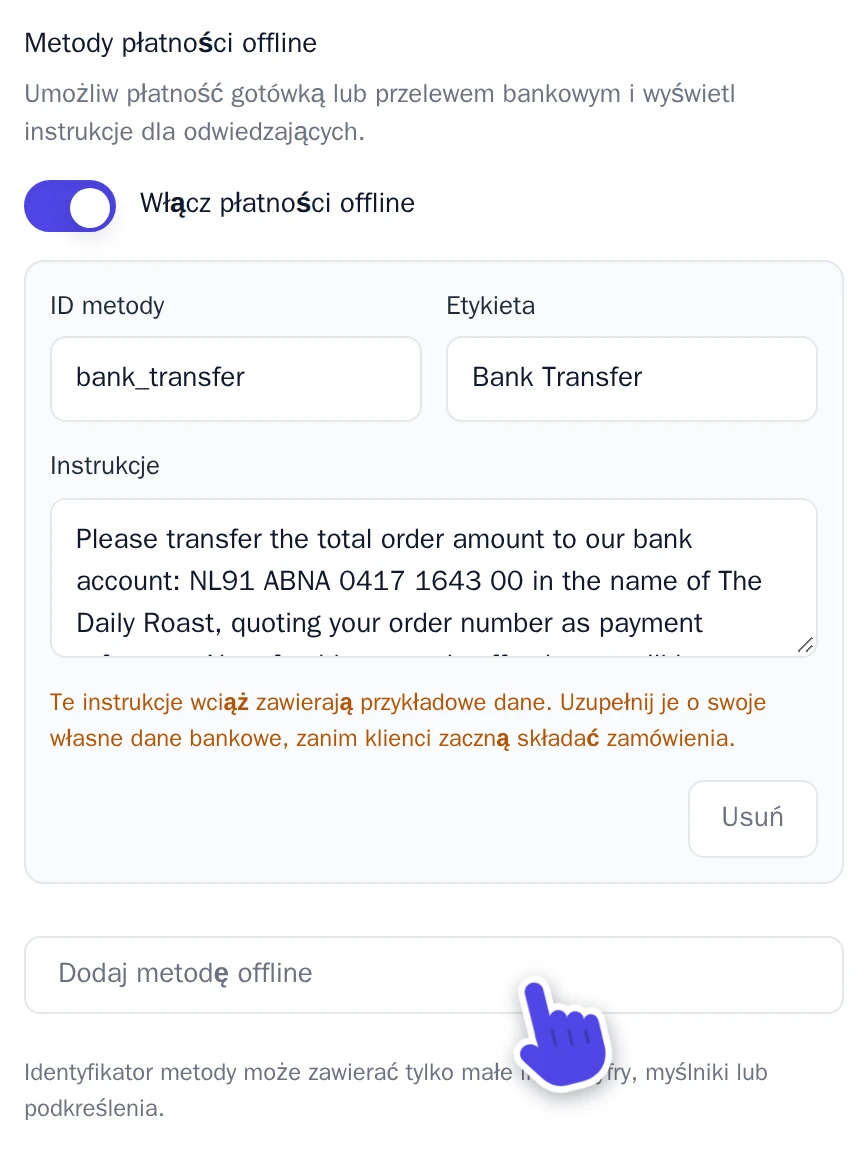
- W sekcji Metody płatności offline włącz Włącz płatności offline.
- Każda metoda ma swoją etykietę Etykieta, którą widzą klienci, oraz Instrukcje. Napisz, jak klienci mają zapłacić – na przykład podaj konto bankowe i tytuł przelewu.
- Wybierz Dodaj metodę offline, aby dodać kolejny sposób, lub Usuń dla metody, której nie oferujesz. Nowa metoda wymaga także identyfikatora ID metody, na przykład
bank_transfer: małe litery, cyfry,-lub_. Bez niego metoda nie zostanie zapisana.
Oznacz płatność jako opłaconą
Płatność przelewem lub gotówką zachowuje status Oczekujące (offline), dopóki nie otrzymasz pieniędzy. Sprawdź konto bankowe, a następnie oznacz płatność jako opłaconą w miejscu, w którym została zarejestrowana:
- Zamówienie w sklepie: otwórz zamówienie i wybierz Oznacz jako opłacone. Zobacz Sprzedawaj online ze sklepem internetowym.
- Rezerwacja: otwórz ją za pomocą Szczegóły i wybierz Oznacz jako opłacone. Zobacz Przyjmowanie rezerwacji i wizyt.
Płatność otrzyma wtedy status Opłacone, a faktura zostanie wygenerowana. Zobacz Faktury.
Waluta i VAT
W sekcji Waluty & VAT:
- Domyślna waluta: na przykład EUR.
- Dozwolone waluty: klienci mogą płacić tylko w tych walutach. Domyślna waluta musi znajdować się wśród nich.
- Włącz VAT: wpisz stawkę w Stawka VAT. Gdy włączona jest opcja Ceny zawierają podatek VAT, VAT jest wliczony w Twoje ceny. Gdy jest wyłączona, dolicza się go dodatkowo do kwoty końcowej.
Faktury
Gdy płatność zostanie uregulowana, Wobbio tworzy fakturę i wysyła ją e-mailem do klienta. W przypadku zwrotu wystawiana jest Nota kredytowa. W sekcji Faktury ustaw:
- Dane wystawcy: nazwę firmy, adres i inne dane widoczne na każdej fakturze.
- Prefiks numeru faktury oraz Język faktury.
- Automatycznie wysyłaj faktury po opłaceniu: wyłącz tę opcję, jeśli chcesz wysyłać faktury samodzielnie.
- Wyślij kopię do właściciela projektu: otrzymuj kopię na jeden ze swoich zweryfikowanych adresów e-mail.
W zakładce Faktury możesz wybrać Pobierz, Wyślij lub Edytuj dla każdej faktury. Na potrzeby księgowości wskaż zakres dat i wybierz Pobierz zakres, aby pobrać wszystkie faktury w jednym pliku zip.
Każda płatność – zarówno z Twojego sklepu, jak i z rezerwacji – znajduje się w zakładce Płatności.