Ödeme alma
Müşterilerinin nasıl ödeme yapacağını belirle – Mollie ile online, banka havalesi veya nakit – ve para birimini, KDV'yi ve faturalarını ayarla.
Bu sayfada
Ödemeler uygulaması, müşterilerinin web sitende nasıl ödeme yapacağını belirler. Hem çevrim içi mağazan hem de randevuların bu uygulamayı aynı ayarlarla kullanır. Yapay zekâ bir mağaza eklediğinde bu uygulamayı da otomatik olarak ekler. Uygulama listende yok mu? Uygulamalar yanındaki artı simgesini seç ve Ödemeler kartında Ekle ögesini seç.
Yan menüden Uygulamalar ögesini, ardından Ödemeler uygulamasını seç. Açılan pencerede üç sekme bulunur: Ayarlar, Ödemeler ve Faturalar. Ayarlar sekmesinde bir değişiklik yaptıktan sonra Ayarları kaydet ögesini seç.
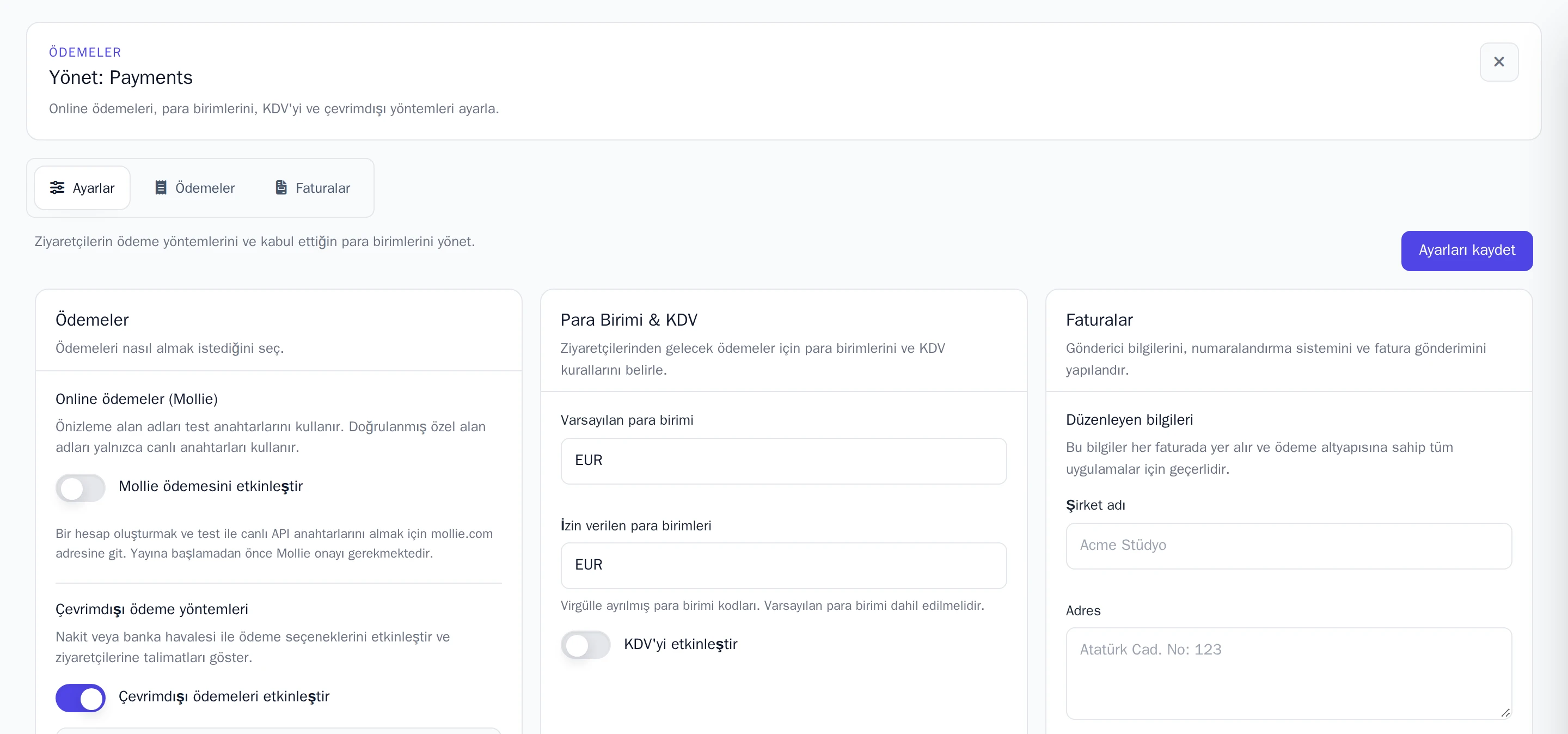
İki yöntemden birini tercih edebilirsin: Mollie ile çevrim içi ödeme ya da banka havalesi ve nakit ödeme. Birini açtığında diğeri otomatik olarak kapanır.
Mollie ile çevrim içi ödeme
Müşteriler kartla, iDEAL ve diğer yöntemlerle ödeme yapabilir. Ödeme sağlayıcısı Mollie'de sana ait bir hesabın olması gerekir; ödemeler doğrudan bu hesaba aktarılır.
- mollie.com adresinde bir hesap aç. Mollie, gerçek ödemeleri alabilmen için öncelikle işletmeni doğrular.
- Mollie kontrol panelinden test ve canlı API anahtarlarını kopyala.
- Online ödemeler (Mollie) altında Mollie ödemesini etkinleştir seçeneğini etkinleştir.
- Test API anahtarı ve Canlı API anahtarı alanlarını doldurup kaydet. Kaydedilen bir anahtar Yapılandırıldı olarak görünür. Anahtarı olduğu gibi korumak için sonraki seferlerde bu alanı boş bırakman yeterlidir.
Web sitenin hangi anahtarı kullanacağı sitenin adresine bağlıdır:
- Ücretsiz Wobbio adresinde test anahtarı kullanılır. Böylece gerçek para harcamadan ödeme sürecini deneyebilirsin. Test ödemeleri yalnızca İzin verilen test kullanıcıları altındaki IP adreslerinden çalışır: Şu an kullandığın adresi eklemek için Mevcut IP adresini ekle seçeneğini aç ve kaydet.
- Kendi alan adında canlı anahtar kullanılır ve müşteriler gerçek ödeme yapar. Bu seçenek yalnızca alan adın doğrulandıktan sonra çalışır: bkz. Kendi alan adını bağla.
Mollie ödemeleri, müşteri ödemeyi tamamladığında kendiliğinden güncellenir. Para iadesi yapmak için işlemi doğrudan Mollie kontrol panelinden gerçekleştirebilirsin.
Banka havalesi veya nakit ile
Müşteriler sipariş verir ya da randevu alır ve ödemeyi sana nasıl yapacaklarına ilişkin talimatları görür. Web sitesi üzerinden doğrudan bir tahsilat yapılmaz.
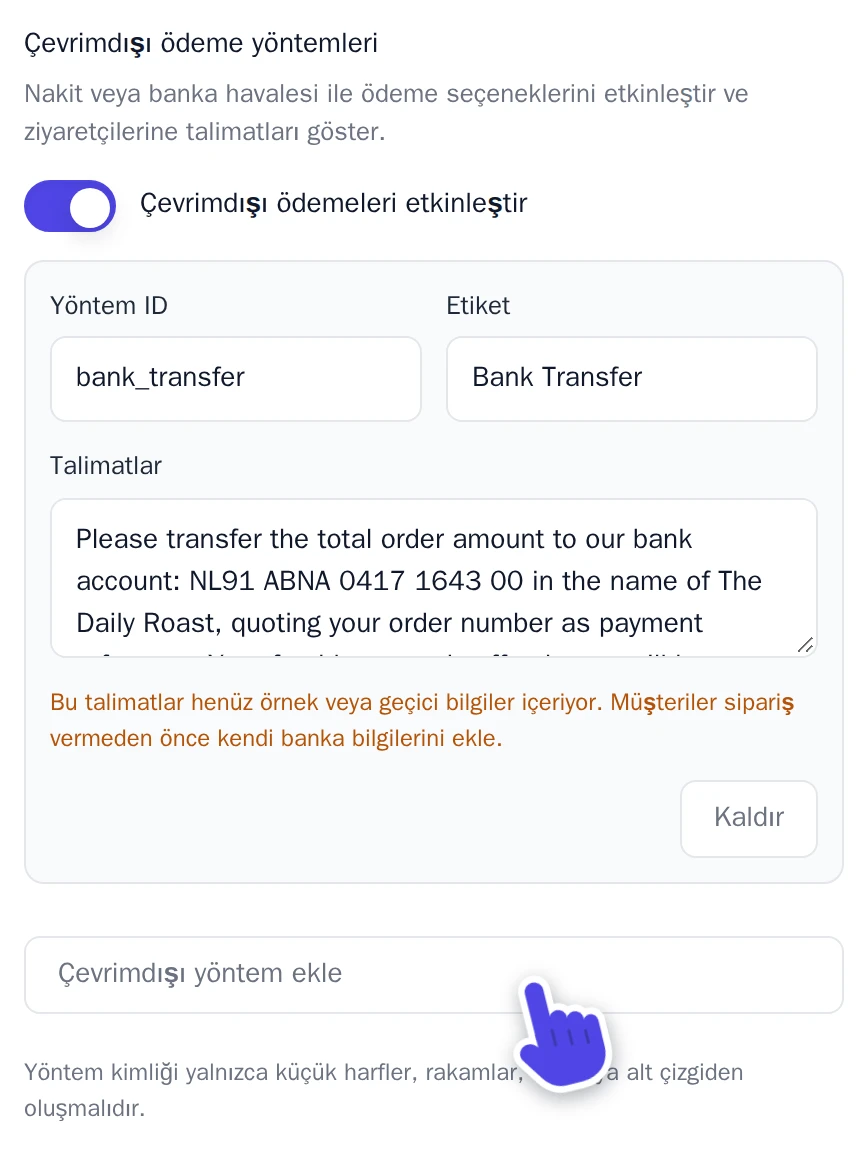
- Çevrimdışı ödeme yöntemleri bölümünde Çevrimdışı ödemeleri etkinleştir seçeneğini aç.
- Her yöntemin müşterilerin gördüğü bir Etiket ve Talimatlar alanı vardır. Müşterilerin ödemeyi nasıl yapacağını belirt; örneğin banka hesap numaranı ve açıklamaya ne yazılması gerektiğini ekle.
- Yeni bir yöntem eklemek için Çevrimdışı yöntem ekle ögesini, sunmadığın bir yöntemi kaldırmak içinse Kaldır ögesini seç. Yeni bir yöntem için ayrıca
bank_transfergibi bir Yöntem ID girilmelidir (küçük harfler, rakamlar,-veya_). Bu olmadan yöntem kaydedilmez.
Ödemeyi ödendi olarak işaretleme
Banka havalesi veya nakit ödemeler, tutarı tahsil edene kadar Bekliyor (çevrimdışı) durumunda kalır. Banka hesabını kontrol et, ardından ödemeyi ilgili sipariş ya da randevu üzerinden ödendi olarak işaretle:
- Mağaza siparişi: Siparişi aç ve Ödendi olarak işaretle seçeneğini seç. Bkz. Web mağazasıyla online satış yapın.
- Randevu: Detaylar ile randevuyu aç ve Ödendi olarak işaretle seçeneğini seç. Bkz. Rezervasyon ve randevu alma.
Ardından ödeme durumu Ödendi olarak güncellenir ve faturası düzenlenir. Bkz. Faturalar.
Para birimi ve KDV
Para Birimi & KDV bölümünde:
- Varsayılan para birimi: örneğin EUR.
- İzin verilen para birimleri: müşterilerin ödeme yapabileceği para birimleri. Varsayılan para birimi bu listede yer almalıdır.
- KDV'yi etkinleştir: KDV oranı oranını gir. Fiyatlara KDV dahildir açık olduğunda KDV fiyatlarına dâhil edilir. Kapalı olduğunda ise tutara ayrıca eklenir.
Faturalar
Bir ödeme tamamlandığında Wobbio faturayı otomatik olarak oluşturur ve müşteriye e-posta ile gönderir. İade işlemlerinde bir Alacak dekontu düzenlenir. Faturalar bölümünde şunları ayarlayabilirsin:
- Düzenleyen bilgileri: her faturada yer alacak şirket adın, adresin ve diğer bilgilerin.
- Fatura numarası öneki ve Fatura dili.
- Ödeme yapıldığında faturaları otomatik gönder: faturaları kendin göndermek istiyorsan bu seçeneği kapat.
- Proje sahibine bir kopya gönder: doğrulanmış e-posta adreslerinden birine kopyasını al.
Faturalar sekmesinden her fatura için İndir, Gönder veya Düzenle seçeneklerini kullanabilirsin. Muhaseben için iki tarih belirleyip Seçimi indir ögesini seçerek tüm faturaları tek bir zip dosyası hâlinde indirebilirsin.
Mağazandan ve randevularından gelen tüm ödemeler Ödemeler sekmesinde yer alır.