Rezervasyon ve randevu alma
Müşterilerinin web siten üzerinden randevu almasını sağla, hizmetlerin ile çalışma saatlerini belirle ve gelen rezervasyonları kolayca yönet.
Bu sayfada
Hizmet rezervasyonları uygulaması sayesinde müşterilerin web sitenden bir hizmet, uygun bir gün ve saat seçerek kolayca rezervasyon yapabilir. Sunulan hizmetleri, çalışma saatlerini ve dilersen hizmeti verecek ekip üyelerini sen belirlersin. Müşterilerin rezervasyon sırasında ödeme yapmasını mı istiyorsun? Bunun için Ödemeler uygulaması da kullanılır; ayrıntılar için bkz. Ödeme alma.
Web sitene rezervasyon ekle
En kolay yol bunu yapay zekâdan istemektir. Uygulamayı, hizmetlerini ve rezervasyon sayfasını senin için oluşturur.
- AI sohbet alanını aç.
- Mesaj kutusunun altından kapsamı Frontend + Wobbio uygulamaları olarak ayarla. Daha fazla bilgi için bkz. Yapay zeka sohbet ayarları.
- Örneğin şöyle bir talepte bulun: “Müşterilerin saç kesimi (30 dakika, 25 euro) veya kesim ve boya (90 dakika, 70 euro) randevusu alabileceği bir rezervasyon sayfası ekle. Salıdan cumartesiye 09:00 - 17:00 saatleri arasında açığız. Menüye bir 'Hemen Rezervasyon Yap' bağlantısı ekle.”
Hizmetlerini ayarla
- Yan menüden önce Uygulamalar öğesini, ardından rezervasyon uygulamanı seç. Uygulama penceresi Ayarlar sekmesinde açılır.
- Hizmetler sekmesini, ardından Hizmet ekle öğesini veya bir hizmetin yanındaki Düzenle öğesini seç.
- Hizmet adı, Süre (dakika) ve Fiyat alanlarını doldur.
- Hazırlık yapmak veya toparlanmak için zamana mı ihtiyacın var? Öncesindeki boşluk (dakika) ve Sonrası boşluk (dakika) alanlarını belirle. Müşteriler bu zaman aralıklarına randevu alamaz.
- Her rezervasyonu bizzat onaylamak istiyorsan Rezervasyonları otomatik onayla altında Onay gerektir seçeneğini tercih et.
- Rezervasyon sırasında müşterilere özel bir soru yöneltmek ister misin? Form alanları altında Alan ekle öğesini seç.
- Ayarları kaydet düğmesini seç.
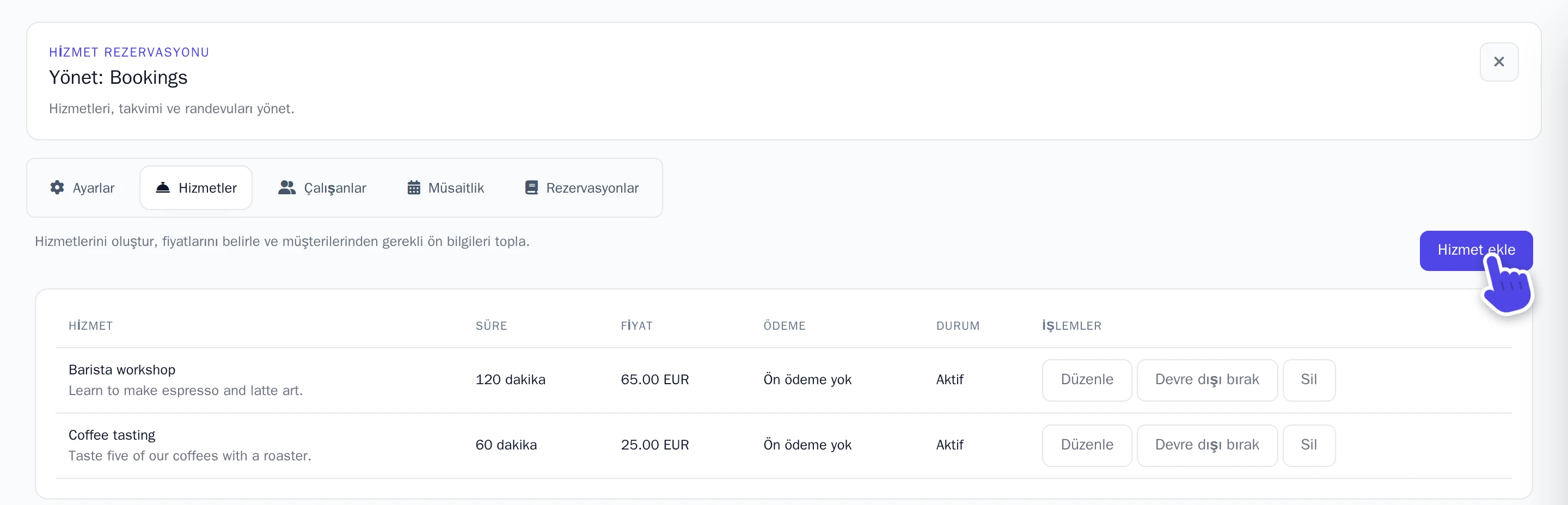
Bir hizmeti geçici olarak durdurmak için Devre dışı bırak seçeneğini seç.
Ekip üyelerini ekle
Randevuları birden fazla kişi mi karşılıyor? Çalışanlar sekmesinde her çalışan için Çalışan ekle seçeneğini seç ve Atanan hizmetler altında verdikleri hizmetleri işaretle. Böylece müşterilere yalnızca o hizmeti sunan birinin müsait olduğu saatler sunulur. Ekip üyesi eklenmediğinde tüm işlemler tek bir ortak takvim üzerinden yürütülür.
Çalışma saatlerini belirle
Müşteriler yalnızca bu saatler arasında randevu alabilir. Yeni bir rezervasyon uygulamasında varsayılan saatler Pazartesi - Cuma, 08:00 - 17:00 olarak gelir.
- Müsaitlik sekmesini seç.
- Haftalık müsaitlik altında, Çalışan alanını Proje varsayılanı olarak bırak.
- Günlerin saatlerini düzenle; kapalı olduğun bir günün yanındaki Kaldır öğesini seç veya yeni bir gün kuralı için Kural ekle öğesini seçip günü ve saatleri belirle.
- Ayarları kaydet düğmesini seç.
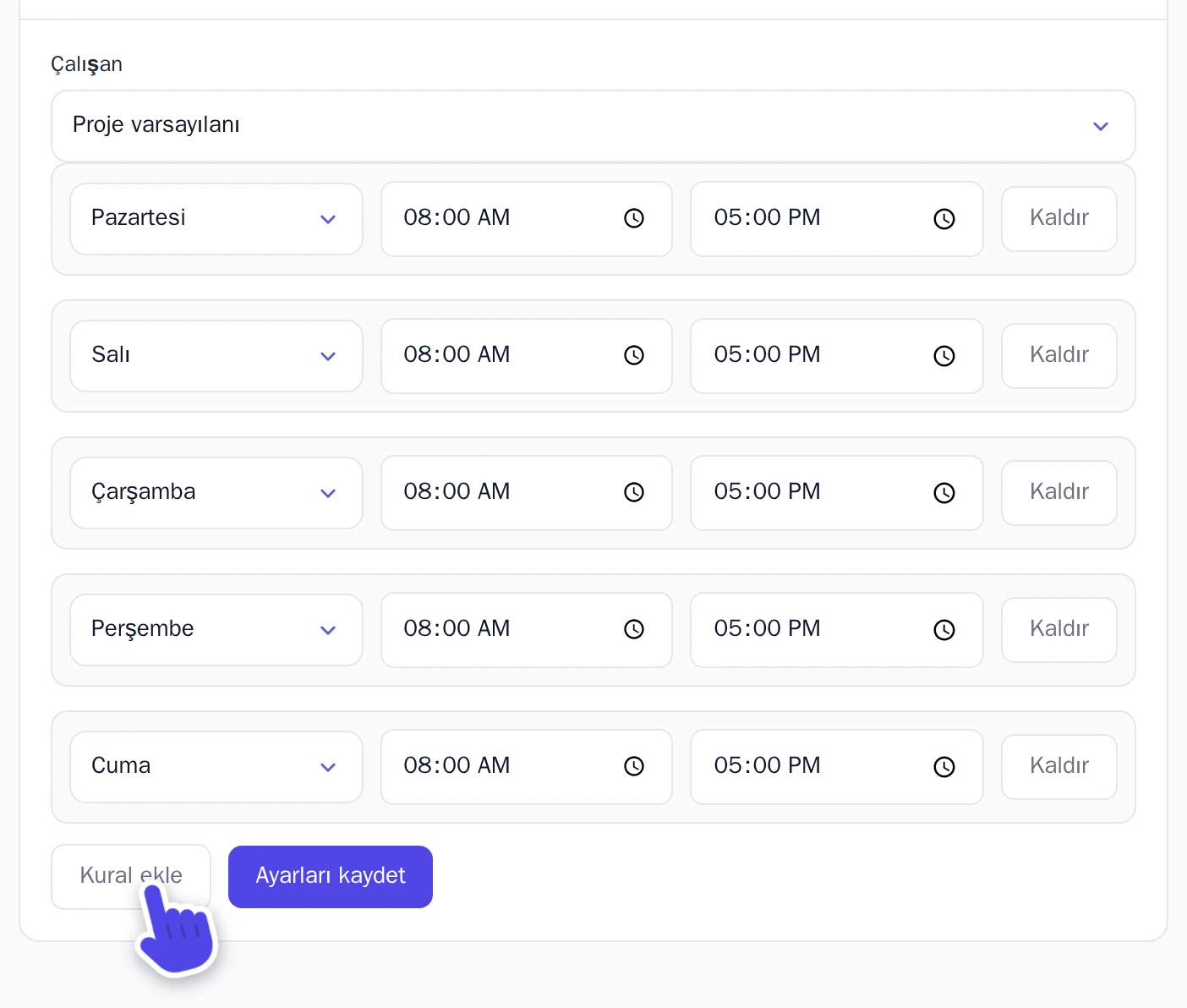
Ekibinden birinin çalışma saatleri farklı mı? Çalışan altından ilgili kişiyi seçerek ona özel saatleri gir. Kendisine özel saat tanımlanmamış günlerde varsayılan saatler geçerli olur.
Resmi tatilde kapalı mısın ya da bir gün fazladan mı açıksın? Özel tarihler altında tarihi seç, kapalı olmak için Bu tarihte veya aralıkta müsait seçeneğini kapat ve İstisna ekle öğesini seç. Birkaç gün süren tatiller için Tarih aralığına uygula seçeneğini aç.
Rezervasyon kurallarını belirle
Ayarlar sekmesinde, Varsayılan rezervasyon ayarları altında:
- Rezervasyon aralığı (gün): müşterilerin ne kadar süre öncesine kadar randevu alabileceğini belirler.
- Zaman aralığı (dakika): örneğin 15 değeri saatleri 09:00, 09:15, 09:30 şeklinde gösterir.
- Müşteri iptallerine izin ver ve Müşterilerin randevu değiştirmesine izin ver: müşterilerin, kendilerine iletilen Rezervasyon onay e-postası e-postasındaki bağlantıyla randevularını bizzat iptal etmesine veya ertelemesine izin verir. Bu e-postayı da etkinleştir ve yapay zekâdan müşterilerin rezervasyonlarını yönetebileceği sayfayı eklemesini iste.
Her yeni randevuda e-posta bildirimi almak için Site sahibi bildirimleri altındaki anahtarı aç ve Bildirim e-postası adresini seç. Yalnızca doğrulanmış e-posta adresleri seçilebilir. Müşterilerine de bilgilendirme gitmesi için Rezervasyon onay e-postası seçeneğini aç. İşlemleri tamamlayınca Ayarları kaydet düğmesini seç.
Rezervasyon sırasında ödeme al
- Öncelikle Ödeme alma sayfasındaki adımlarla Ödemeler uygulamasını kur.
- Ayarlar sekmesinde, Ödemeler yanındaki anahtarı aç ve kaydet.
- İlgili hizmeti aç, Ön ödeme gerekli seçeneğini etkinleştir ve Ön ödeme yüzdesi oranını belirle: Bu, müşterilerin randevu alırken ödeyeceği tutar yüzdesidir.
Müşteriler Mollie aracılığıyla çevrim içi ödeme yapabilir veya banka havalesi ya da nakit ödeme yönergelerini görür. Kalan tutar ve ön ödeme gerektirmeyen hizmetlerin bedeli web sitesi üzerinden tahsil edilmez; bu ödemeyi müşteriyle doğrudan, örneğin randevu anında kendin halledersin.
Rezervasyonlarını yönet
Tüm randevular Rezervasyonlar sekmesinde toplanır. Bir randevuyu açmak için Detaylar seçeneğini seç.
- Onayını bekleyen bir randevuda Onay bekleniyor durumu yer alır. Rezervasyon durumu altından Onaylandı seçeneğini belirleyip Güncelle düğmesini seç. Randevuyu iptal etmek için İptal edildi seçeneğini belirle.
- Randevu saatini değiştirmek için Randevuyu değiştir altında yeni bir tarih ve saat seçip Yeniden planla düğmesini seç.
- Banka havalesi veya nakit mi seçildi? Ödemeyi alana kadar randevu durumu Ödeme bekleniyor olarak görünür. Ödeme ulaştığında Ödendi olarak işaretle seçeneğini seç.
Ön ödemesi yapılmış bir rezervasyon iptal edildiğinde para otomatik olarak iade edilmez. İadeyi Mollie kontrol panelinden veya havale ise kendin gerçekleştir; ardından banka havalesi ya da nakit ödemeler için İade edildi olarak işaretle seçeneğini seç.