Aceitar reservas e marcações
Permite que os clientes agendem marcações no teu site, define os teus serviços e horários de funcionamento e gere as reservas recebidas.
Nesta página
Com a aplicação Reservas de serviços, os clientes escolhem um serviço, o dia e uma hora vaga no teu site para fazer a reserva. Tu defines os serviços, o teu horário de funcionamento e, se quiseres, os colaboradores responsáveis pelo atendimento. Queres que os clientes paguem no momento da marcação? Para isso, utiliza também a aplicação Pagamentos: consulta Aceitar pagamentos.
Adiciona marcações ao teu site
A forma mais simples é pedir à IA. Ela adiciona a aplicação, os teus serviços e uma página de marcações.
- Abre o Chat IA.
- Sob a caixa de mensagem, define o âmbito para Frontend + aplicações Wobbio. Sabe mais em Configurações do chat de IA.
- Pede, por exemplo: «Adiciona uma página de marcações onde os clientes possam agendar um corte de cabelo (30 minutos, 25 euros) ou corte e coloração (90 minutos, 70 euros). Estamos abertos de terça a sábado, das 9:00 às 17:00. Adiciona uma ligação Reservar agora no menu.»
Configura os teus serviços
- No menu lateral, seleciona Aplicações e, depois, a tua aplicação de marcações. A respetiva janela abre em Configurações.
- Seleciona Serviços e, em seguida, Adicionar serviço, ou Editar junto a um serviço existente.
- Preenche Nome do serviço, Duração (minutos) e Preço.
- Precisas de tempo para preparar a sala ou arrumar o espaço? Preenche Intervalo antes (minutos) e Intervalo após (minutos). Os clientes não conseguirão agendar marcações durante esses intervalos.
- Em Confirmar agendamentos automaticamente, escolhe Exigir aprovação se preferires aprovar manualmente cada pedido.
- Queres recolher informações dos clientes no ato da reserva? Na secção Campos do formulário, seleciona Adicionar campo.
- Seleciona Guardar definições.
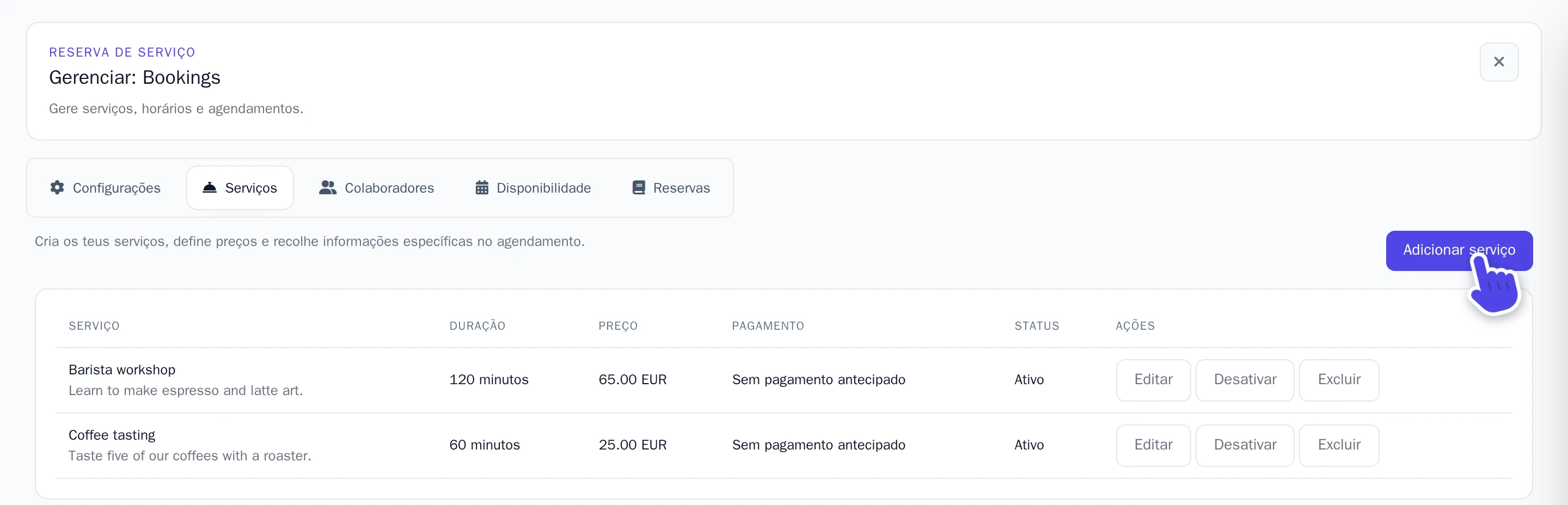
Para suspender temporariamente a oferta de um serviço, seleciona Desativar.
Adiciona a tua equipa
Tens várias pessoas a atender? No separador Colaboradores, seleciona Adicionar funcionário para cada membro da equipa e assinala os serviços que realizam em Serviços atribuídos. Assim, aos clientes apenas serão apresentados horários em que esteja disponível alguém que realize esse serviço. Sem colaboradores adicionados, existirá apenas um calendário para toda a atividade.
Define o teu horário de funcionamento
Os clientes só podem efetuar marcações dentro destes horários. Por predefinição, uma nova aplicação de marcações tem horário de segunda a sexta-feira, das 8:00 às 17:00.
- Seleciona Disponibilidade.
- Na secção Disponibilidade semanal, mantém Colaborador em Padrão do projeto.
- Altera as horas de cada dia, seleciona Remover junto aos dias em que estás fechado ou seleciona Adicionar regra para criar outro período e escolhe o dia e as horas pretendidas.
- Seleciona Guardar definições.
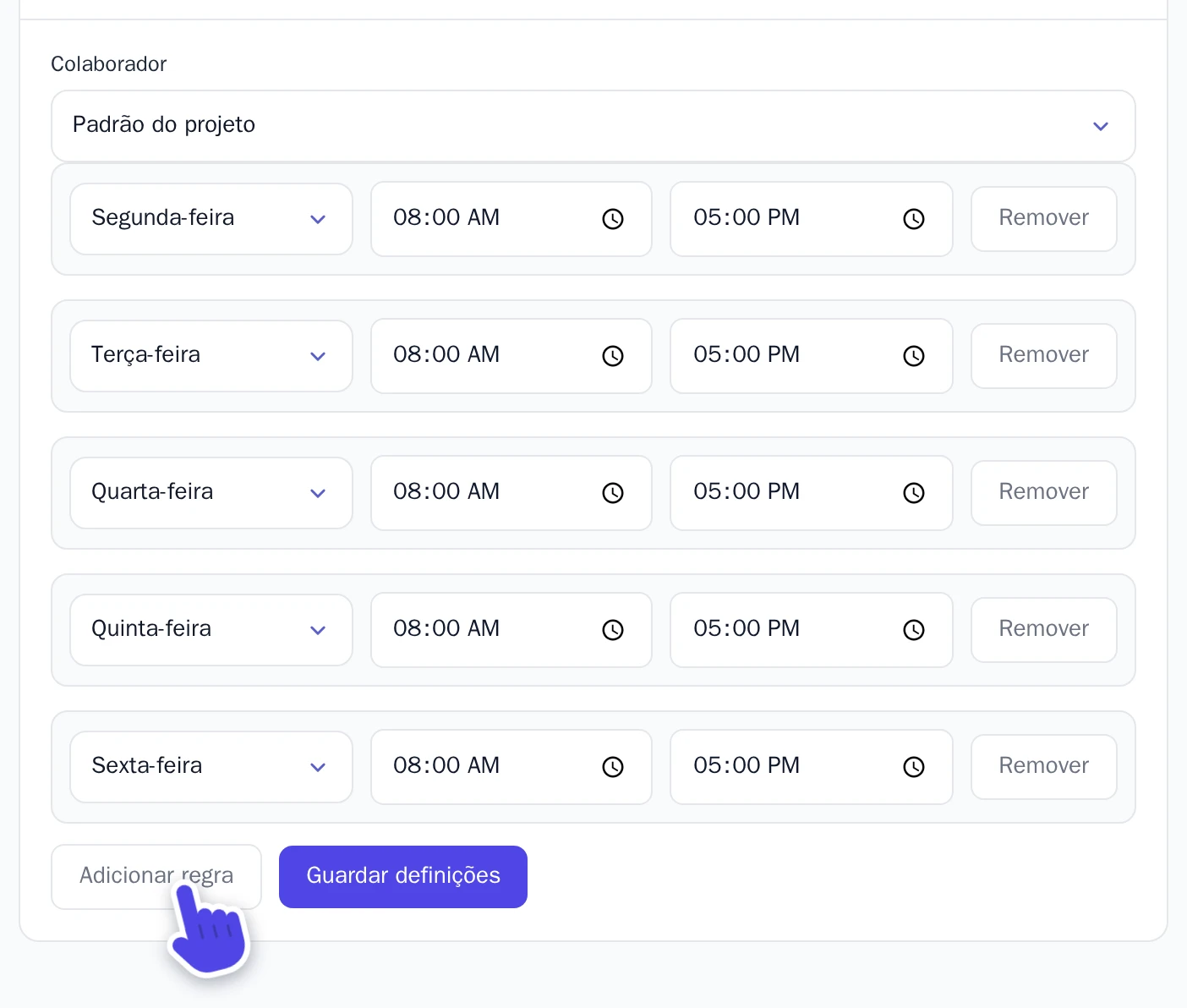
Algum colaborador trabalha noutros horários? Seleciona-o em Colaborador e define o seu horário específico. Nos dias em que não tenha horários próprios definidos, seguirá o horário predefinido.
Vais fechar num feriado ou prolongar o atendimento num determinado dia? Na secção Datas específicas, indica a data, desativa Disponível nesta data ou intervalo para encerrar e seleciona Adicionar exceção. Para pausas ou férias de vários dias seguidos, ativa Aplicar ao intervalo de datas.
Define as tuas regras de marcação
No separador Configurações, na secção Configurações padrão de reservas:
- Período de agendamento (dias): a antecedência máxima com que os clientes podem reservar.
- Intervalo de tempo (minutos): se definires 15, serão apresentados horários como 9:00, 9:15, 9:30 e assim sucessivamente.
- Permitir cancelamentos pelos clientes e Permitir que os clientes remarquem: permite que os clientes cancelem ou adiem autonomamente uma marcação através da ligação incluída no seu E-mail de confirmação de reserva. Ativa também esse e-mail e pede à IA para adicionar a página onde os clientes efetuam essas alterações.
Na secção Notificações para o proprietário, ativa o botão e seleciona o teu E-mail para notificações para receberes um e-mail a cada nova marcação. Apenas podes selecionar endereços de e-mail verificados. Ativa E-mail de confirmação de reserva para enviar confirmações também aos clientes. Quando terminares, seleciona Guardar definições.
Permite o pagamento no momento da marcação
- Configura primeiro a aplicação Pagamentos, tal como explicado em Aceitar pagamentos.
- No separador Configurações, ativa o botão junto a Pagamentos e guarda as alterações.
- Abre um serviço, ativa Requer pagamento antecipado e define a Percentagem de adiantamento: a percentagem do valor que os clientes pagam ao reservar.
Os clientes pagam online através da Mollie ou recebem as tuas instruções para transferência bancária ou pagamento em numerário. O montante restante — e o valor total de serviços sem pré-pagamento — não é processado no site: acertas diretamente o valor com o cliente, por exemplo no momento do atendimento.
Gere as tuas marcações
Todas as marcações ficam listadas no separador Reservas. Seleciona Detalhes para abrir uma reserva.
- Uma marcação pendente de aprovação apresenta o estado A aguardar aprovação. Em Status da reserva, escolhe Confirmado e seleciona Atualizar. Para cancelar a marcação, escolhe Cancelado.
- Para reagendar um atendimento, seleciona uma nova data e hora em Remarcar horário e seleciona Reagendar.
- Foi pago por transferência ou em numerário? A reserva mantém o estado Aguardando pagamento até confirmares o valor recebido. Depois, basta selecionar Marcar como pago.
Quando um cliente cancela uma reserva com pré-pagamento, o valor não é devolvido de forma automática. Faz o reembolso no painel da Mollie (ou diretamente no teu banco, se tiver sido por transferência) e seleciona Marcar como reembolsado caso o pagamento tenha sido feito por transferência ou em numerário.