Accepter des réservations et des rendez-vous
Permets à tes clients de prendre rendez-vous sur ton site, définis tes services et tes horaires d'ouverture, et gère facilement les réservations reçues.
Sur cette page
Grâce à l’application Réservations de services, vos clients choisissent une prestation, une date ainsi qu'un créneau disponible sur votre site web et réservent en toute simplicité. Vous définissez vos services, vos horaires d’ouverture et, si vous le souhaitez, les membres de votre équipe qui prennent en charge les rendez-vous. Vous souhaitez faire payer vos clients lors de la réservation ? Cette option fait également appel à l’application Paiements : consultez Accepter des paiements.
Ajouter les réservations à votre site web
Le moyen le plus simple consiste à le demander à l'IA. Elle se charge d'ajouter l'application, vos prestations et une page de réservation dédiée.
- Ouvrez Chat IA.
- Sous le champ de saisie, définissez la portée sur Frontend + applications Wobbio. Pour en savoir plus, consultez Paramètres du chat IA.
- Demandez par exemple : « Ajoute une page de réservation où les clients peuvent choisir une coupe (30 minutes, 25 euros) ou une coupe et couleur (90 minutes, 70 euros). Nous sommes ouverts du mardi au samedi de 9h00 à 17h00. Ajoute un lien Réserver dans le menu. »
Configurer vos prestations
- Dans le menu latéral, sélectionnez Applications, puis votre application de réservation. Sa fenêtre s'ouvre sur l'onglet Paramètres.
- Sélectionnez Services, puis Ajouter un service, ou Modifier à côté d'un service existant.
- Renseignez Nom du service, Durée (minutes) et Prix.
- Vous avez besoin de temps pour préparer la salle ou ranger votre matériel ? Complétez les champs Marge avant (minutes) et Temps de pause après (minutes). Aucun créneau ne sera proposé aux clients durant ces temps de battement.
- Sous Confirmer automatiquement les réservations, choisissez Approbation requise si vous préférez approuver manuellement chaque réservation.
- Vous souhaitez poser des questions préalables à vos clients ? Sous Champs du formulaire, sélectionnez Ajouter un champ.
- Sélectionnez Enregistrer les paramètres.
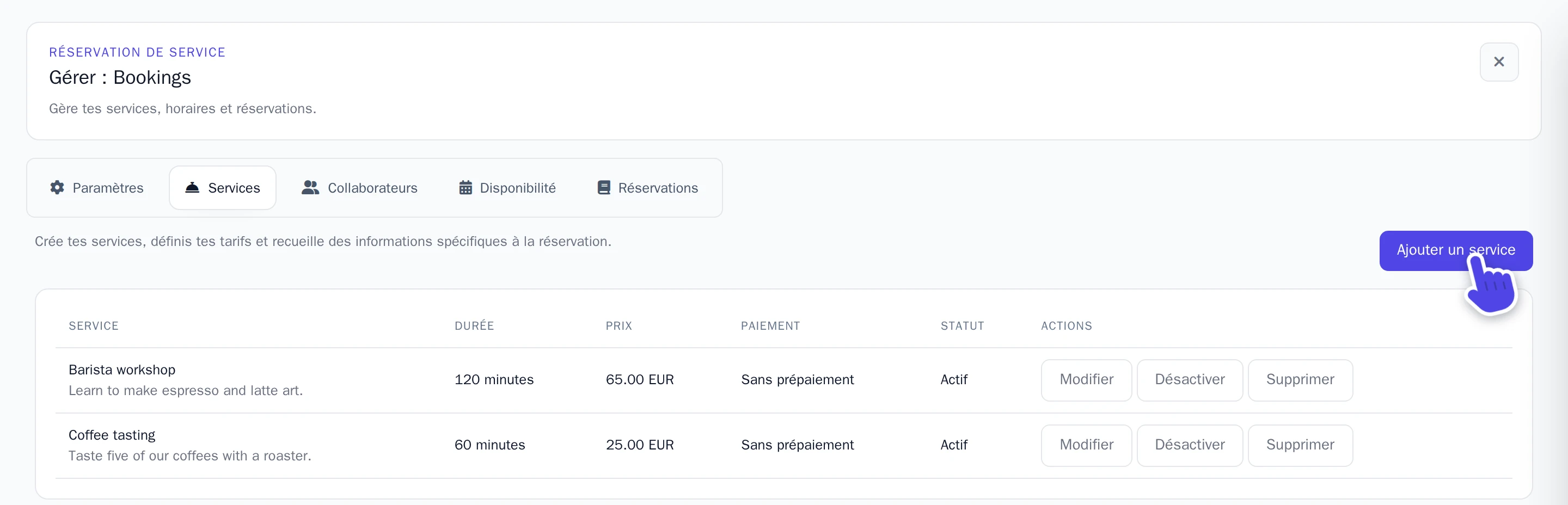
Pour suspendre temporairement une prestation, sélectionnez Désactiver.
Ajouter votre équipe
Plusieurs collaborateurs prennent des rendez-vous ? Dans l'onglet Collaborateurs, sélectionnez Ajouter un employé pour chaque intervenant, puis cochez les prestations qu'il assure sous Services assignés. Les clients ne verront que les créneaux où un collaborateur assigné à ce service est disponible. Sans intervenant configuré, un calendrier unique s'applique à l'ensemble de vos rendez-vous.
Définir vos horaires d'ouverture
Les clients peuvent réserver uniquement sur ces plages horaires. Par défaut, une nouvelle application de réservation est configurée du lundi au vendredi, de 8h00 à 17h00.
- Sélectionnez Disponibilité.
- Sous Disponibilité hebdomadaire, laissez Employé positionné sur Standard du projet.
- Ajustez les plages horaires d'une journée, sélectionnez Supprimer à côté d'un jour fermé, ou sélectionnez Ajouter une règle pour ajouter des créneaux sur un autre jour.
- Sélectionnez Enregistrer les paramètres.
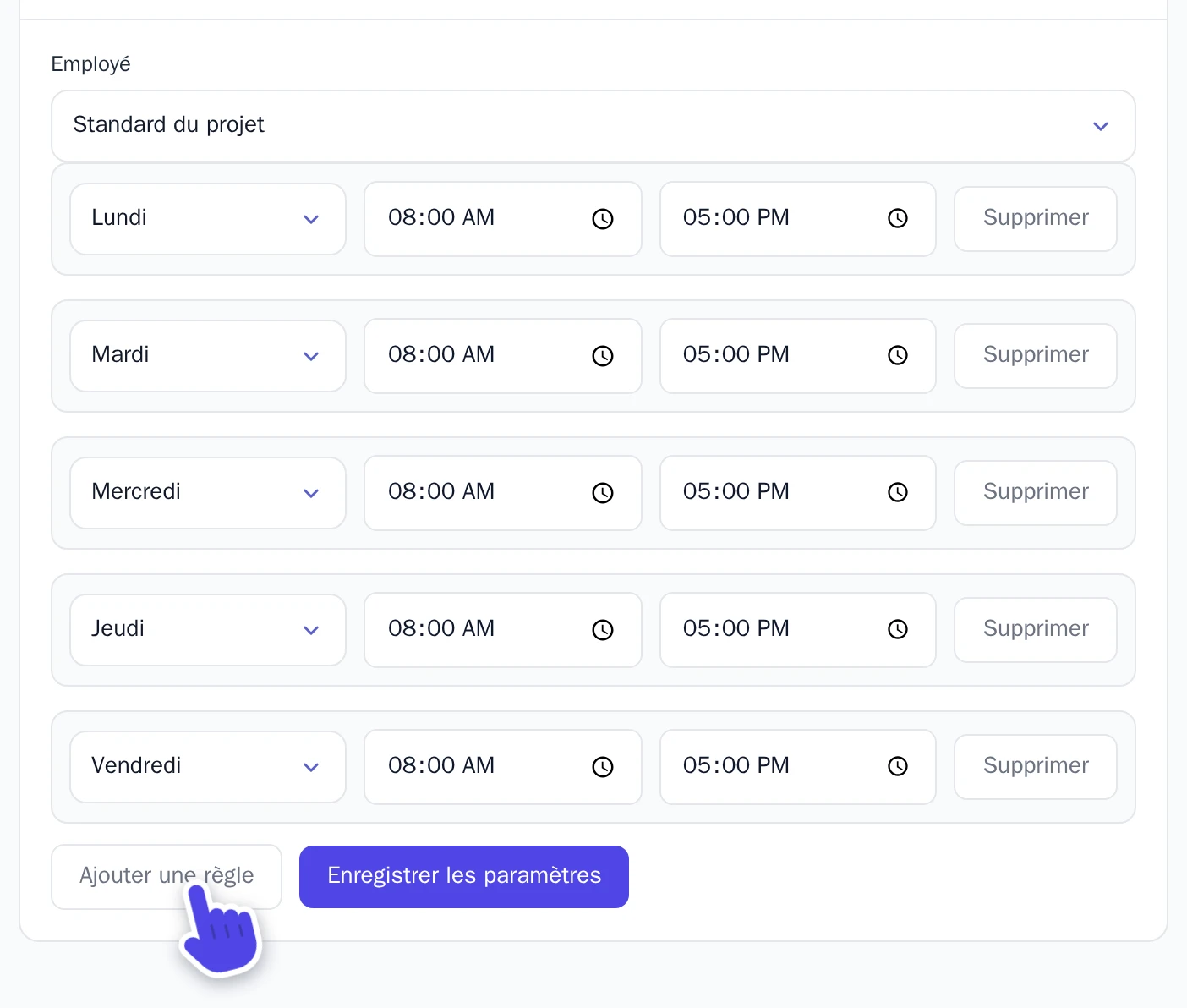
Un membre de votre équipe a des horaires particuliers ? Choisissez son nom sous Employé et saisissez ses horaires. Les jours où aucun horaire spécifique n'est défini, les règles par défaut s'appliquent.
Vous fermez pour un jour férié ou prolongez vos horaires un jour précis ? Sous Dates exceptionnelles, choisissez la date, désactivez Disponible à cette date ou sur cette période pour indiquer une fermeture, puis sélectionnez Ajouter une exception. Pour une période de congés de plusieurs jours consécutifs, activez Appliquer à la plage de dates.
Définir vos règles de réservation
Dans l'onglet Paramètres, sous la section Paramètres par défaut des réservations :
- Période de réservation (jours) : délai maximal jusqu'auquel vos clients peuvent anticiper leur réservation.
- Intervalle des créneaux (minutes) : par exemple, la valeur 15 affiche les créneaux 9h00, 9h15, 9h30, et ainsi de suite.
- Autoriser les annulations clients et Permettre aux clients de reporter : permettent aux clients d'annuler ou de déplacer eux-mêmes un rendez-vous à venir via le lien inclus dans leur E-mail de confirmation de réservation. Activez également cet e-mail de confirmation et demandez à l'IA d'ajouter la page permettant aux clients de modifier leur réservation.
Sous Notifications pour le propriétaire, activez l'interrupteur et choisissez votre E-mail de notification afin de recevoir un e-mail à chaque réservation. Seules les adresses e-mail vérifiées peuvent être sélectionnées. Activez E-mail de confirmation de réservation pour notifier également vos clients. Sélectionnez Enregistrer les paramètres une fois vos réglages terminés.
Permettre le paiement à la réservation
- Configurez d'abord l'application Paiements, comme expliqué dans Accepter des paiements.
- Dans l'onglet Paramètres, activez l'interrupteur à côté de Paiements et enregistrez.
- Ouvrez une prestation, activez Prépaiement requis et définissez le Pourcentage d'acompte : la part du prix réglée par les clients au moment de réserver.
Les clients paient en ligne via Mollie, ou reçoivent vos instructions pour régler par virement bancaire ou en espèces. Le montant restant, ainsi que la totalité du prix des prestations sans acompte, n'est pas réglé sur votre site web : vous encaissez le solde directement auprès du client, par exemple sur place lors du rendez-vous.
Gérer vos réservations
Toutes les réservations sont centralisées dans l'onglet Réservations. Sélectionnez Détails pour en consulter le détail.
- Une réservation qui nécessite votre validation affiche En attente de validation. Sous Statut de la réservation, choisissez Confirmé puis sélectionnez Mettre à jour. Pour annuler une réservation, choisissez Annulé.
- Pour décaler un rendez-vous, sélectionnez une nouvelle date et heure sous Reporter le rendez-vous, puis sélectionnez Reporter.
- Règlement par virement ou en espèces ? La réservation indique En attente de paiement jusqu'à la réception des fonds. Sélectionnez ensuite Marquer comme payé.
Lorsqu'un client annule une réservation déjà payée, les fonds ne sont pas restitués automatiquement. Effectuez le remboursement depuis votre tableau de bord Mollie ou directement auprès de votre banque pour un virement, puis sélectionnez Marquer comme remboursé pour un paiement par virement ou en espèces.