Afficher des avis, une galerie ou une pétition
Permets à tes clients de laisser des avis, expose tes photos dans des galeries ou récolte des signatures pour une pétition.
Trois petites applications pour ton site web : Avis, Galerie et Pétitions. Pour chacune d'elles, le plus simple est de demander à l'IA : ouvre Chat IA, définis le périmètre sur Frontend + applications Wobbio (voir Paramètres du chat IA) et indique ce que tu souhaites. L'IA ajoute l'application et l'intègre à tes pages.
Tu peux aussi ajouter une application toi-même : dans le menu latéral, sélectionne le plus à côté de Applications, puis Ajouter sur sa carte. Elle ne figurera pas encore sur une page : demande à l'IA de l'y placer. Tu pourras ensuite gérer chaque application sous Applications dans le menu latéral.
Avis
Demande par exemple : « Ajoute des avis : notre note moyenne et les avis les plus récents sur la page d'accueil, ainsi qu'une page où les clients peuvent laisser un avis. »
Les visiteurs attribuent de 1 à 5 étoiles, indiquent leur nom, leur adresse e-mail (jamais affichée) et leur avis. L'avis s'affiche directement sur ton site web et tu reçois un e-mail à ce sujet. Il reste d'abord en attente, avec le statut En attente, s'il contient un lien ou si de nombreux avis arrivent en même temps.
Dans la fenêtre de l'application, sous l'onglet Avis :
- Sous Demande un avis à tes clients, sélectionne Copier et envoie le lien à tes clients. Il ouvre la page avec le formulaire d'avis.
- Publier ou Masquer un avis. L'option masquer convient pour les spams ou les abus : face à un avis négatif, une réponse s'avère bien plus efficace.
- Répondre : ta réponse s'affiche juste sous l'avis.
- Mettre en avant : pour créer une section avec tes meilleurs avis, par exemple dans un carrousel.
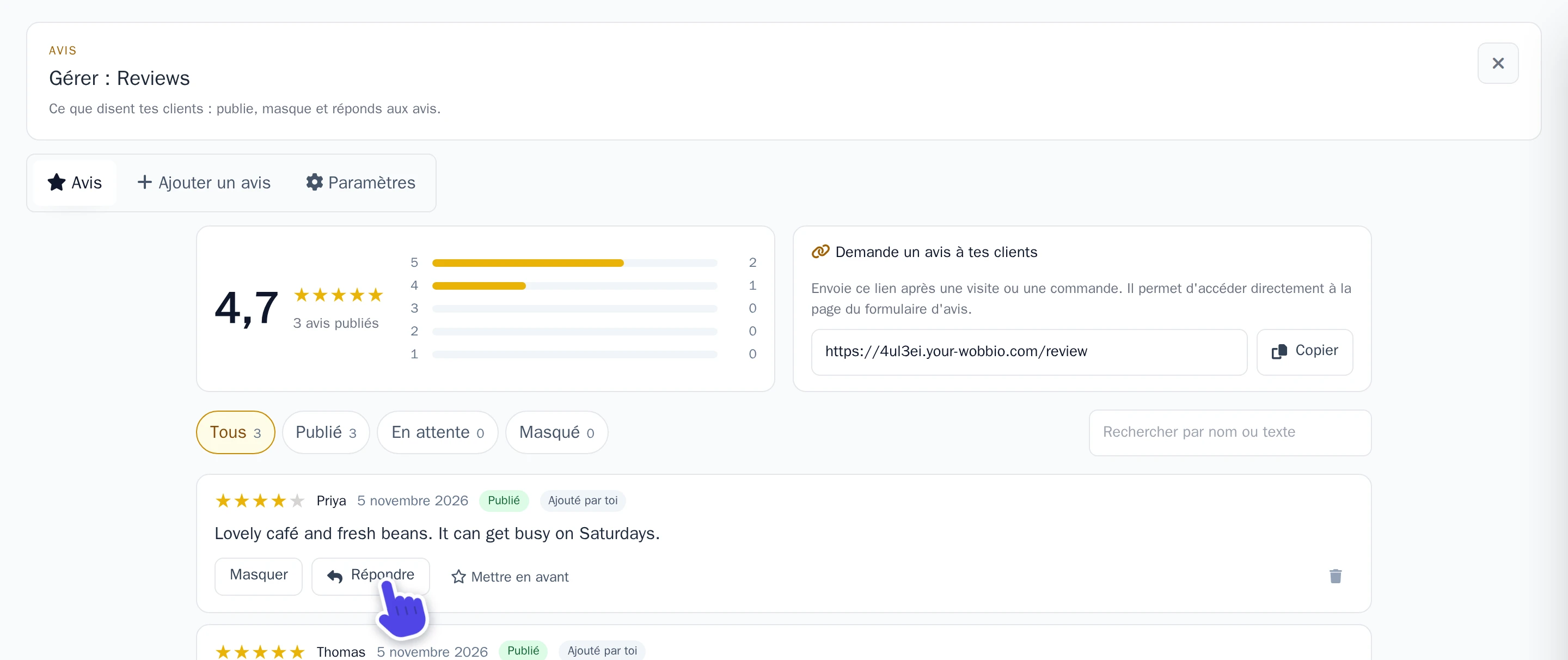
Tu as reçu un avis par e-mail ou sur papier ? Ajoute-le dans l'onglet Ajouter un avis, avec les mots exacts du client. Il portera la mention Ajouté par toi.
Tu souhaites relire chaque avis avant sa publication ? Dans l'onglet Paramètres, active Vérifie les avis avant leur publication et sélectionne Enregistrer les paramètres. Cet onglet comprend aussi Adresse e-mail de l'auteur de l'avis, Ordre sur le site web ainsi que la gestion des destinataires des e-mails.
Galerie
Une seule application Galerie rassemble toutes tes galeries, par exemple une par saison ou par événement.
- Dans le menu latéral, sélectionne Applications, puis ta galerie.
- Sélectionne Nouvelle galerie.
- Renseigne Nom et sélectionne Enregistrer la galerie.
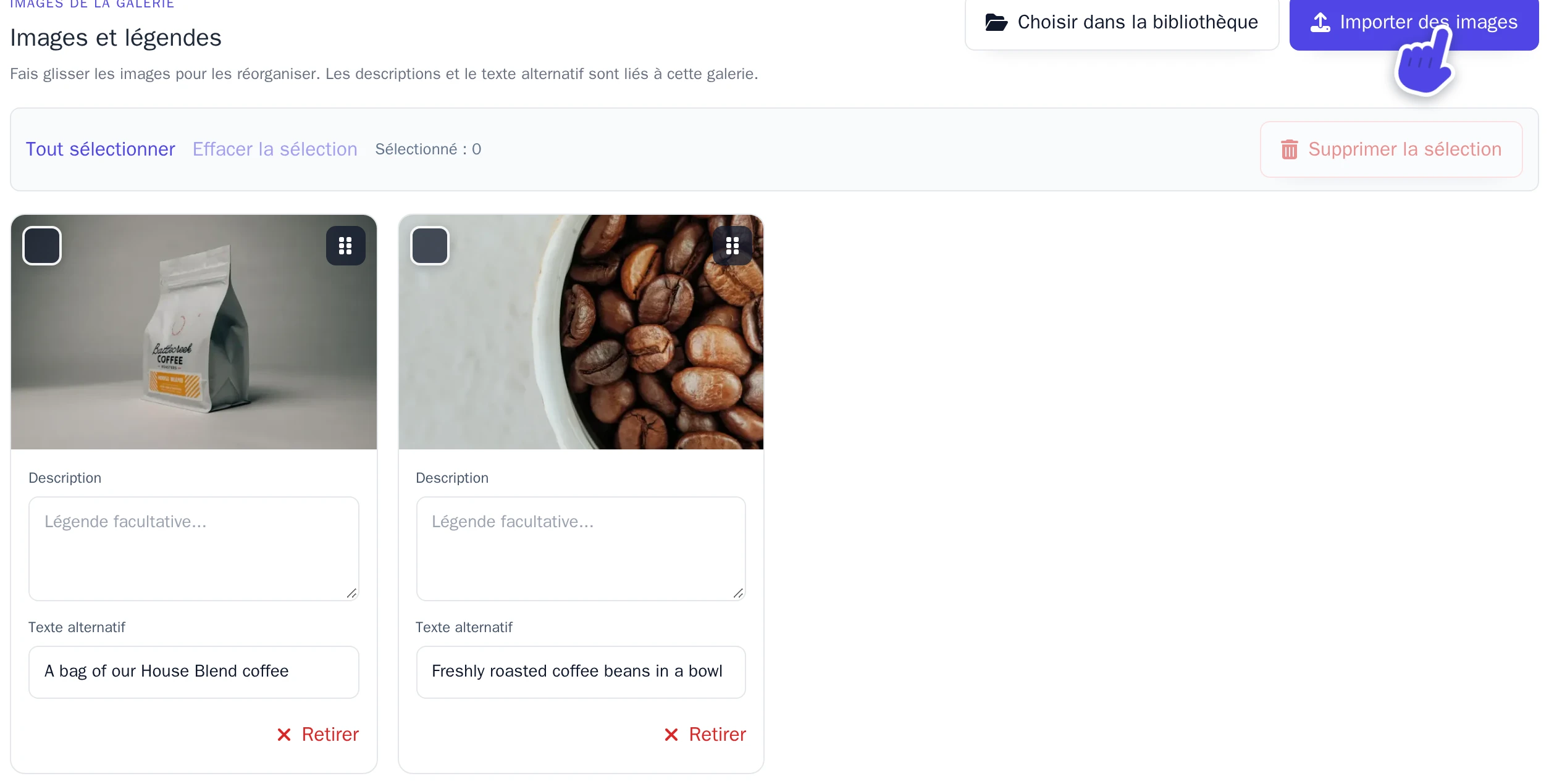
- Sélectionne Importer des images, ou Choisir dans la bibliothèque pour les photos déjà importées. Tu peux aussi faire glisser des images depuis ton ordinateur vers la fenêtre, plusieurs à la fois.
- Fais glisser une photo par sa poignée pour modifier l'ordre d'affichage. Le nouvel ordre est enregistré automatiquement.
- Sous chaque photo, ajoute une Description si tu le souhaites, ainsi que Texte alternatif : ce que montre l'image, pour les visiteurs qui ne peuvent pas la voir. Ces textes s'enregistrent aussi automatiquement.
Demande ensuite à l'IA, par exemple : « Affiche la galerie Été sur la page à propos. » Une galerie dont l'option Publié est désactivée ne sera pas visible sur ton site web.
Pétition
Demande par exemple : « Ajoute une pétition pour sauver l'ancien kiosque à musique, sur une nouvelle page appelée Pétition, avec le nombre de signatures. »
Tu préfères l'ajouter toi-même ? La fenêtre Ajouter une pétition te permet de choisir Champs des signataires et le mode de validation des signatures.
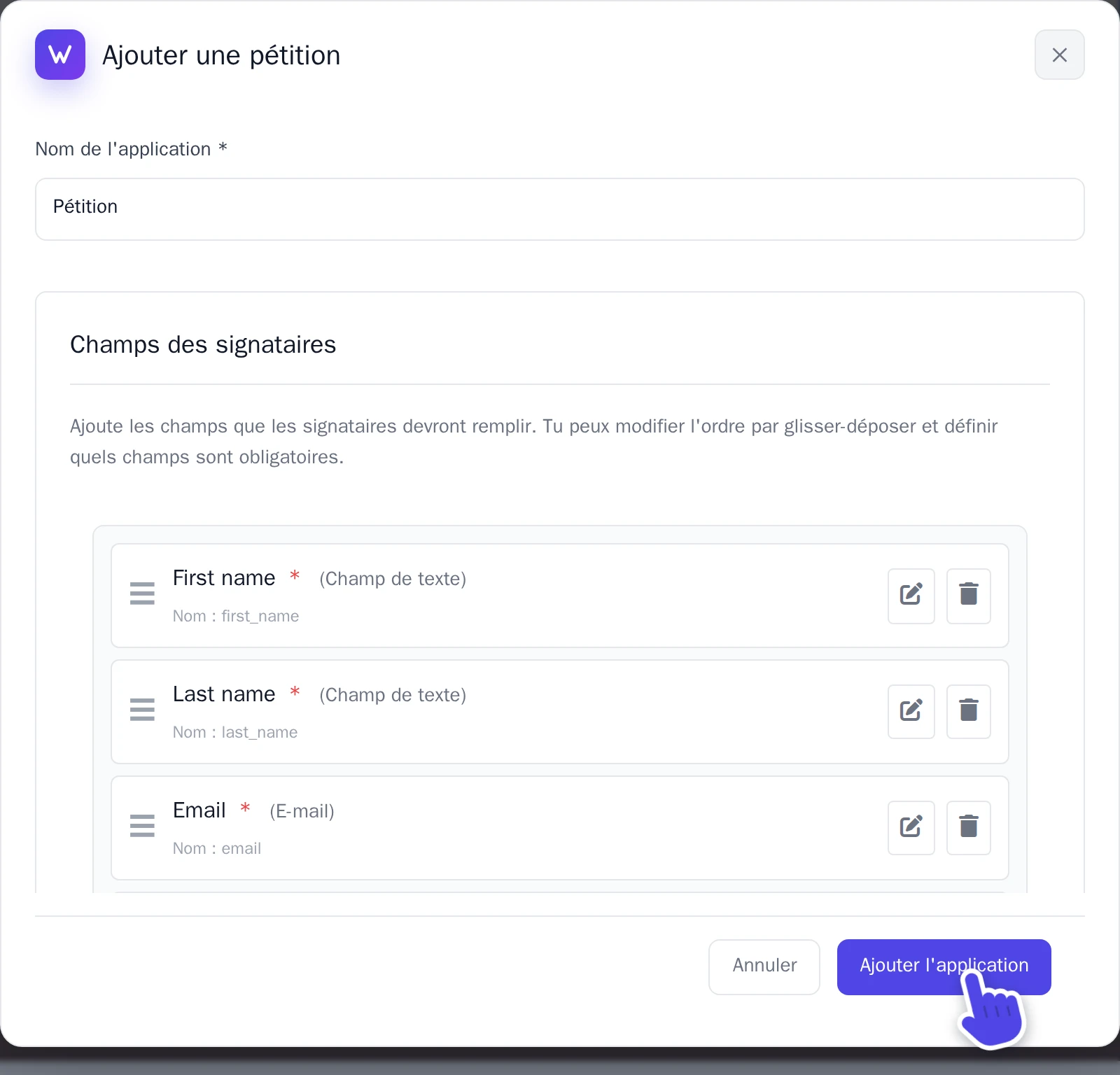
Le titre, le texte et l'objectif de ta pétition font partie de la page, et non de l'application. Pour les modifier, demande simplement à l'IA.
Sous Règles de vérification, l'option Mode de vérification détermine quand une signature est prise en compte :
- Confirmation par e-mail : le signataire reçoit un e-mail et confirme sa signature via le lien reçu. D'ici là, la signature reste Non confirmé.
- Modération requise : tu approuves chaque signature toi-même. D'ici là, elle apparaît comme En attente.
- Aucune vérification : chaque signature est validée immédiatement.
Seules les signatures Approuvé sont comptabilisées sur ton site web. Par défaut, une adresse e-mail ne peut signer qu'une fois par 24 heures : voir Gestion des doublons.
Dans l'onglet Signatures, tu visualises l'ensemble des signatures. À côté de chacune d'elles, Approuver, Refuser ou Marquer comme spam. Sélectionne Exporter en CSV pour télécharger les signatures dans un fichier CSV, par exemple pour les remettre aux destinataires.