Értékelések, galéria vagy petíció megjelenítése
Hagyd, hogy ügyfeleid értékeljenek, mutasd be fotóidat galériákban, vagy gyűjts aláírásokat egy petícióhoz.
Ezen az oldalon
Három hasznos kis alkalmazás a webhelyedhez: a(z) Értékelések, a(z) Galéria és a(z) Petíciók. Mindegyik beillesztésének a legegyszerűbb módja, ha megkéred az AI-t: nyisd meg a(z) AI-chat panelt, állítsd a hatókört erre: Frontend + Wobbio alkalmazások (lásd: AI-chat beállítások), és mondd el, mit szeretnél. Az AI hozzáadja az alkalmazást, és elhelyezi az oldalaidon.
Magad is bármikor hozzáadhatsz egy alkalmazást: az oldalsó menüben válaszd a plusz jelet a(z) Alkalmazások mellett, majd válaszd a(z) Hozzáadás gombot az adott kártyán. Az alkalmazás ilyenkor még nem kerül rá automatikusan egyetlen oldalra sem: kérd meg az AI-t, hogy helyezze el. Az alkalmazásokat később az oldalsó menü Alkalmazások pontjában kezelheted.
Értékelések
Kérhetsz például ilyet: „Hozz létre értékeléseket: az átlagos pontszámunkat és a legújabb véleményeket a kezdőlapra, valamint egy külön oldalt, ahol az ügyfelek véleményt írhatnak.”
A látogatók 1–5 csillagot adhatnak, megadhatják a nevüket, az e-mail-címüket (amelyet senki más nem lát) és a véleményüket. Az értékelés azonnal megjelenik a webhelyeden, te pedig értesítő e-mailt kapsz róla. Ha linket tartalmaz, vagy ha rövid időn belül szokatlanul sok vélemény érkezik, először jóváhagyásra vár mint Függőben.
Az alkalmazás ablakában, a(z) Értékelések fülön:
- A(z) Kérj értékelést az ügyfeleidtől alatt válaszd a(z) Másolás lehetőséget, és küldd el a hivatkozást az ügyfeleidnek. Ez közvetlenül az űrlapot tartalmazó oldalt nyitja meg.
- A(z) Közzététel vagy a(z) Elrejtés lehetőséggel kezelheted az értékeléseket. Az elrejtés a spam és a nemkívánatos megnyilvánulások kiszűrésére szolgál – egy csalódott ügyfélnél egy segítőkész válasz általában sokkal eredményesebb.
- Válasz: a válaszod közvetlenül a vélemény alatt jelenik meg.
- Kiemelés: ezzel kiemelheted a legjobb értékeléseket egy külön blokkban, például egy görgethető sávban.
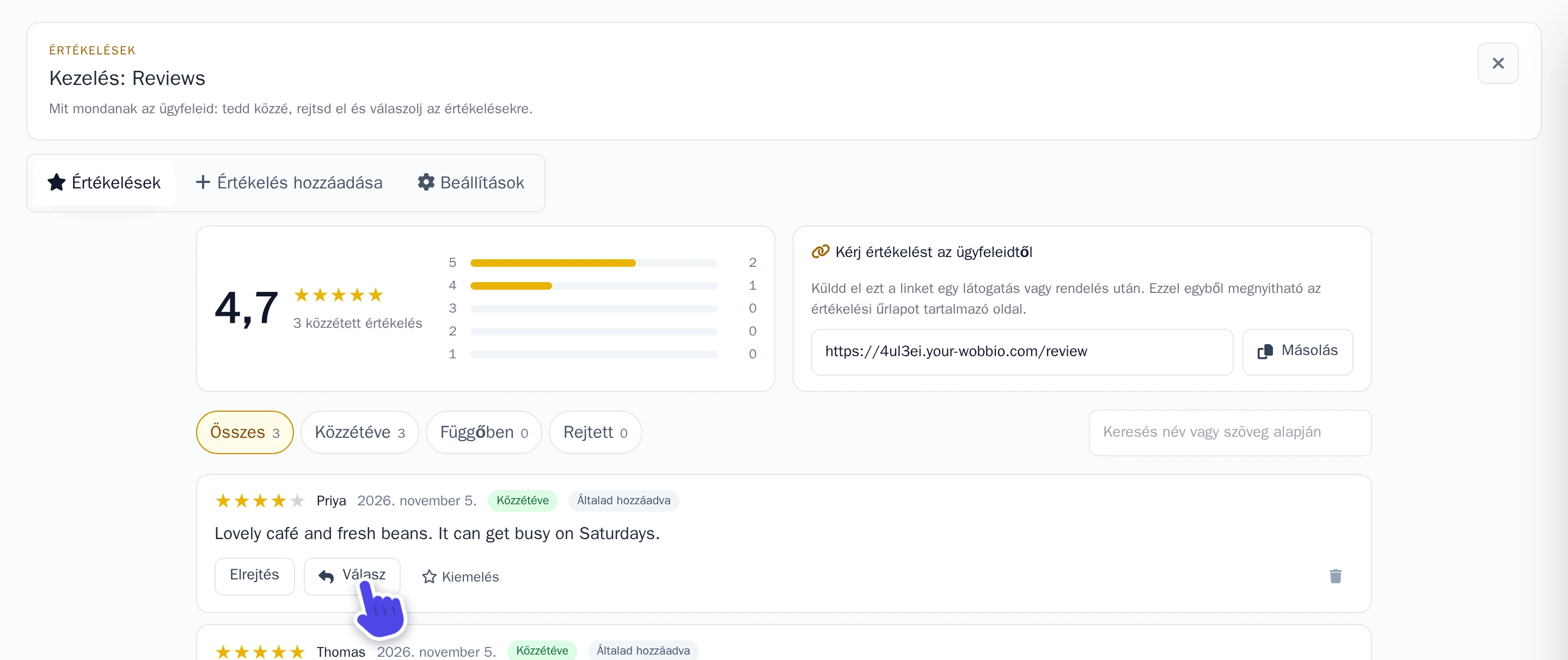
E-mailben vagy papíron érkezett visszajelzésed? Rögzítsd a(z) Értékelés hozzáadása fülön, pontosan az ügyfél szavait követve. Ez a bejegyzés megkapja a(z) Általad hozzáadva jelölést.
Szeretnél minden véleményt ellenőrizni, mielőtt nyilvánossá válna? A(z) Beállítások fülön kapcsold be a(z) Ellenőrizd az értékeléseket közzététel előtt opciót, majd válaszd a(z) Beállítások mentése gombot. Ezen a lapon állítható be a(z) Az értékelő e-mail-címe, a(z) Sorrend a weboldalon, valamint az értesítést kapó e-mail-címek is.
Galéria
Egyetlen Galéria alkalmazásban elfér az összes galériád, például évszakonként vagy eseményenként külön rendszerezve.
- Az oldalsó menüben válaszd a(z) Alkalmazások elemet, majd a saját galériádat.
- Válaszd a(z) Új galéria lehetőséget.
- Add meg a(z) Név nevet, majd válaszd a(z) Galéria mentése gombot.
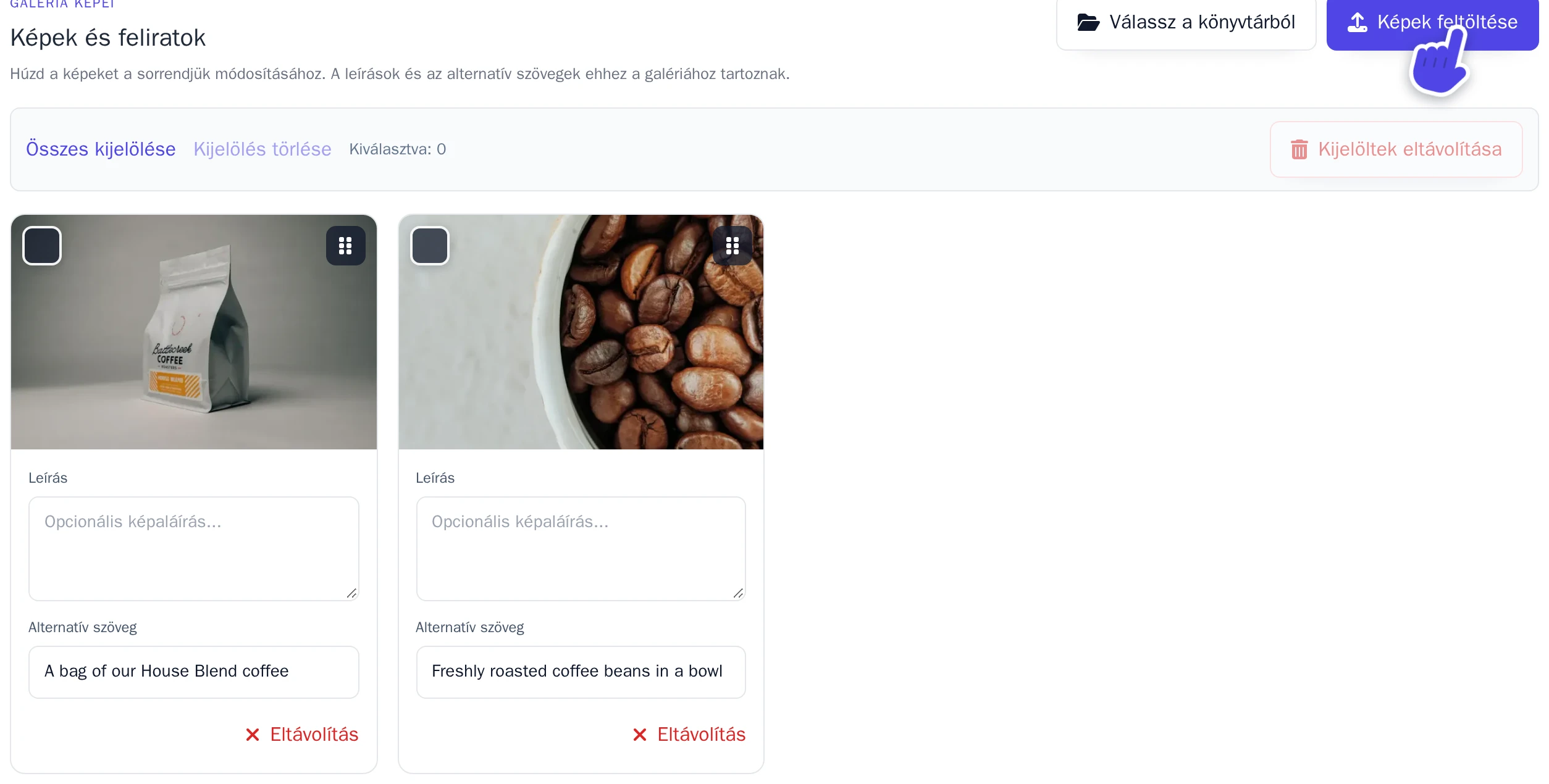
- Válaszd a(z) Képek feltöltése lehetőséget, vagy a már feltöltött képekhez a(z) Válassz a könyvtárból opciót. Fotókat közvetlenül a számítógépedről is behúzhatsz az ablakba, akár többet is egyszerre.
- Húzd a képet a fogópontjánál fogva a sorrend átállításához. Az új sorrend automatikusan elmentődik.
- Igény szerint minden fotó alá írhatsz egy leírást: Leírás, és kitöltheted a(z) Alternatív szöveg mezőt is, amely megmutatja, mi szerepel a képen azok számára, akik nem látják azt. Ezek a mezők szintén automatikusan mentődnek.
Ezután kérd meg az AI-t például így: „Mutasd meg a Nyár galériát a Rólunk oldalon.” Az a galéria, amelynél a(z) Közzétéve ki van kapcsolva, nem jelenik meg a webhelyeden.
Petíció
Kérhetsz például ilyet: „Hozz létre egy petíciót a régi pavilon megmentéséért egy új, Petíció nevű oldalon, az aláírások számával együtt.”
Inkább saját kezűleg állítanád be? A(z) Petíció hozzáadása ablakban kiválaszthatod a(z) Aláírói mezők beállításait, és megadhatod az aláírások ellenőrzésének módját.
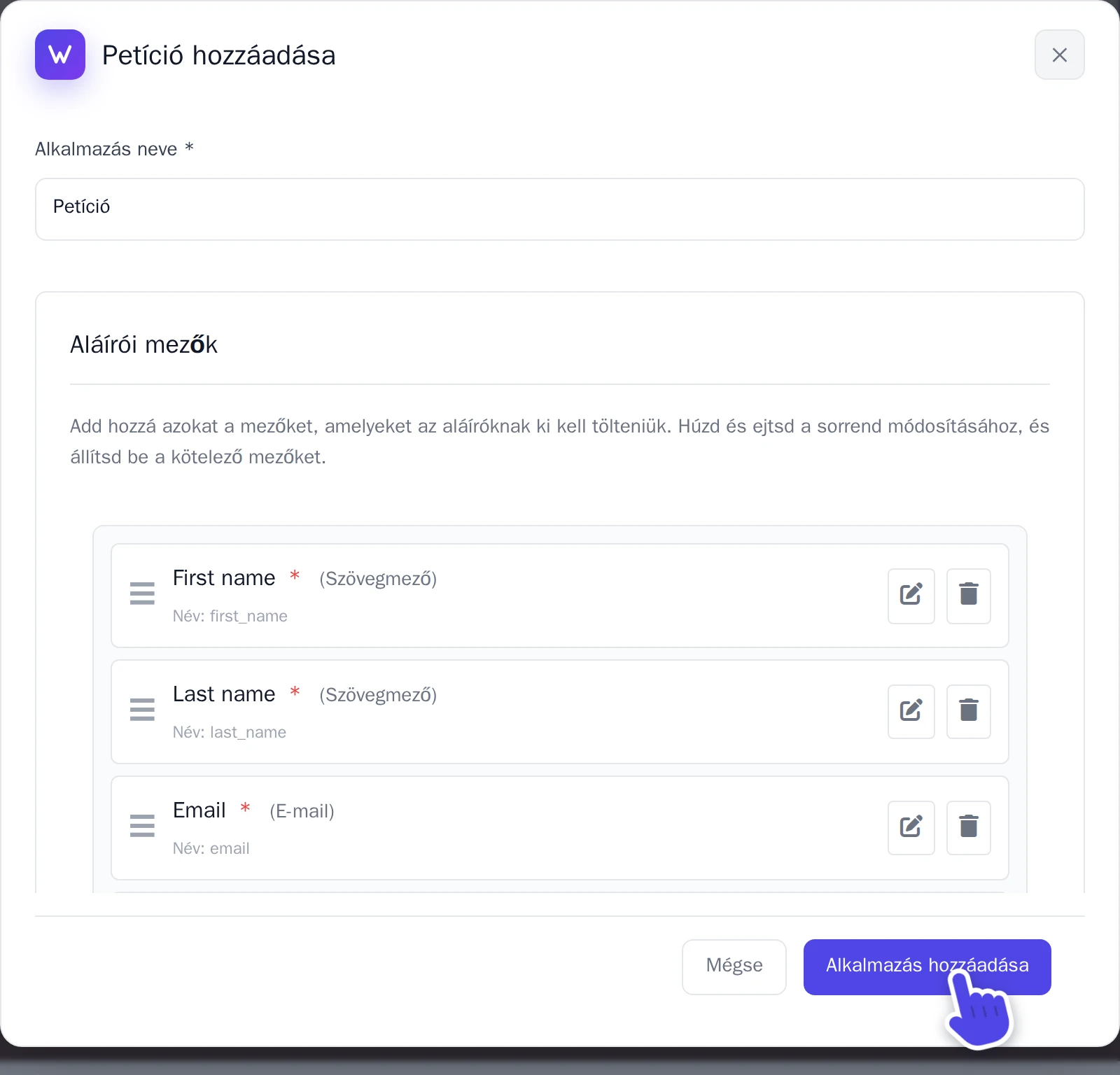
A petíció címe, magyarázó szövege és célja az oldal szerves része, nem magáé az alkalmazásé. Ezek módosításához fordulj bátran az AI-hoz.
A(z) Hitelesítési szabályok alatt a(z) Ellenőrzési mód szabályozza, mikor számít egy aláírás:
- E-mailes megerősítés: az aláíró megerősítő e-mailt kap, és a benne található hivatkozásra kattintva hitelesíti az aláírását. Addig az aláírás állapota Megerősítetlen.
- Moderálás szükséges: minden aláírást saját magad hagysz jóvá. A jóváhagyásig az állapota Függőben.
- Nincs hitelesítés: minden aláírás azonnal bekerül az összesítésbe.
A webhelyeden kizárólag a(z) Jóváhagyva aláírások számlálója növekszik. Alapesetben egy e-mail-címről 24 óránként egyszer lehet aláírni: lásd: Duplikációk kezelése.
A(z) Aláírások fülön áttekintheted az összes aláírást. Mindegyik mellett választhatod a(z) Jóváhagy, a(z) Elutasít vagy a(z) Megjelölés spamként műveletet. Az aláírások CSV-fájlként történő letöltéséhez válaszd a(z) Exportálás CSV-be lehetőséget, például ha hivatalosan szeretnéd átadni őket.