Reviews, een galerij of een petitie tonen
Laat klanten reviews achterlaten, toon je foto's in galerijen of verzamel handtekeningen voor een petitie.
Drie handige apps voor je website: Reviews, Galerij en Petities. Voor elke app is de eenvoudigste manier om het aan de AI te vragen: open de AI-chat, stel het bereik in op Frontend + Wobbio apps (zie Instellingen voor AI-chat) en geef aan wat je wilt. De AI voegt de app toe en plaatst deze op je pagina's.
Je kunt een app ook zelf toevoegen: selecteer in het zijmenu de plus naast Apps en vervolgens Toevoegen op de betreffende kaart. De app staat dan nog niet op een pagina: vraag de AI om deze daar te plaatsen. Je beheert elke app later via Apps in het zijmenu.
Reviews
Vraag bijvoorbeeld: “Voeg reviews toe: onze gemiddelde score en de nieuwste reviews op de homepage, en een pagina waar klanten een review kunnen achterlaten.”
Bezoekers geven 1 tot 5 sterren, hun naam, hun e-mailadres (wordt nooit getoond) en hun review. Een review verschijnt direct op je website en je ontvangt er een e-mail over. Een review wacht eerst op jouw goedkeuring als Wachtend wanneer deze een link bevat of wanneer er veel reviews tegelijk binnenkomen.
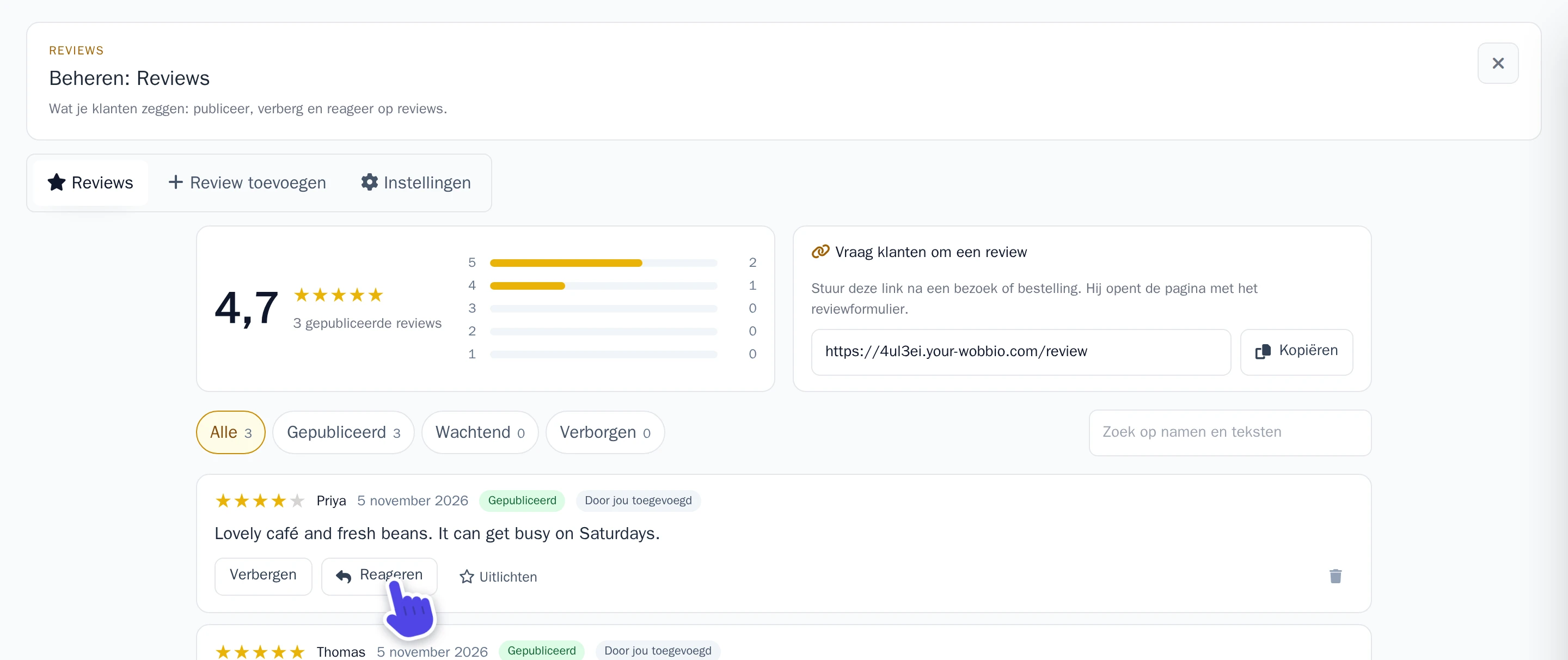
In het venster van de app, op het tabblad Reviews:
- Selecteer onder Vraag klanten om een review de optie Kopiëren en stuur de link naar je klanten. Hiermee openen ze de pagina met het reviewformulier.
- Publiceren of Verbergen een review. Verbergen is bedoeld voor spam of ongepast gedrag; bij een ontevreden klant werkt een reactie beter.
- Reageren: je reactie verschijnt direct onder de review.
- Uitlichten: voor een blok met je beste reviews, zoals een carrousel.
Heb je een review ontvangen via e-mail of op papier? Voeg deze dan toe via het tabblad Review toevoegen, in de eigen woorden van de klant. Deze krijgt de markering Door jou toegevoegd.
Wil je elke review eerst controleren voordat deze online komt? Schakel dan op het tabblad Instellingen de optie Reviews controleren voordat ze worden gepubliceerd in en selecteer Instellingen opslaan. Op dat tabblad vind je ook E-mailadres van de reviewer, de Volgorde op de website en wie de e-mails ontvangt.
Galerij
Eén Galerij-app bevat al je galerijen, bijvoorbeeld één per seizoen of per evenement.
- Selecteer in het zijmenu Apps en vervolgens je galerij.
- Selecteer Nieuwe galerij.
- Vul de Naam in en selecteer Galerij opslaan.
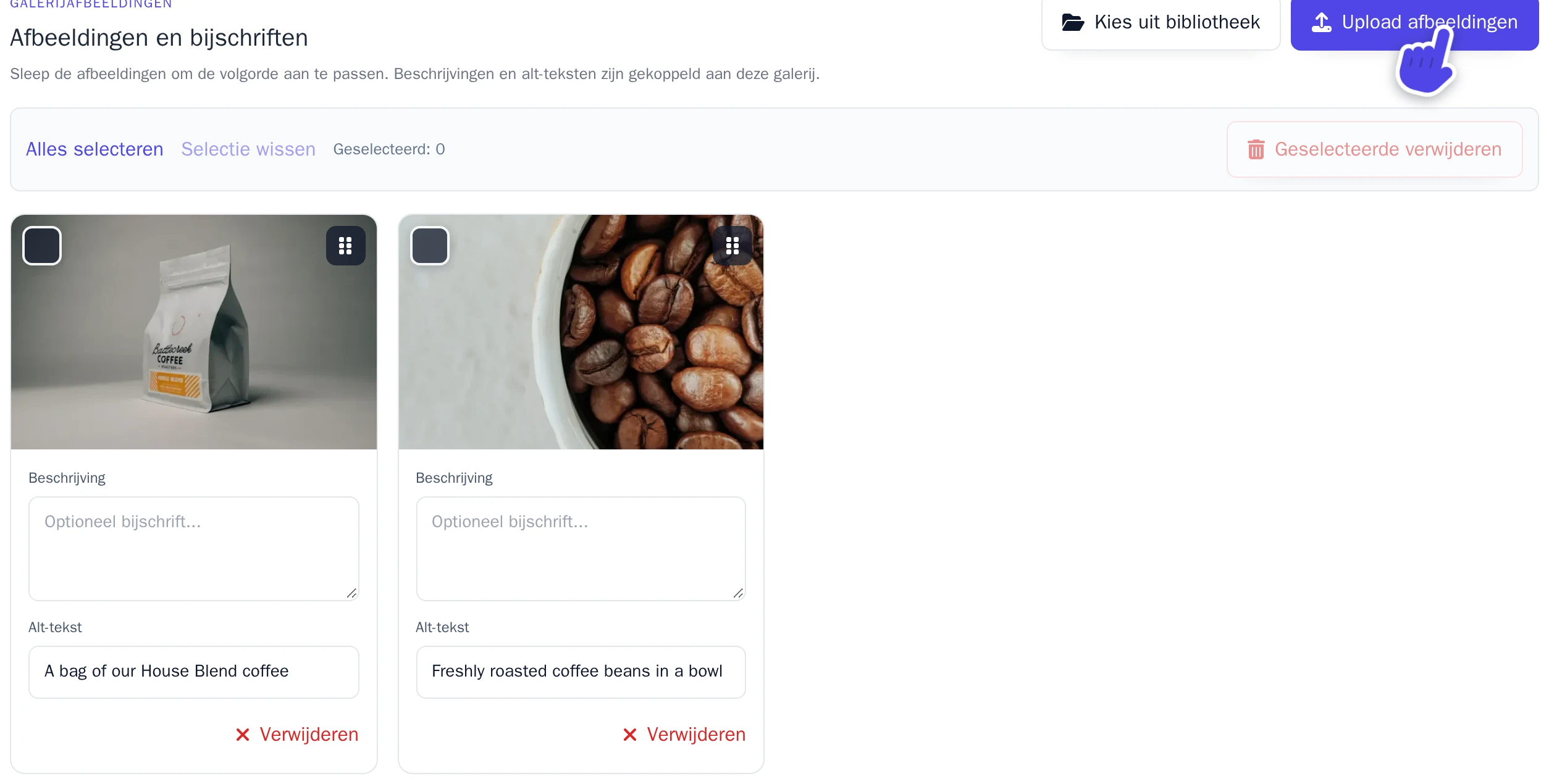
- Selecteer Upload afbeeldingen, of Kies uit bibliotheek voor foto's die je al hebt geüpload. Je kunt ook foto's vanaf je computer naar het venster slepen, meerdere tegelijk.
- Sleep een foto aan de handgreep om de volgorde aan te passen. De volgorde wordt automatisch opgeslagen.
- Vul onder elke foto eventueel een Beschrijving in en de Alt-tekst: wat er op de foto te zien is, voor bezoekers die dit niet kunnen zien. Ook deze worden automatisch opgeslagen.
Vraag de AI vervolgens bijvoorbeeld: “Toon de Zomergalerij op de over ons-pagina.” Een galerij waarbij Gepubliceerd is uitgeschakeld, is niet zichtbaar op je website.
Petitie
Vraag bijvoorbeeld: “Voeg een petitie toe voor het behoud van de oude muziektent, op een nieuwe pagina genaamd Petitie, inclusief het aantal handtekeningen.”
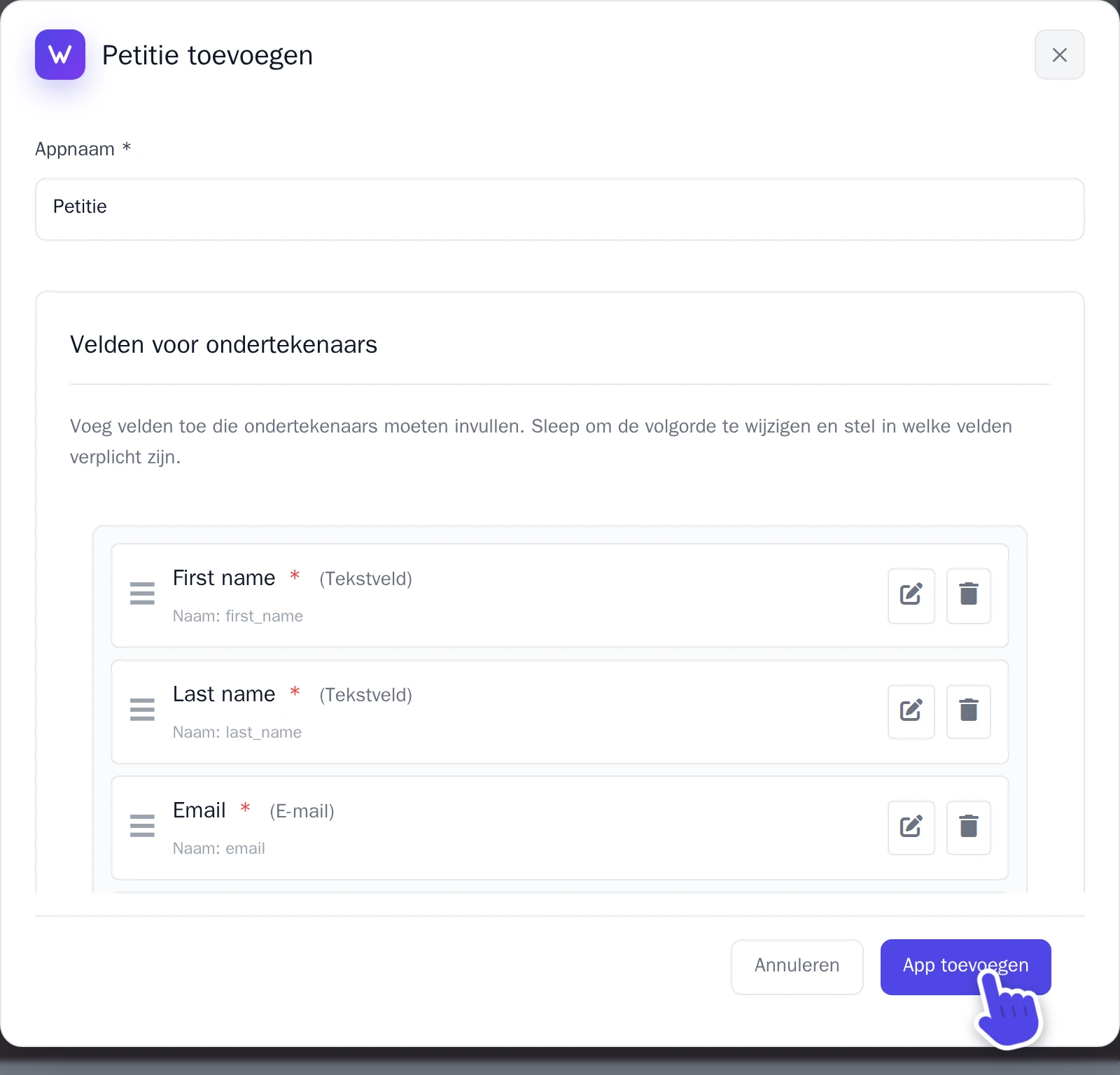
Voeg je hem zelf toe? In het venster Petitie toevoegen kies je de Velden voor ondertekenaars en hoe handtekeningen worden geverifieerd.
De titel, de tekst en het doel van je petitie maken deel uit van de pagina, niet van de app. Vraag de AI om dit aan te passen.
Onder Verificatieregels bepaalt de Verificatiemodus wanneer een handtekening meetelt:
- E-mailbevestiging: de ondertekenaar ontvangt een e-mail en bevestigt via de link daarin. Tot die tijd staat de handtekening op Onbevestigd.
- Moderatie vereist: je keurt elke handtekening zelf goed. Tot die tijd staat deze op In afwachting.
- Geen verificatie: elke handtekening telt direct mee.
Alleen Goedgekeurd handtekeningen tellen mee op je website. Standaard kan één e-mailadres eenmaal per 24 uur ondertekenen: zie Omgaan met duplicaten.
Op het tabblad Handtekeningen zie je alle handtekeningen. Naast elke handtekening kun je kiezen voor Goedkeuren, Afwijzen of Markeer als spam. Selecteer Exporteer CSV om de handtekeningen als CSV-bestand te downloaden, bijvoorbeeld om ze te overhandigen.