Näytä arvostelut, galleria tai adressi
Anna asiakkaiden kirjoittaa arvosteluja, esittele kuviasi gallerioissa tai kerää allekirjoituksia adressiin.
Tällä sivulla
Kolme kätevää pientä sovellusta verkkosivustollesi: Arvostelut, Galleria ja Adressit. Kaikkien kohdalla helpoin tapa on pyytää tekoälyä: avaa AI-chat, aseta laajuudeksi Frontend + Wobbio-sovellukset (katso Tekoälychatin asetukset) ja kerro, mitä haluat. Tekoäly lisää sovelluksen ja asettaa sen sivuillesi.
Voit lisätä sovelluksen myös itse: valitse sivupalkissa pluskuvake kohdan Sovellukset vierestä ja sen jälkeen Lisää sovelluksen kortista. Tämän jälkeen se ei ole vielä millään sivulla: pyydä tekoälyä sijoittamaan se sinne. Voit hallita kutakin sovellusta myöhemmin sivupalkin kohdasta Sovellukset.
Arvostelut
Pyydä esimerkiksi: ”Lisää arvostelut: keskimääräinen arvosanamme ja uusimmat arvostelut etusivulle sekä sivu, jolla asiakkaat voivat jättää arvostelun.”
Vierailijat antavat 1–5 tähteä, nimensä, sähköpostiosoitteensa (jota ei koskaan näytetä julkisesti) ja arvostelunsa. Arvostelu ilmestyy heti sivustollesi, ja saat siitä ilmoituksen sähköpostitse. Se jää kuitenkin ensin odottamaan tilaan Odottaa, jos se sisältää linkin tai jos arvosteluja tulee kerralla paljon.
Sovelluksen ikkunassa Arvostelut -välilehdellä:
- Valitse kohdassa Pyydä asiakkailtasi arvostelu toiminto Kopioi ja lähetä linkki asiakkaillesi. Se avaa sivun, jolla arvostelulomake on.
- Julkaise tai Piilota arvostelu. Piilotus on tarkoitettu roskapostia tai asiatonta kielenkäyttöä varten: pettyneeseen arvosteluun vastaaminen toimii paremmin.
- Vastaa: vastauksesi näkyy arvostelun alla.
- Nosta esiin: lohkolle, jossa esittelet parhaita arvostelujasi, esimerkiksi karusellissa.
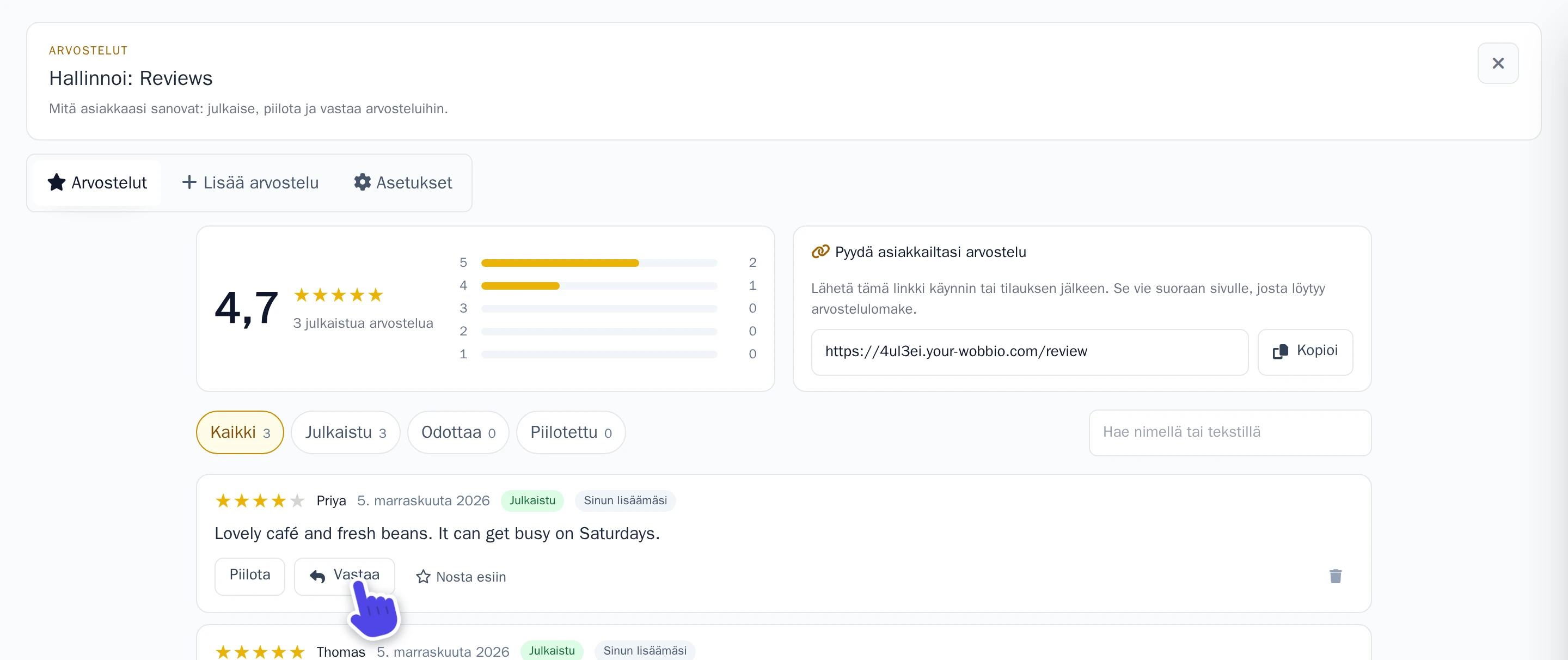
Saitko arvostelun sähköpostitse tai paperilla? Lisää se Lisää arvostelu -välilehdellä suoraan asiakkaan omin sanoin. Se merkitään tilaksi Sinun lisäämäsi.
Haluatko lukea jokaisen arvostelun ennen kuin se julkaistaan verkossa? Ota Asetukset -välilehdellä käyttöön Tarkista arvostelut ennen julkaisua ja valitse Tallenna asetukset. Kyseisellä välilehdellä määritetään myös Arvostelijan sähköpostiosoite, Järjestys verkkosivustolla sekä se, kuka saa sähköpostit.
Galleria
Yksi Galleria -sovellus sisältää kaikki galleriasi, esimerkiksi kunkin vuodenajan tai tapahtuman mukaan.
- Valitse sivupalkista Sovellukset ja sen jälkeen galleriasi.
- Valitse Uusi galleria.
- Kirjoita Nimi ja valitse Tallenna galleria.
- Valitse Lataa kuvia tai Valitse kirjastosta, jos kuvat on jo ladattu. Voit myös vetää kuvia tietokoneeltasi ikkunaan, useita kerrallaan.
- Muuta järjestystä vetämällä kuvaa sen kahvasta. Järjestys tallentuu automaattisesti.
- Voit kirjoittaa kunkin kuvan alle halutessasi kentän Kuvaus sekä Alt-teksti: mitä kuvassa näkyy vierailijoille, jotka eivät näe sitä. Nämäkin tallentuvat automaattisesti.
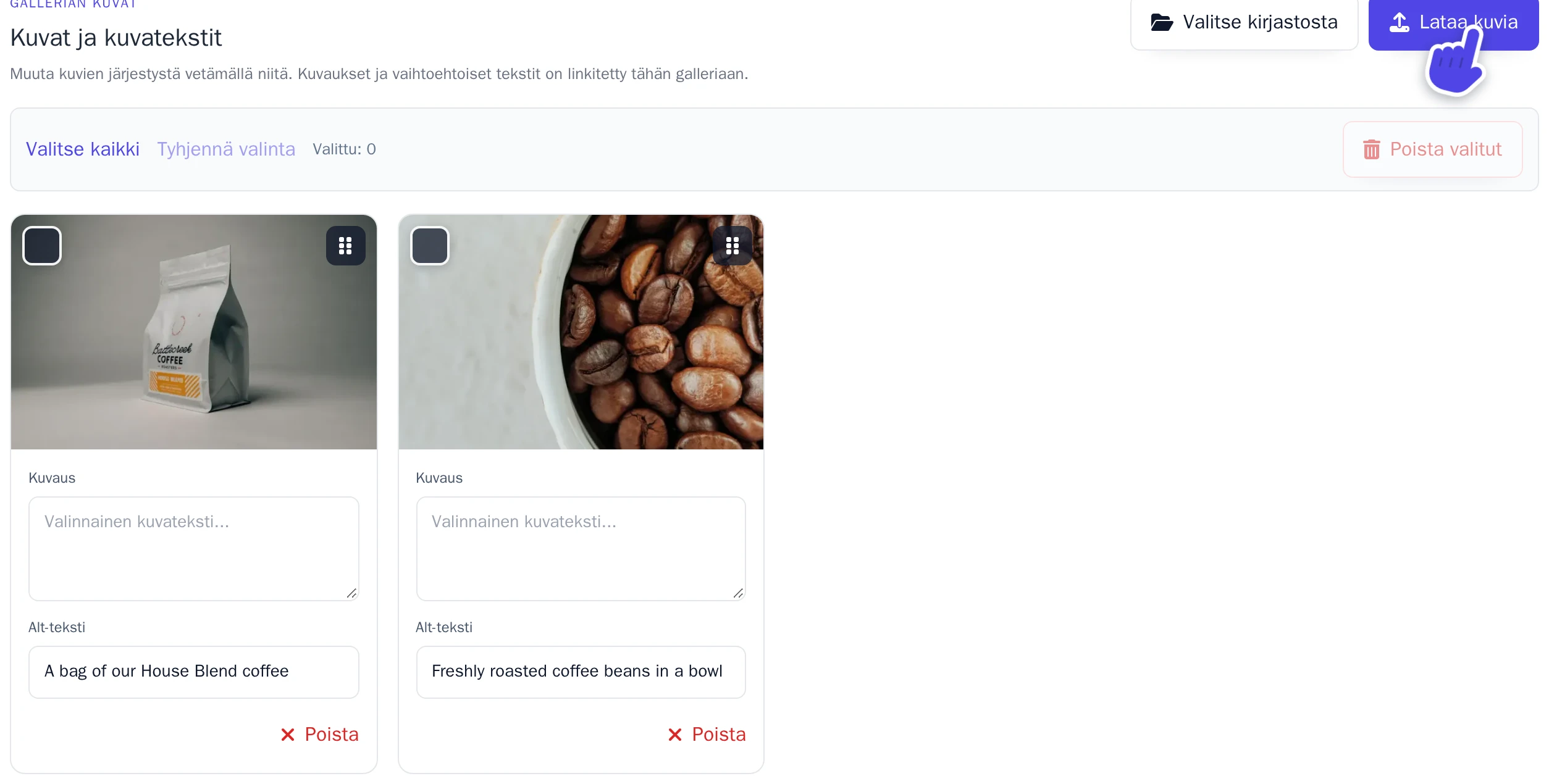
Pyydä sen jälkeen tekoälyltä esimerkiksi: ”Näytä Kesä-galleria Meistä-sivulla.” Galleria, jonka asetus Julkaistu on poistettu käytöstä, ei näy sivustollasi.
Adressi
Pyydä esimerkiksi: ”Lisää adressi vanhan soittolavan säilyttämiseksi uudelle sivulle nimeltä Adressi ja näytä allekirjoitusten määrä.”
Lisäätkö sen mieluummin itse? Ikkunassa Lisää adressi voit valita kentän Allekirjoittajan kentät ja sen, miten allekirjoitukset tarkistetaan.
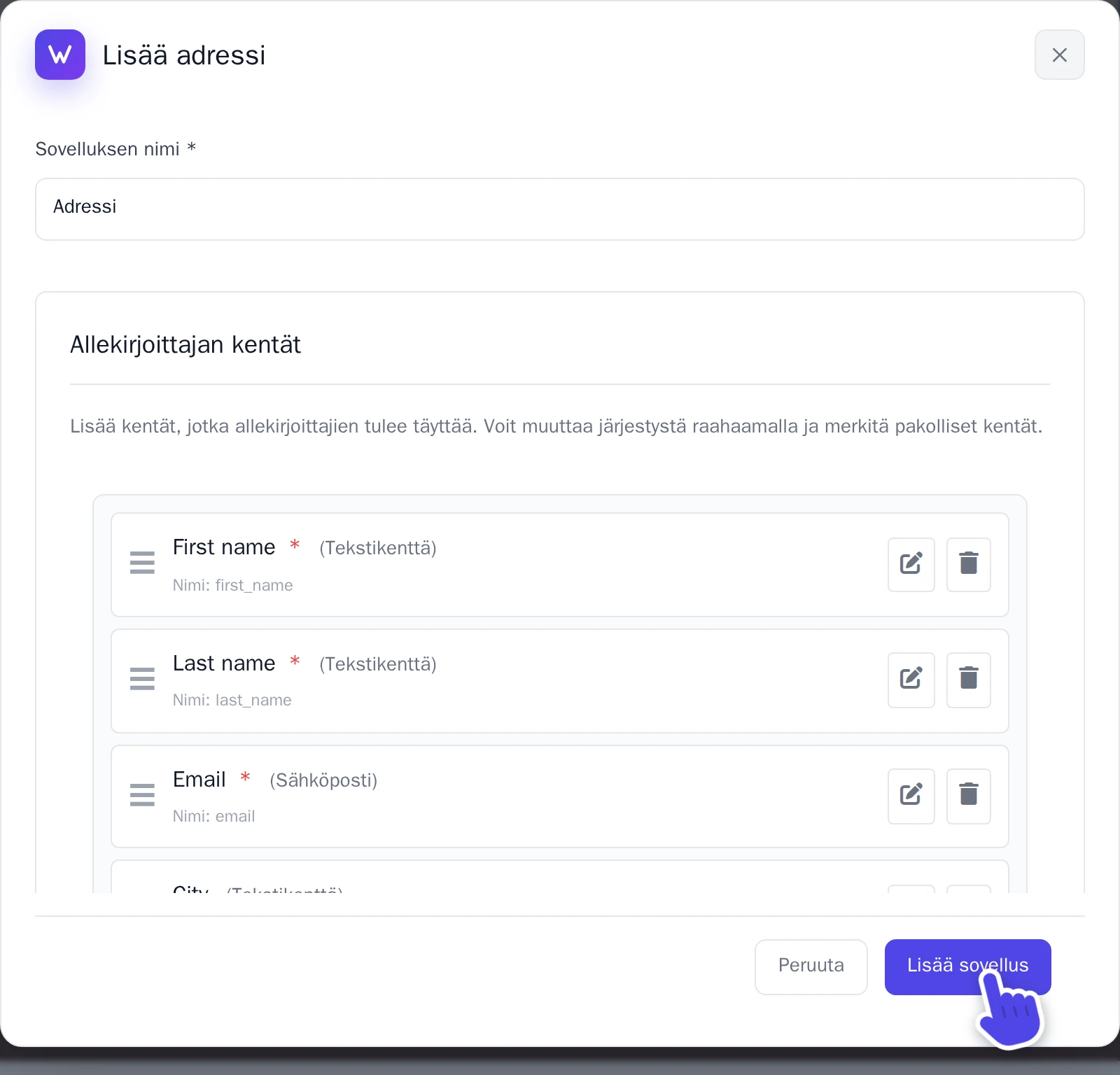
Adressisi otsikko, teksti ja tavoite ovat osa sivua, eivät sovellusta. Voit muuttaa niitä pyytämällä tekoälyä.
Kohdassa Vahvistussäännöt oleva Vahvistustila määrittää, milloin allekirjoitus lasketaan mukaan:
- Sähköpostivahvistus: allekirjoittaja saa sähköpostiviestin ja vahvistaa allekirjoituksensa siinä olevan linkin kautta. Siihen asti allekirjoituksen tila on Vahvistamaton.
- Vaatii tarkistuksen: hyväksyt jokaisen allekirjoituksen itse. Siihen asti se on Odottaa.
- Ei vahvistusta: jokainen allekirjoitus lasketaan mukaan heti.
Vain tilaa Hyväksytty olevat allekirjoitukset lasketaan mukaan sivustollasi. Oletuksena yhdellä sähköpostiosoitteella voi allekirjoittaa kerran 24 tunnin aikana: katso Kaksoiskappaleiden hallinta.
Välilehdellä Allekirjoitukset näet jokaisen allekirjoituksen. Kunkin vieressä on Hyväksy, Hylkää tai Merkitse roskapostiksi. Valitse Vie CSV-muodossa ladataksesi allekirjoitukset CSV-tiedostona esimerkiksi luovuttamista varten.