Visa recensioner, ett galleri eller en namninsamling
Låt kunder recensera dig, visa dina bilder i gallerier eller samla in underskrifter till en namninsamling.
På den här sidan
Tre smidiga appar för din webbplats: Omdömen, Galleri och Namninsamlingar. Det enklaste sättet att lägga till dem är att fråga AI:n: öppna AI-chatt, ställ in omfånget på Frontend + Wobbio-appar (se Inställningar för AI-chatt) och berätta vad du vill ha. AI:n lägger till appen och placerar den på dina sidor.
Du kan även lägga till en app själv: välj plustecknet bredvid Appar i sidomenyn och därefter Lägg till på appens kort. Då finns den inte på någon sida än – be bara AI:n att placera ut den. Senare hanterar du varje app under Appar i sidomenyn.
Recensioner
Be till exempel: ”Lägg till recensioner: vårt genomsnittsbetyg och de senaste recensionerna på startsidan, och en sida där kunder kan lämna en recension.”
Besökare anger 1 till 5 stjärnor, sitt namn, sin e-postadress (visas aldrig) och sitt omdöme. Recensionen syns på din webbplats direkt och du får ett mejl om den. Den väntar först på ditt godkännande med statusen Väntar om den innehåller en länk eller om många recensioner kommer in samtidigt.
I appens fönster, under fliken Recensioner:
- Under Be dina kunder om ett omdöme: välj Kopiera och skicka länken till dina kunder. Den öppnar sidan med recensionsformuläret.
- Publicera eller Dölj en recension. Dölj är till för skräppost eller olämpligt innehåll – vid missnöje fungerar det oftast bättre att svara.
- Svara: ditt svar visas under recensionen.
- Framhäv: för ett block med dina bästa recensioner, till exempel i ett bildspel.
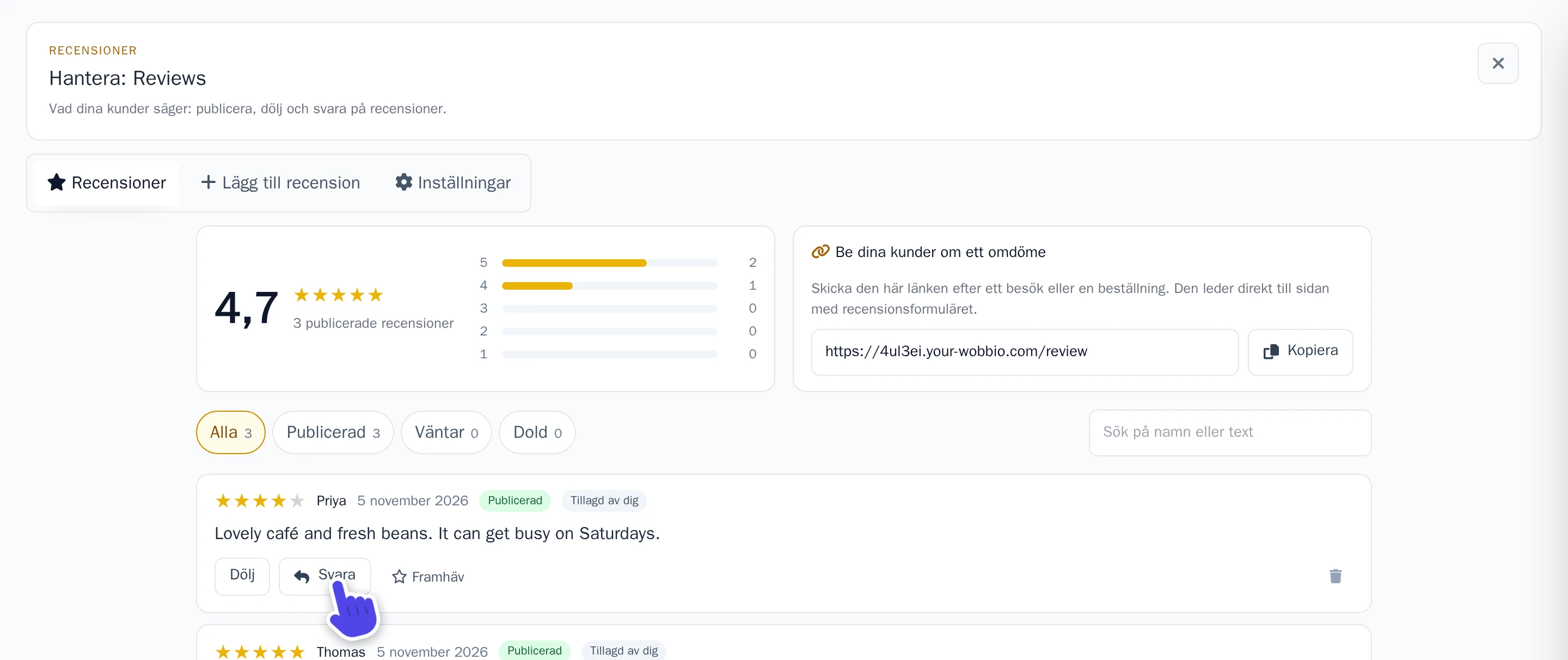
Har du fått ett omdöme via mejl eller på papper? Lägg till det under fliken Lägg till recension med kundens egna ord. Det markeras då som Tillagd av dig.
Vill du läsa varje recension innan den publiceras? Gå till fliken Inställningar, aktivera Granska recensioner innan de publiceras och välj Spara inställningar. På den fliken hittar du även Recensentens e-postadress, Ordning på webbplatsen samt inställningar för vem som får aviseringarna.
Galleri
En enda Galleri-app rymmer alla dina gallerier, till exempel ett per säsong eller evenemang.
- Välj Appar i sidomenyn och därefter ditt galleri.
- Välj Nytt galleri.
- Fyll i Namn och välj Spara galleri.
- Välj Ladda upp bilder, eller Välj från biblioteket för bilder du redan har laddat upp. Du kan också dra in flera bilder samtidigt från datorn till fönstret.
- Dra en bild i dess handtag för att ändra ordningen. Ordningen sparas automatiskt.
- Under varje bild kan du skriva en Beskrivning om du vill, samt Alt-text: en beskrivning av vad bilden visar för besökare som inte kan se den. Även dessa sparas automatiskt.
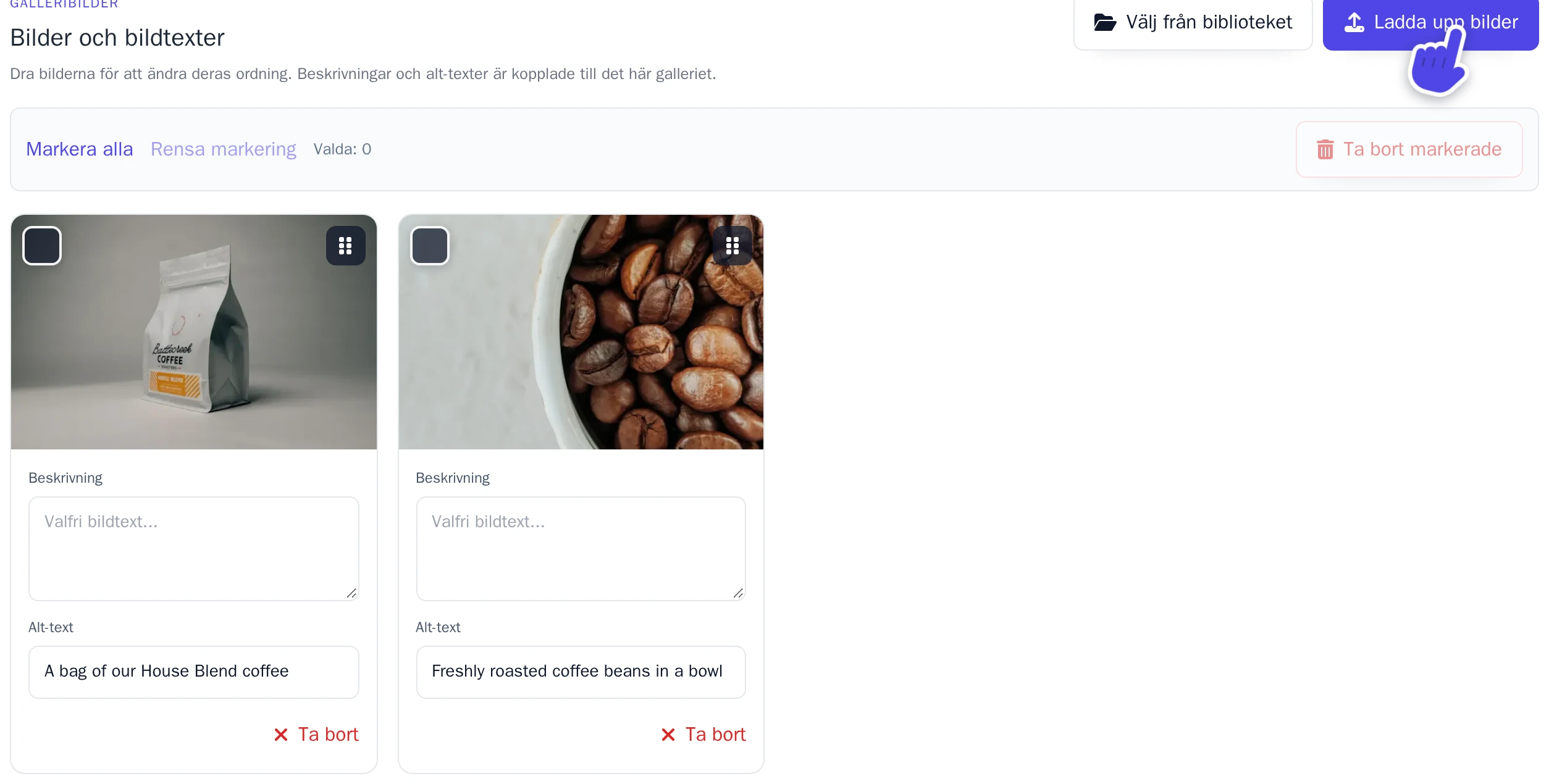
Be sedan AI:n till exempel: ”Visa sommargalleriet på sidan om oss.” Ett galleri där Publicerad är inaktiverat visas inte på din webbplats.
Namninsamling
Be till exempel om detta: ”Skapa en namninsamling för att rädda den gamla paviljongen på en ny sida som heter Namninsamling, och visa antalet underskrifter.”
Lägger du till den själv? I fönstret Lägg till namninsamling kan du välja Fält för undertecknare och hur underskrifterna ska kontrolleras.
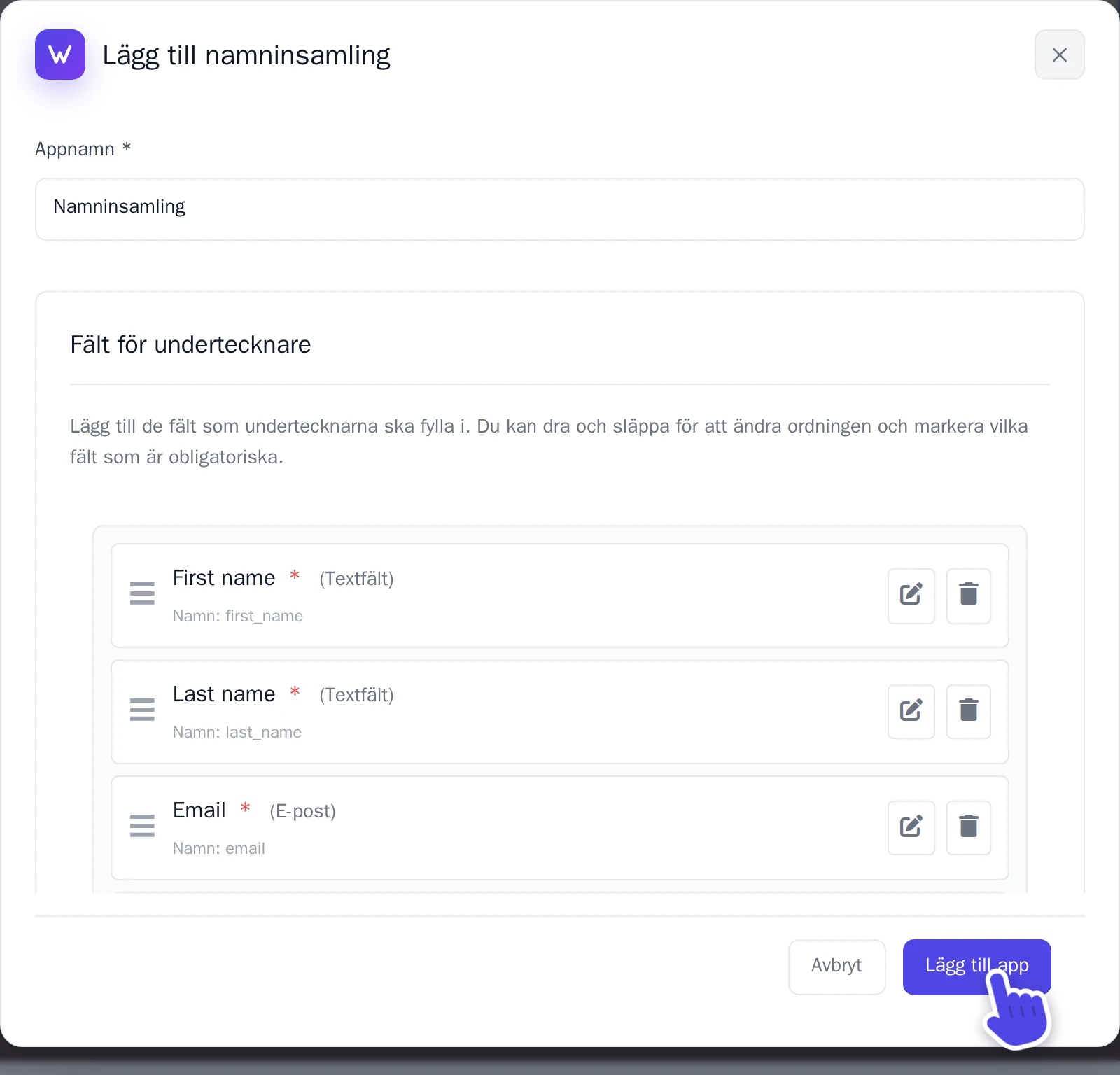
Rubriken, texten och målet för din namninsamling är en del av sidan, inte av appen. Be AI:n om du vill ändra dem.
Under Verifieringsregler avgör Verifieringsläge när en underskrift räknas:
- E-postbekräftelse: undertecknaren får ett mejl och bekräftar via länken i det. Fram till dess har underskriften statusen Obekräftad.
- Granskning krävs: du godkänner varje underskrift själv. Fram till dess visas den som Väntande.
- Ingen verifiering: varje underskrift räknas direkt.
Endast underskrifter med statusen Godkänd räknas på din webbplats. Som standard kan samma e-postadress skriva under en gång per 24 timmar – se Hantering av dubbletter.
Under fliken Underskrifter ser du alla underskrifter. Bredvid varje underskrift kan du välja Godkänn, Avvisa eller Markera som spam. Välj Exportera till CSV för att ladda ned underskrifterna som en CSV-fil, till exempel för att lämna över dem.