Menampilkan ulasan, galeri, atau petisi
Biarkan pelanggan memberikan ulasan, tampilkan fotomu di galeri, atau kumpulkan tanda tangan untuk sebuah petisi.
Tiga aplikasi praktis untuk situs web kamu: Ulasan, Galeri, dan Petisi. Cara termudah untuk menambahkan masing-masing aplikasi adalah dengan memintanya ke AI: buka Chat AI, atur cakupan ke Frontend + aplikasi Wobbio (lihat Pengaturan chat AI), lalu sampaikan apa yang kamu inginkan. AI akan menambahkan aplikasi tersebut dan menampilkannya di halaman kamu.
Kamu juga bisa menambahkan aplikasi sendiri: pada menu samping, pilih tanda tambah di sebelah Aplikasi, lalu pilih Tambahkan pada kartunya. Aplikasi tersebut belum langsung tampil di halaman: minta AI untuk meletakkannya di sana. Kamu bisa mengelola setiap aplikasi nanti melalui Aplikasi di menu samping.
Ulasan
Misalnya, mintalah: “Tambahkan ulasan: skor rata-rata kami dan ulasan terbaru di beranda, serta halaman tempat pelanggan dapat menulis ulasan.”
Pengunjung dapat memberikan 1 hingga 5 bintang, nama, alamat email (tidak pernah ditampilkan), dan ulasan mereka. Ulasan akan langsung muncul di situs web kamu, dan kamu akan menerima email pemberitahuan. Ulasan akan masuk terlebih dahulu sebagai Menunggu jika memuat tautan atau jika ada banyak ulasan yang masuk secara bersamaan.
Di jendela aplikasi, pada tab Ulasan:
- Di bagian Minta ulasan dari pelanggan, pilih Salin dan bagikan tautannya kepada pelanggan kamu. Tautan ini akan membuka halaman dengan formulir ulasan.
- Publikasikan atau Sembunyikan ulasan. Opsi sembunyikan ditujukan untuk spam atau penyalahgunaan: untuk ulasan yang kurang puas, membalasnya secara langsung akan jauh lebih baik.
- Balas: balasan kamu akan ditampilkan tepat di bawah ulasan tersebut.
- Unggulkan: untuk membuat blok khusus ulasan terbaik kamu, misalnya berupa penggeser (slider).
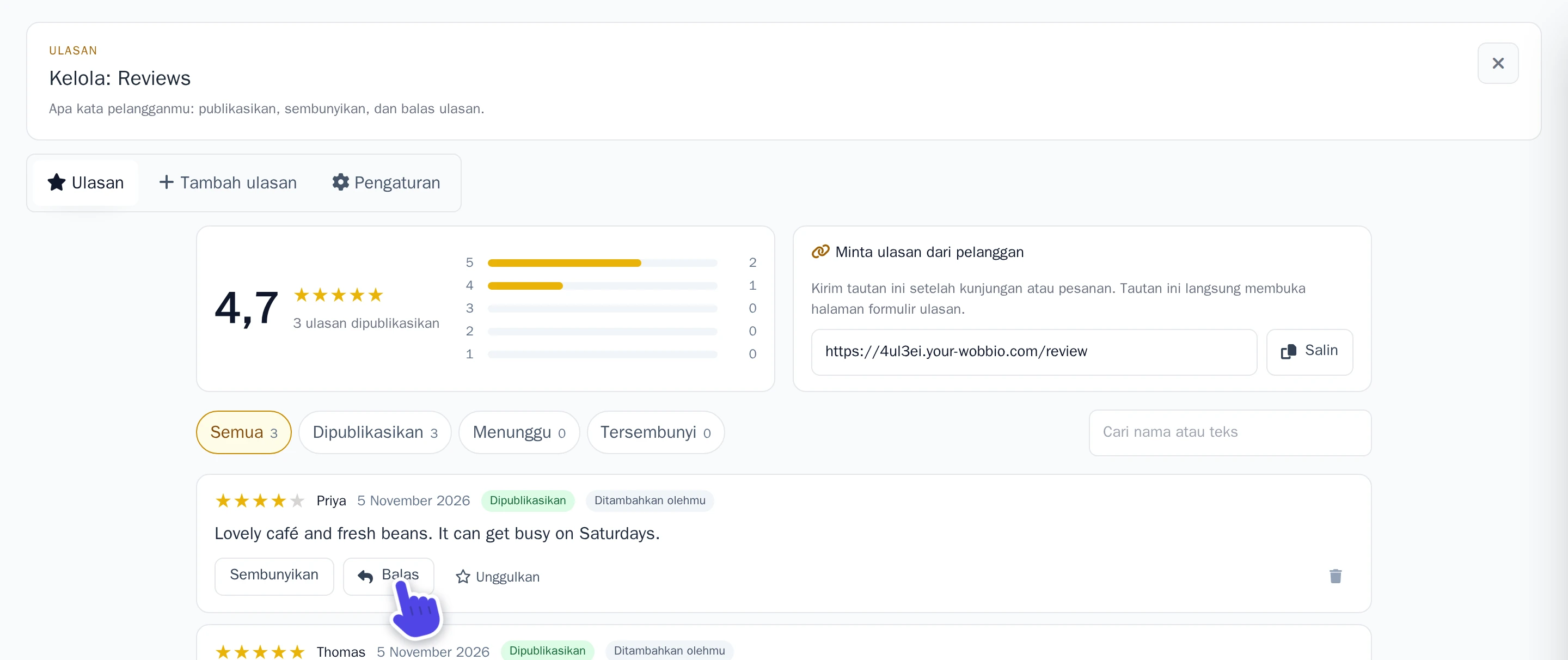
Menerima ulasan melalui email atau secara tertulis di kertas? Tambahkan di tab Tambah ulasan, sesuai kata-kata asli dari pelanggan. Ulasan ini akan ditandai sebagai Ditambahkan olehmu.
Ingin memeriksa setiap ulasan sebelum dipublikasikan secara online? Pada tab Pengaturan, aktifkan Tinjau ulasan sebelum dipublikasikan lalu pilih Simpan pengaturan. Tab tersebut juga memuat pengaturan Alamat email pengulas, Urutan di situs web, serta penerima notifikasi email.
Galeri
Satu aplikasi Galeri dapat menampung semua galeri kamu, misalnya satu galeri untuk setiap musim atau setiap acara.
- Pada menu samping, pilih Aplikasi, lalu pilih galeri kamu.
- Pilih Galeri baru.
- Isi Nama lalu pilih Simpan galeri.
- Pilih Unggah gambar, atau Pilih dari pustaka untuk foto yang sudah pernah kamu unggah. Kamu juga bisa menyeret beberapa foto sekaligus dari komputer langsung ke jendela tersebut.
- Seret foto menggunakan handelnya untuk mengatur urutan. Urutan foto akan tersimpan secara otomatis.
- Di bawah setiap foto, kamu bisa menambahkan Deskripsi jika diinginkan, serta Teks alternatif: penjelasan mengenai isi foto bagi pengunjung yang tidak dapat melihatnya. Pengaturan ini juga akan tersimpan otomatis.
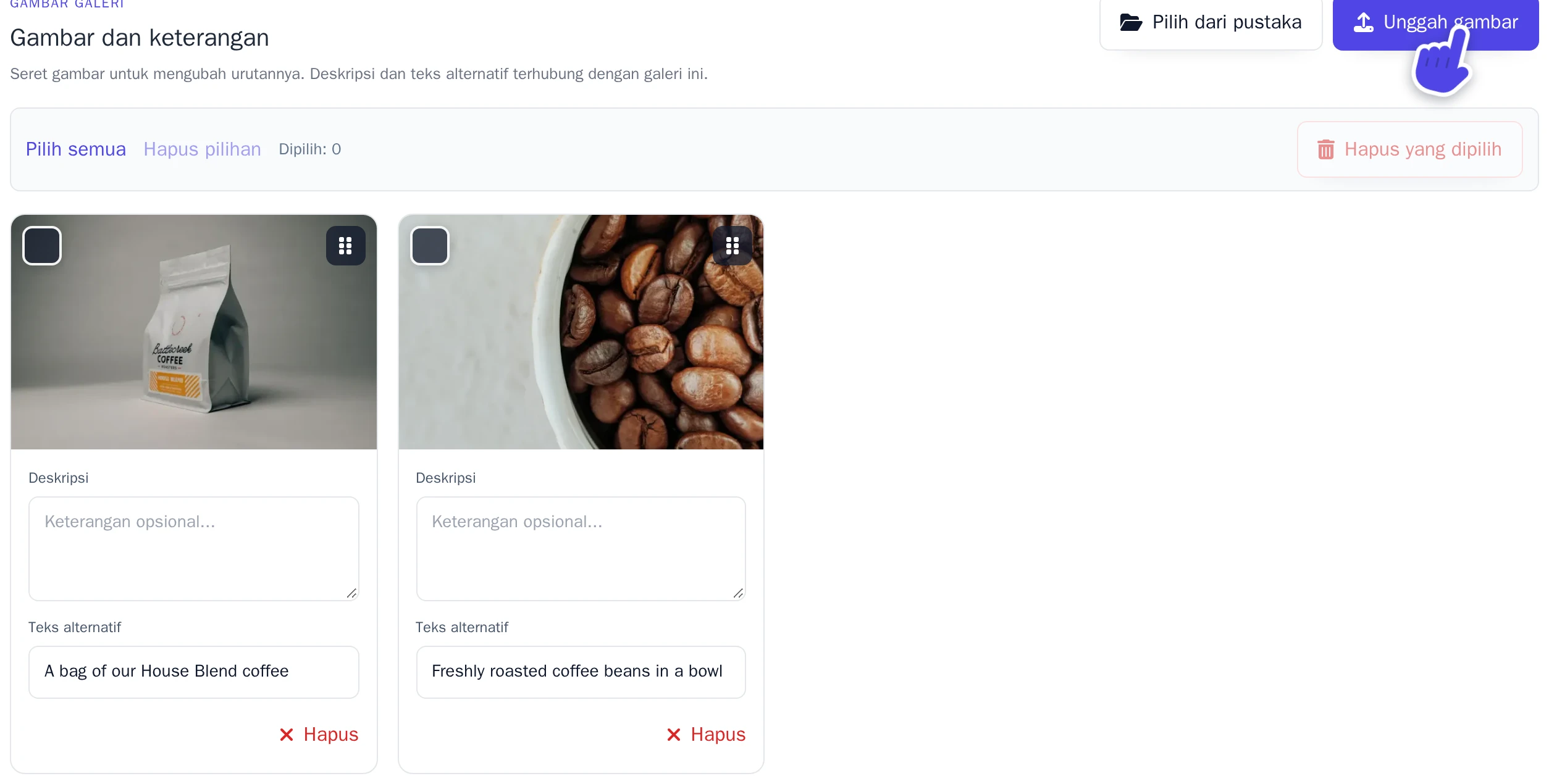
Setelah itu, mintalah kepada AI, misalnya: “Tampilkan galeri Musim Panas di halaman tentang kami.” Galeri dengan opsi Dipublikasikan nonaktif tidak akan ditampilkan di situs web kamu.
Petisi
Mintalah misalnya: “Tambahkan petisi untuk menyelamatkan panggung musik lama, di halaman baru bernama Petisi, lengkap dengan jumlah tanda tangan.”
Ingin menambahkannya sendiri? Jendela Tambahkan petisi memungkinkan kamu memilih Kolom penanda tangan dan menentukan cara verifikasi tanda tangan.
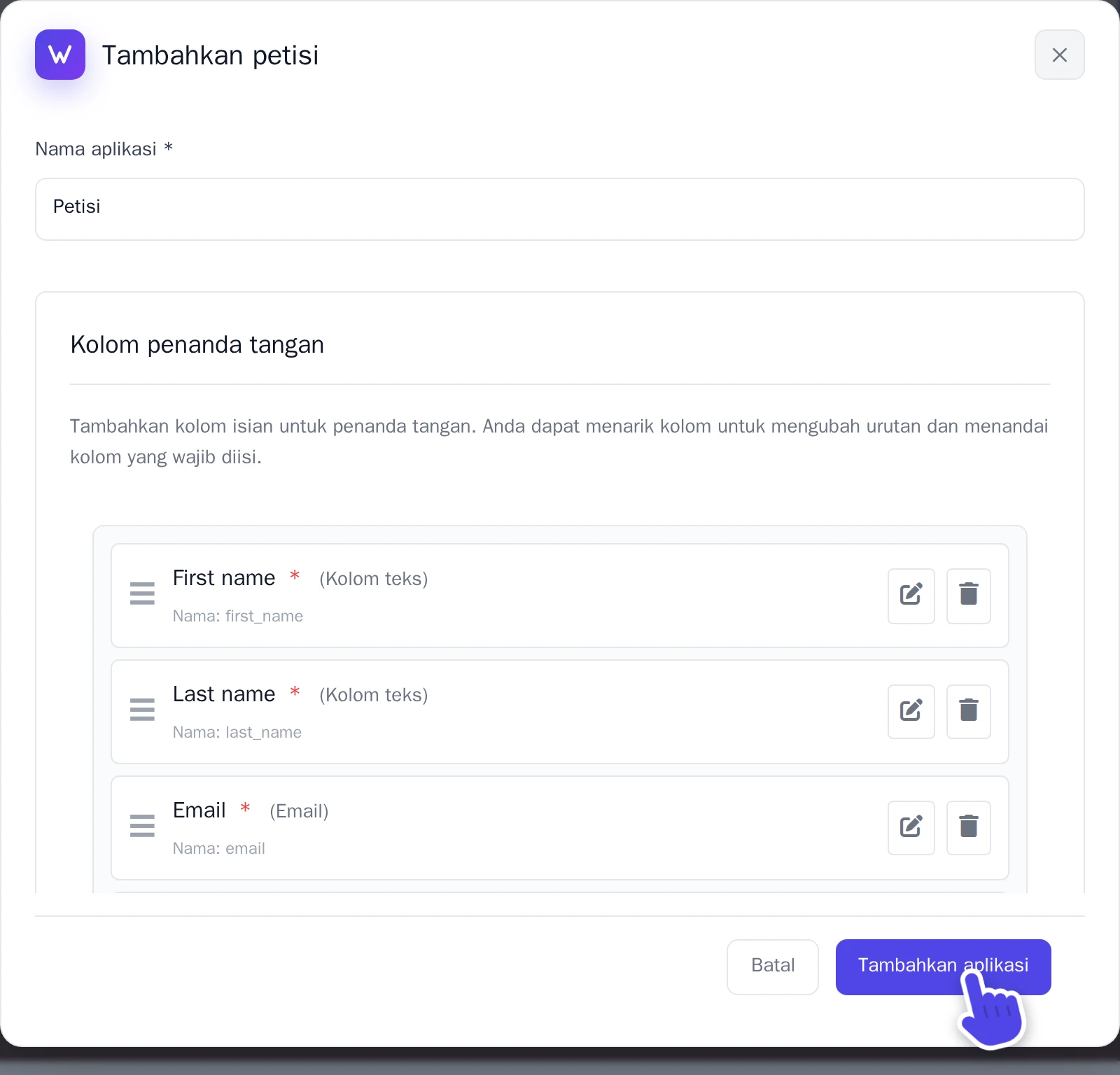
Judul, teks, dan tujuan petisi adalah bagian dari halaman, bukan dari aplikasi. Untuk mengubahnya, cukup minta bantuan AI.
Di bawah Aturan verifikasi, opsi Mode verifikasi menentukan kapan tanda tangan mulai dihitung:
- Konfirmasi email: penandatangan akan menerima email dan melakukan konfirmasi melalui tautan di dalamnya. Sebelum dikonfirmasi, tanda tangan berstatus Belum dikonfirmasi.
- Perlu moderasi: kamu menyetujui setiap tanda tangan secara manual. Sebelum disetujui, tanda tangan berstatus Menunggu.
- Tanpa verifikasi: setiap tanda tangan langsung dihitung saat itu juga.
Hanya tanda tangan berstatus Disetujui yang dihitung di situs web kamu. Secara default, satu alamat email hanya dapat menandatangani sekali dalam 24 jam: lihat Penanganan data ganda.
Di tab Tanda tangan, kamu dapat melihat semua tanda tangan. Di samping setiap tanda tangan, pilih Setujui, Tolak, atau Tandai sebagai spam. Pilih Ekspor ke CSV untuk mengunduh daftar tanda tangan dalam format file CSV, misalnya untuk diserahkan secara resmi.