Kirim buletin
Kumpulkan alamat email di situs webmu, biarkan pengunjung mengonfirmasi langganan mereka, dan kirimkan buletin.
Di halaman ini
Dengan aplikasi Buletin, pengunjung dapat mendaftar melalui formulir di situs web kamu. Mereka akan menerima email konfirmasi, dan baru resmi terdaftar setelah melakukan konfirmasi. Kamu bisa menulis buletin di editor dan mengirimkannya ke semua orang yang ada di daftar.
Menambahkan formulir pendaftaran
Cara paling mudah adalah meminta bantuan AI. AI akan menambahkan aplikasi dan membuat halaman-halaman yang diperlukan.
- Buka Chat AI.
- Di bawah kotak pesan, atur cakupan ke Frontend + aplikasi Wobbio. Baca selengkapnya di Pengaturan chat AI.
- Tanyakan, misalnya: “Tambahkan formulir pendaftaran buletin ke footer, lengkap dengan halaman konfirmasi langganan dan halaman untuk berhenti berlangganan.”
Pengunjung yang mendaftar akan diarahkan ke halaman konfirmasi melalui tautan di email mereka; tautan berhenti berlangganan di setiap buletin akan mengarah ke halaman berhenti berlangganan. Alamat kedua halaman ini tercantum di tab Pengaturan, pada bagian Halaman konfirmasi & berhenti berlangganan.
Memilih pengirim
- Pilih nama situs web kamu di bagian atas editor, lalu pilih Edit detail proyek.
- Di bagian Email pengirim, pilih alamat email kamu. Kamu hanya bisa memilih alamat di domain sendiri yang semua pengaturan emailnya sudah lengkap.
- Di bagian Nama pengirim, ketik nama yang akan dilihat penerima, atau biarkan kosong untuk menggunakan nama situs web kamu.
- Pilih Simpan perubahan.
Di bagian bawah tab Pengaturan pada aplikasi, kamu akan melihat Pengirim terverifikasi beserta alamat email kamu. Tanpa pengirim, statusnya akan tertulis Pengirim belum dikonfigurasi, dan buletin serta email uji coba tidak akan terkirim.
Mengatur pendaftaran
Pada menu samping, pilih Aplikasi, lalu pilih buletin kamu. Jendela aplikasi akan terbuka pada tab Pengaturan.
- Kolom pelanggan: alamat email selalu diminta. Pilih Tambah kolom untuk meminta informasi lainnya. Setelah mengubahnya, minta AI untuk menyesuaikan formulir di situs web kamu.
- Pesan pendaftaran: teks yang dilihat pengunjung setelah mendaftar atau saat terjadi kendala.
- Email konfirmasi: email yang meminta pelanggan baru untuk mengonfirmasi. Jangan hapus
{confirm_url}di dalamnya: itu adalah tautan yang akan mereka pilih. - Pelanggan baru: aktifkan Kirimi saya email tentang pelanggan baru dan pilih alamat yang sudah diverifikasi di bagian Kirim ke.
Pilih Simpan perubahan jika kamu sudah selesai.
Pelanggan kamu
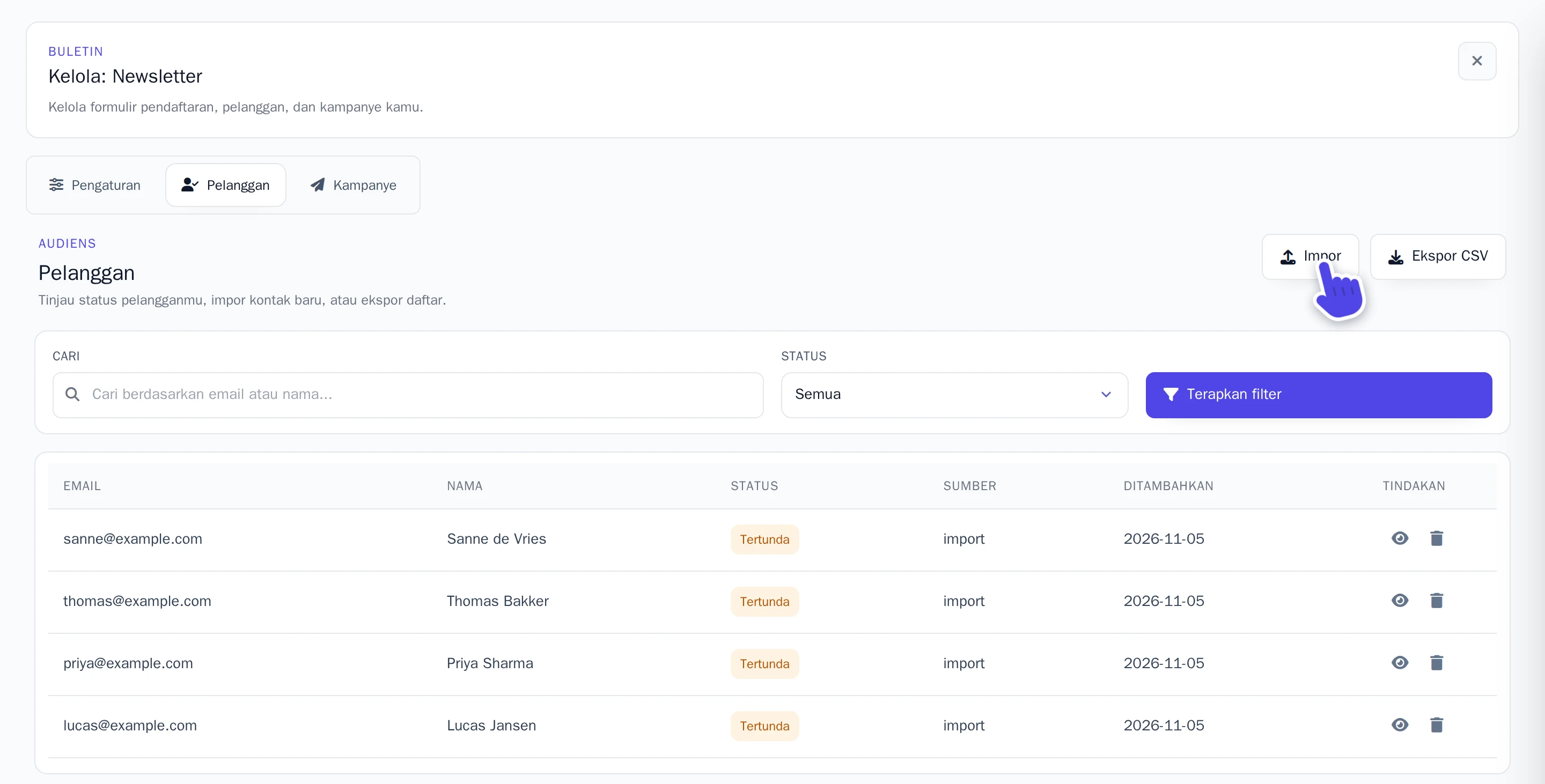
Tab Pelanggan menampilkan semua orang yang telah mendaftar. Orang yang belum mengonfirmasi akan berstatus Tertunda; setelah konfirmasi, statusnya berubah menjadi Aktif. Hanya pelanggan berstatus Aktif yang menerima buletin kamu.
- Impor: tempelkan alamat email yang sudah kamu miliki, satu per baris, atau dalam format
Nama, email. Setiap alamat baru juga akan menerima email konfirmasi, dan baru masuk ke daftarmu setelah dikonfirmasi. - Ekspor CSV: mengunduh daftar sebagai file CSV, yang dapat dibuka di Excel atau aplikasi spreadsheet lainnya. Tentukan Status dan pilih Terapkan filter terlebih dahulu untuk mengekspor pelanggan dengan status tersebut saja.
Menulis dan mengirim buletin
-
Buka tab Kampanye dan pilih Kampanye baru.
-
Isi Subjek dan Isi email.
-
Pilih Simpan. Buletin sekarang masuk ke dalam daftar dengan status Draf.
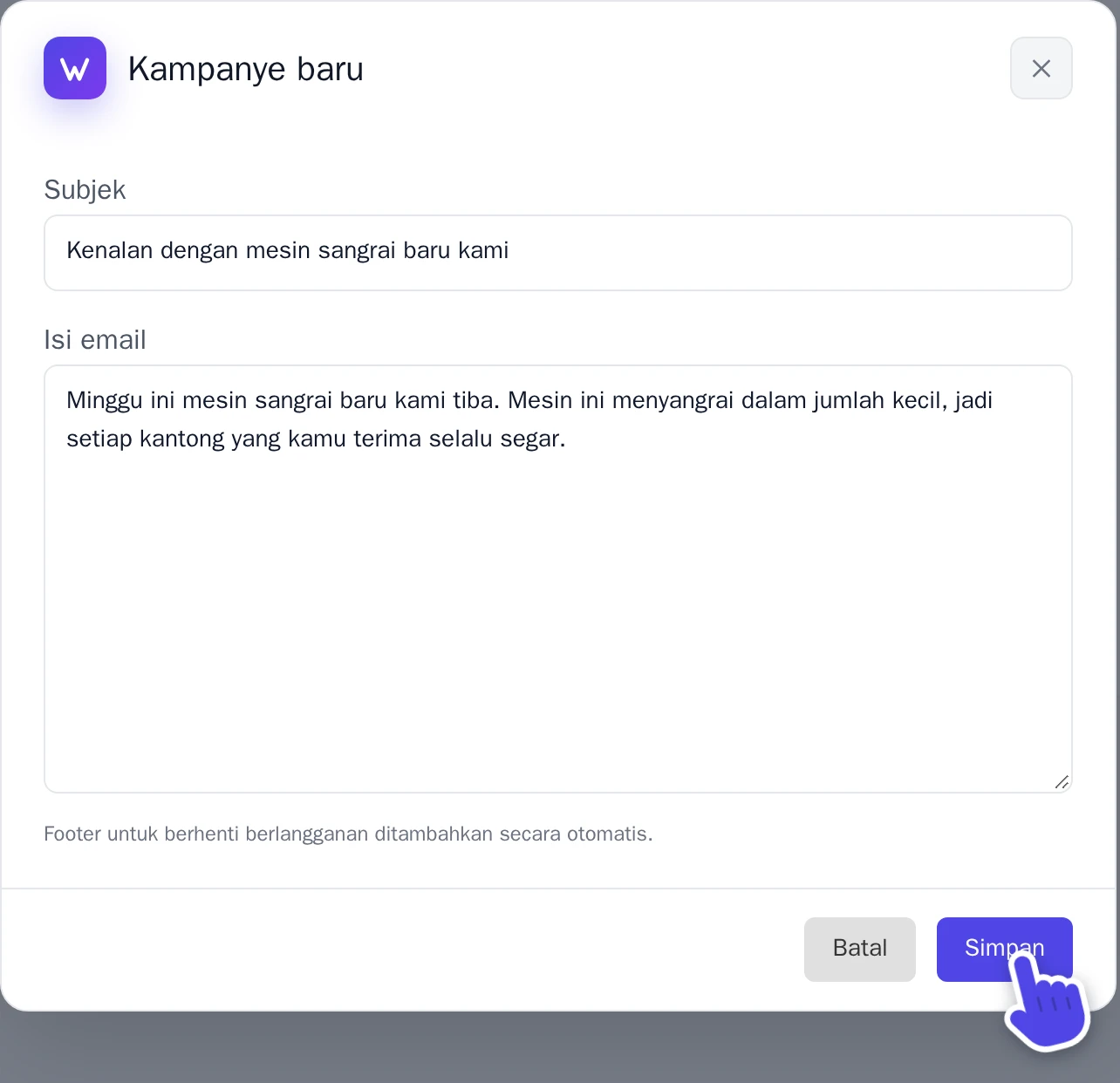
Jendela Kampanye baru. -
Di samping buletin, pilih ikon tabung reaksi, Kirim email uji coba. Email uji coba akan dikirim ke alamat email akun Wobbio kamu. Periksa email tersebut, dan ubah teksnya menggunakan ikon pensil, Edit kampanye, jika perlu.
-
Pilih ikon pesawat kertas, Kirim kampanye.
Wobbio mengirimkan email di latar belakang, jadi kamu bisa menutup editor. Daftar akan memperlihatkan jumlah email yang sudah terkirim, lalu menampilkan status Terkirim. Apakah buletin menampilkan status Gagal? Periksa pengirim kamu, lalu coba kirim lagi.
Berhenti berlangganan
Setiap buletin diakhiri dengan tautan untuk berhenti berlangganan. Kamu bisa mengubah teks di sekitarnya pada tab Pengaturan, di bagian Footer berhenti berlangganan; tautan itu sendiri akan selalu ditambahkan secara otomatis. Orang yang berhenti berlangganan akan tercatat sebagai Berhenti berlangganan di tab Pelanggan kamu dan tidak akan menerima buletin lagi.