Send et nyhedsbrev
Indsaml e-mailadresser på din hjemmeside, lad folk bekræfte deres tilmelding, og send dem et nyhedsbrev.
På denne side
Med Nyhedsbreve-appen tilmelder besøgende sig via en formular på din hjemmeside. De modtager en e-mail for at bekræfte, og først derefter er de på din liste. Du skriver et nyhedsbrev i din editor og sender det til alle på listen.
Tilføj en tilmeldingsformular
Den nemmeste måde er at spørge AI'en. Den tilføjer appen og opretter siderne til den.
- Åbn AI-chat.
- Under beskedfeltet vælger du Frontend + Wobbio-apps som område. Læs mere i Indstillinger for AI-chat.
- Bed den f.eks. om følgende: »Tilføj en tilmeldingsformular til nyhedsbrevet i sidefoden med en side, der bekræfter tilmeldingen, og en side til afmelding.«
Besøgende, der tilmelder sig, lander på bekræftelsessiden via linket i deres e-mail; afmeldingslinket i hvert nyhedsbrev fører til afmeldingssiden. Adresserne på begge sider findes på fanen Indstillinger under Sider til bekræftelse og afmelding.
Vælg afsender
- Vælg navnet på din hjemmeside øverst i din editor, og vælg derefter Rediger projektdetaljer.
- Vælg din adresse under Afsenders e-mail. Du kan kun vælge adresser på dit eget domæne, hvor alle e-mailindstillinger er gennemført.
- Skriv det navn, modtagerne skal se, under Afsendernavn, eller lad feltet være tomt for at bruge navnet på din hjemmeside.
- Vælg Gem ændringer.
Nederst på appens fane Indstillinger ser du derefter Afsender verificeret med din adresse. Uden en afsender står der Afsender ikke konfigureret, og nyhedsbreve samt test-e-mails bliver ikke sendt.
Konfigurer tilmeldingen
Vælg Apps i sidemenuen, og vælg derefter dit nyhedsbrev. Vinduet åbner på fanen Indstillinger.
- Abonnentfelter: Der spørges altid efter e-mailadressen. Vælg Tilføj felt for at bede om flere oplysninger. Når du har foretaget en ændring, beder du AI'en om at tilpasse formularen på din hjemmeside tilsvarende.
- Tilmeldingsbeskeder: Det, de besøgende ser, når de har tilmeldt sig, eller hvis der opstår en fejl.
- Bekræftelsesmail: Den e-mail, der beder nye abonnenter om at bekræfte tilmeldingen. Behold
{confirm_url}i teksten: Det er linket, de skal vælge. - Nye abonnenter: Slå Send mig en e-mail om nye abonnenter til, og vælg en bekræftet adresse under Send til.
Vælg Gem ændringer, når du er færdig.
Dine abonnenter
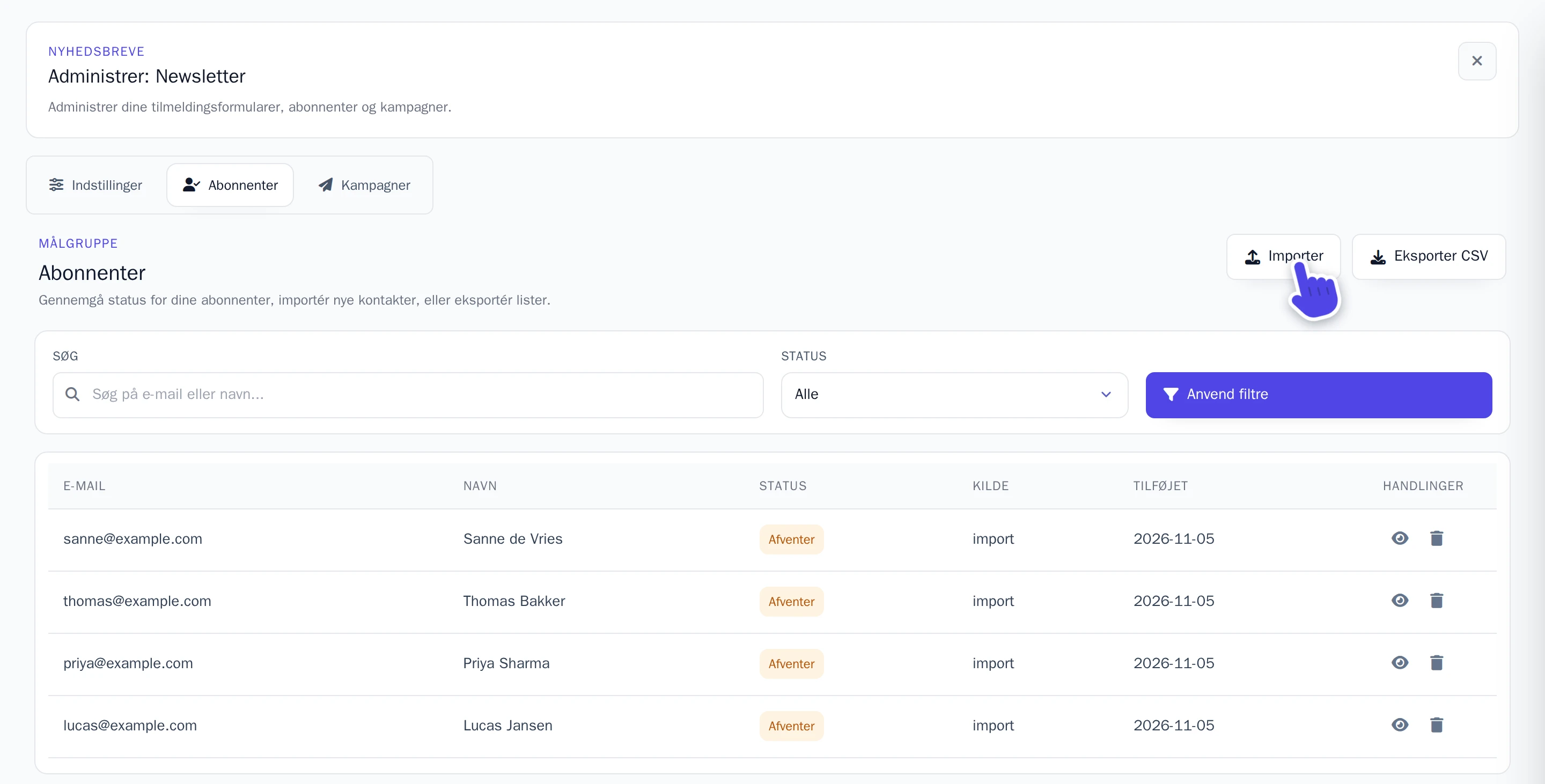
Fanen Abonnenter viser alle, der har tilmeldt sig. En person, der endnu ikke har bekræftet, er Afventer; efter bekræftelse er personen Aktiv. Kun abonnenter med statussen Aktiv modtager dine nyhedsbreve.
- Importer: Indsæt adresser, du allerede har, én pr. linje eller som
Navn, e-mail. Hver ny adresse modtager også bekræftelses-e-mailen og kommer på din liste, så snart den er bekræftet. - Eksporter CSV: Downloader listen som en CSV-fil, der kan åbnes i Excel eller et andet regneark. Vælg en Status, og vælg Anvend filtre først for kun at eksportere disse abonnenter.
Skriv og send et nyhedsbrev
-
Åbn fanen Kampagner, og vælg Ny kampagne.
-
Udfyld Emne og E-mailindhold.
-
Vælg Gem. Nyhedsbrevet fremgår nu på listen som Kladde.
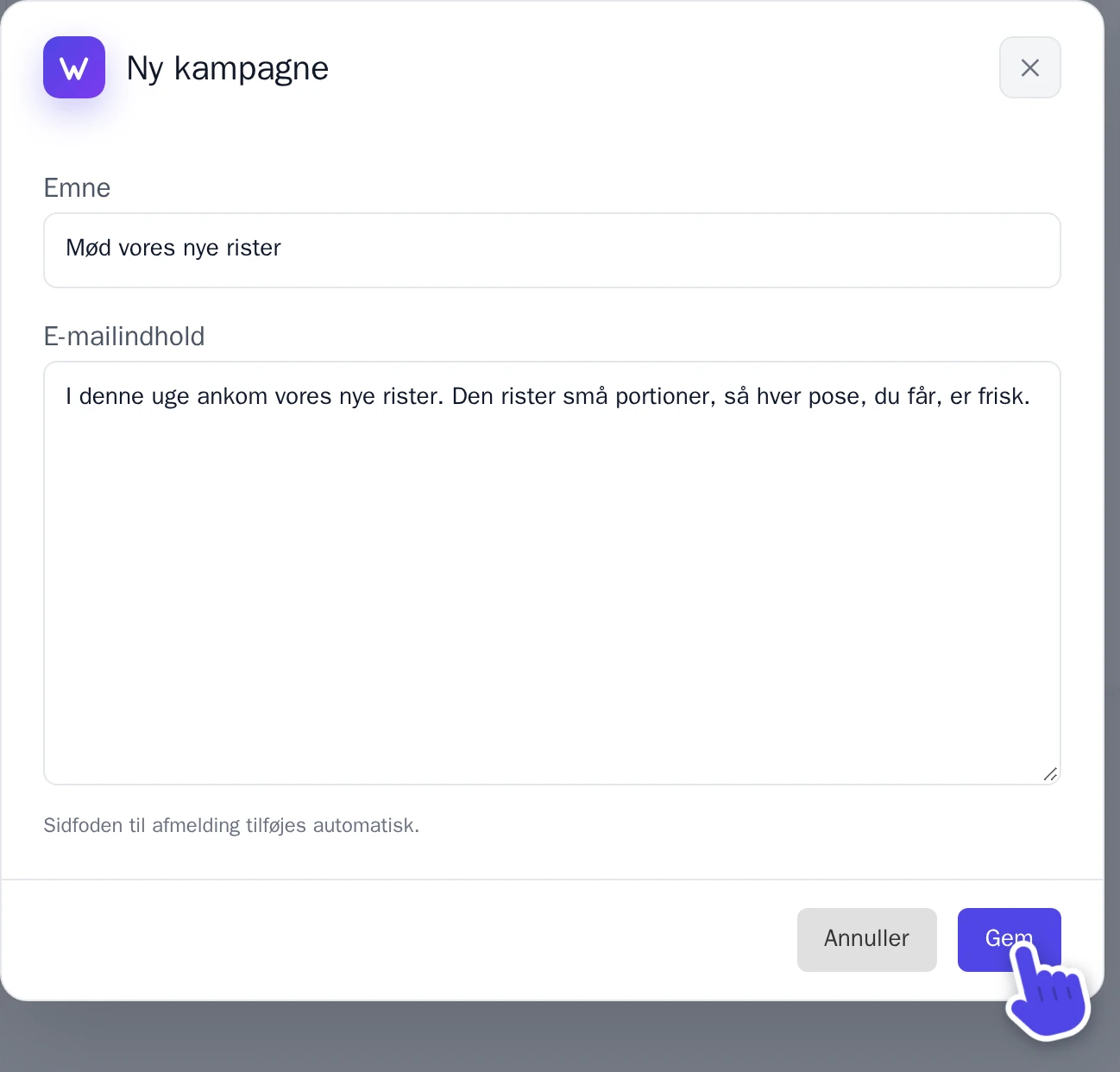
Vinduet Ny kampagne. -
Ud for nyhedsbrevet vælger du reagensglas-ikonet, Send test-e-mail. Testen sendes til e-mailadressen for din Wobbio-konto. Tjek den igennem, og ret teksten med blyanten, Rediger kampagne, hvis det er nødvendigt.
-
Vælg papirflyver-ikonet, Send kampagne.
Wobbio sender e-mails i baggrunden, så du kan trygt lukke din editor. Listen viser, hvor mange der er sendt, og derefter Sendt. Viser et nyhedsbrev Mislykkedes? Kontroller din afsender, og prøv at sende det igen.
Afmeldinger
Hvert nyhedsbrev slutter med et link til at afmelde sig. Du kan tilpasse teksten omkring det på fanen Indstillinger under Sidefod til afmelding; selve linket tilføjes altid automatisk. En person, der afmelder sig, markeres som Afmeldt på din fane Abonnenter og modtager ikke længere nyhedsbreve.