Inviare una newsletter
Raccogli gli indirizzi e-mail sul tuo sito web, permetti agli utenti di confermare l'iscrizione e invia loro una newsletter.
In questa pagina
Con l'applicazione Newsletter, i visitatori possono iscriversi tramite un modulo presente sul tuo sito web. Ricevono un'email di conferma e solo dopo aver confermato vengono aggiunti alla tua lista. Puoi comporre una newsletter nell'editor e inviarla a tutte le persone iscritte.
Aggiungi un modulo di iscrizione
Il modo più semplice per iniziare è chiederlo all'IA, che aggiungerà l'applicazione e creerà le pagine necessarie.
- Apri Chat IA.
- Sotto la casella di testo, imposta l'ambito su Frontend + applicazioni Wobbio. Scopri di più in Impostazioni della chat IA.
- Chiedi ad esempio: “Aggiungi un modulo di iscrizione alla newsletter nel piè di pagina, con una pagina di conferma dell'iscrizione e una per disiscriversi.”
Chi compila il modulo atterra sulla pagina di conferma tramite il link ricevuto via email; allo stesso modo, il link di cancellazione presente in ogni newsletter conduce alla pagina per disiscriversi. Gli indirizzi di entrambe le pagine sono indicati nella scheda Impostazioni, sotto Pagine di conferma e disiscrizione.
Scegli il mittente
- Seleziona il nome del tuo sito web nella parte superiore dell'editor, quindi seleziona Modifica dettagli progetto.
- Sotto Email del mittente, scegli il tuo indirizzo. Puoi selezionare soltanto indirizzi basati sul tuo dominio personale e provvisti di tutte le configurazioni di posta.
- Sotto Nome mittente, inserisci il nome visualizzato dai destinatari, oppure lascialo vuoto per mostrare il nome del tuo sito web.
- Seleziona Salva modifiche.
In fondo alla scheda Impostazioni dell'applicazione comparirà Mittente verificato con il tuo indirizzo. Senza un mittente impostato, vedrai Mittente non configurato, e non potrai inviare né newsletter né email di prova.
Configura l'iscrizione
Nel menu laterale, seleziona Applicazioni, quindi seleziona la tua newsletter. La finestra si aprirà sulla scheda Impostazioni.
- Campi degli iscritti: l'indirizzo email viene sempre richiesto obbligatoriamente. Seleziona Aggiungi campo per richiedere altri dati. Quando apporti modifiche ai campi, chiedi all'IA di aggiornare il modulo sul tuo sito per allinearlo.
- Messaggi di iscrizione: i messaggi mostrati ai visitatori dopo la registrazione o nel caso in cui si verifichi un errore.
- Email di conferma: l'email inviata ai nuovi iscritti per confermare la registrazione. Ricordati di mantenere
{confirm_url}nel testo: corrisponde al link che dovranno selezionare. - Nuovi iscritti: attiva l'opzione Inviami un'email per i nuovi iscritti e seleziona un indirizzo verificato sotto Invia a.
Seleziona Salva modifiche quando hai completato la configurazione.
I tuoi iscritti
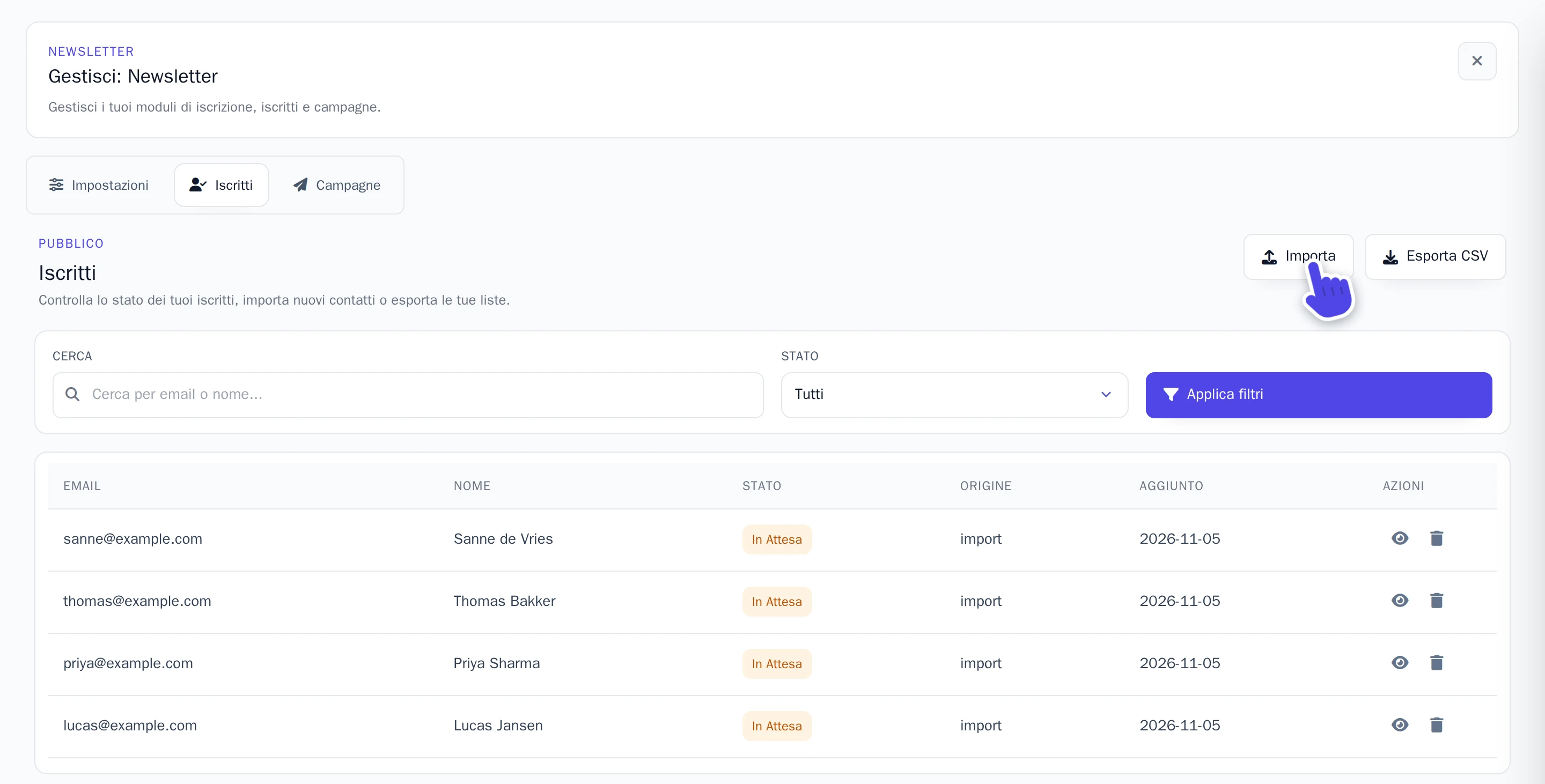
La scheda Iscritti elenca tutte le persone iscritte. Chi non ha ancora confermato l'adesione risulta come In attesa; una volta confermata, lo stato diventa Attivo. Solo i contatti con stato Attivo ricevono i tuoi invii.
- Importa: incolla gli indirizzi già a tua disposizione, uno per riga oppure nel formato
Nome, email. A ciascun nuovo indirizzo verrà recapitata l'email di conferma e verrà conteggiato nella lista non appena avrà confermato. - Esporta CSV: scarica la lista in formato CSV, facilmente consultabile in Excel o in qualsiasi altro foglio di calcolo. Per esportare solo determinati contatti, imposta prima uno Stato e seleziona Applica filtri.
Scrivi e invia una newsletter
-
Apri la scheda Campagne e seleziona Nuova campagna.
-
Compila i campi Oggetto e Corpo dell'email.
-
Seleziona Salva. La newsletter sarà ora visibile nell'elenco con lo stato Bozza.
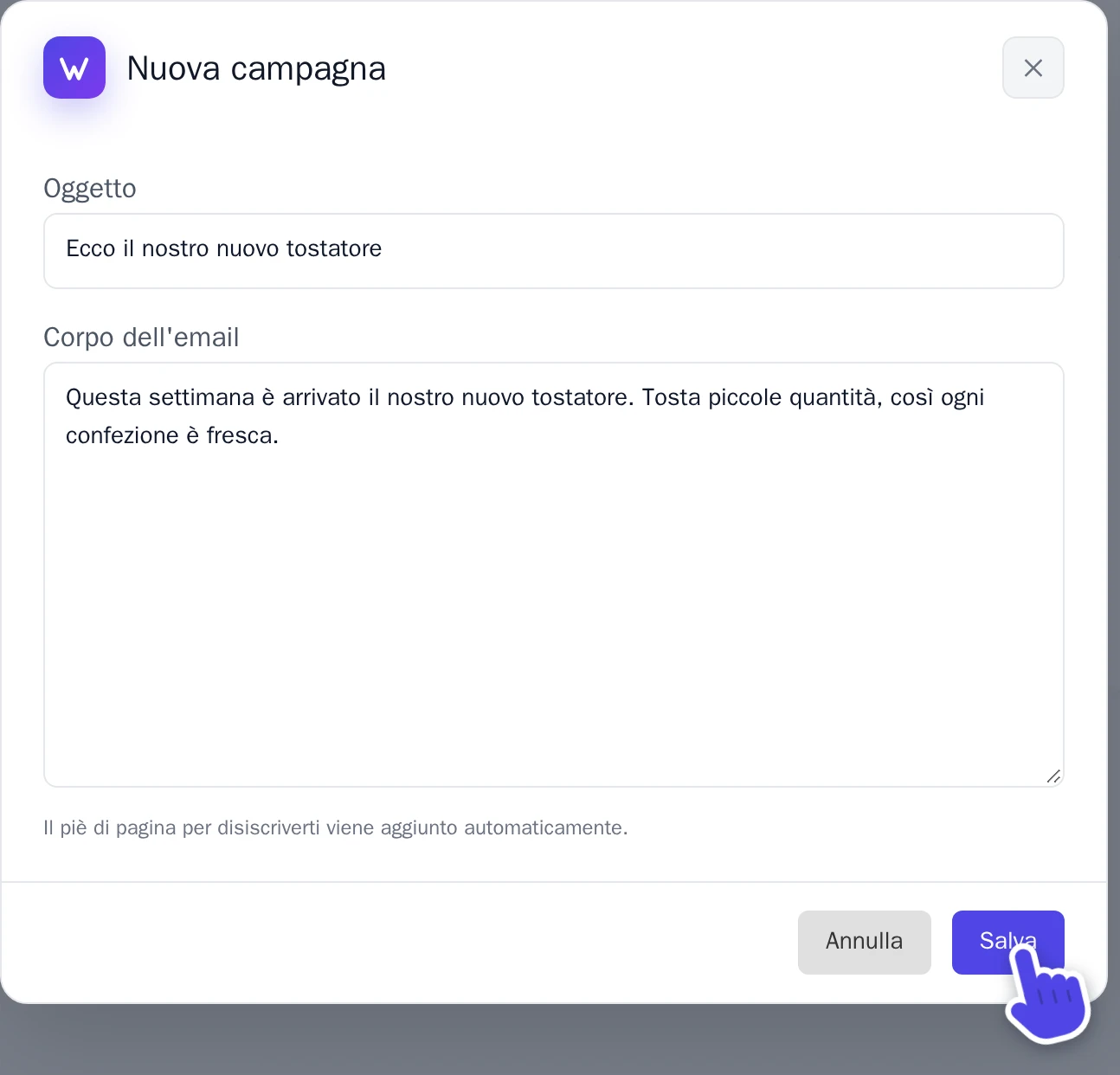
La finestra Nuova campagna. -
Accanto alla newsletter, seleziona l'icona della provetta, Invia email di prova. La prova verrà recapitata all'indirizzo email associato al tuo account Wobbio. Controllala e, se occorre modificare il testo, seleziona l'icona della matita, Modifica campagna.
-
Seleziona l'icona dell'aeroplano di carta, Invia campagna.
Wobbio gestisce le spedizioni in background, permettendoti di chiudere l'editor in tutta sicurezza. L'elenco mostra il numero di messaggi consegnati e, a completamento, lo stato Inviato. La newsletter riporta Fallito? Verifica le impostazioni del mittente e ripeti l'invio.
Disiscrizioni
In calce a ogni newsletter è presente un link per cancellarsi. Puoi personalizzare la dicitura che lo accompagna nella scheda Impostazioni, sotto Piè di pagina per la disiscrizione; il link vero e proprio viene invece inserito in automatico. Un utente disiscritto assume lo stato Disiscritto nella tua scheda Iscritti e smetterà di ricevere le tue comunicazioni.